SCBox手机应用管理盒子如何管理应用
时间:2026/10/26 17:53:34作者:暴富阅读:0次
不少人手机里装了几十个甚至上百个应用,时间一长,桌面乱七八糟,想找个软件得翻半天。最近有朋友问我,SCBox-手机应用管理盒子到底怎么管理应用?说实话,我刚开始用的时候也走了点弯路,以为它就是个普通的应用列表,后来才发现里面的门道还挺多。今天我就把自己折腾SCBox-手机应用管理盒子的经验整理出来,从装好到日常维护,一步步说清楚,看完你就能上手。

先搞明白SCBox到底能管什么
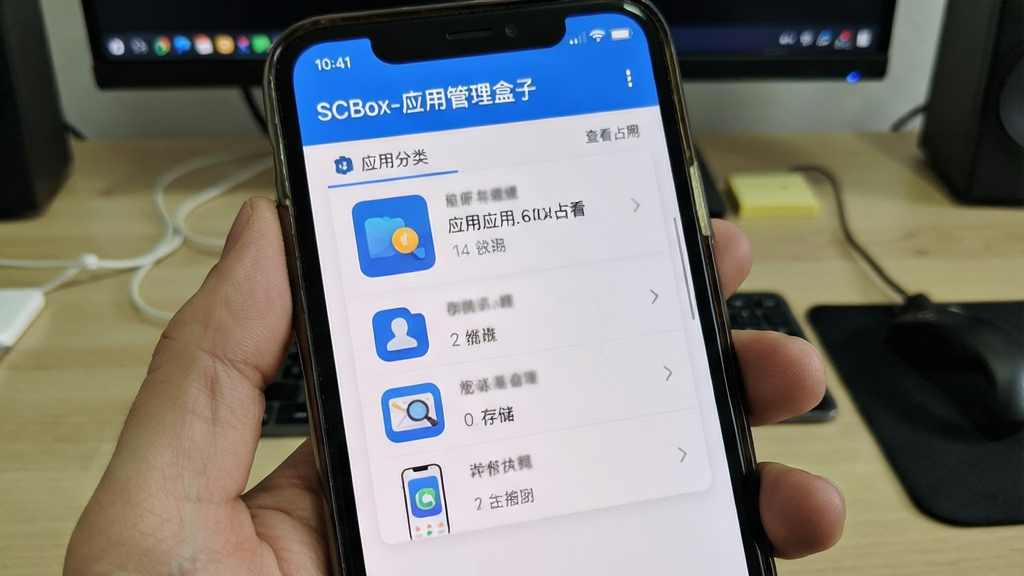
刚打开SCBox-手机应用管理盒子的时候,界面看着挺清爽,但你得先知道它能干啥。它不像手机自带的应用管理那么死板,除了能看到已安装的应用列表,还能按类别自动分组,比如游戏、工具、社交这些。我比较喜欢的一点是,它能显示每个应用占了多少存储、最近有没有被用过。有些应用装完就忘了,用SCBox-手机应用管理盒子一排序,那些吃灰的软件立马现形。另外,它还能管理应用权限和通知,虽然比不上专业的安全软件,但日常够用了。你要是只想找个能批量卸载的工具,那SCBox-手机应用管理盒子也能满足,长按或者勾选多个应用,一键就能删掉,比一个个点省事多了。
分类和隐藏:让桌面不再乱糟糟
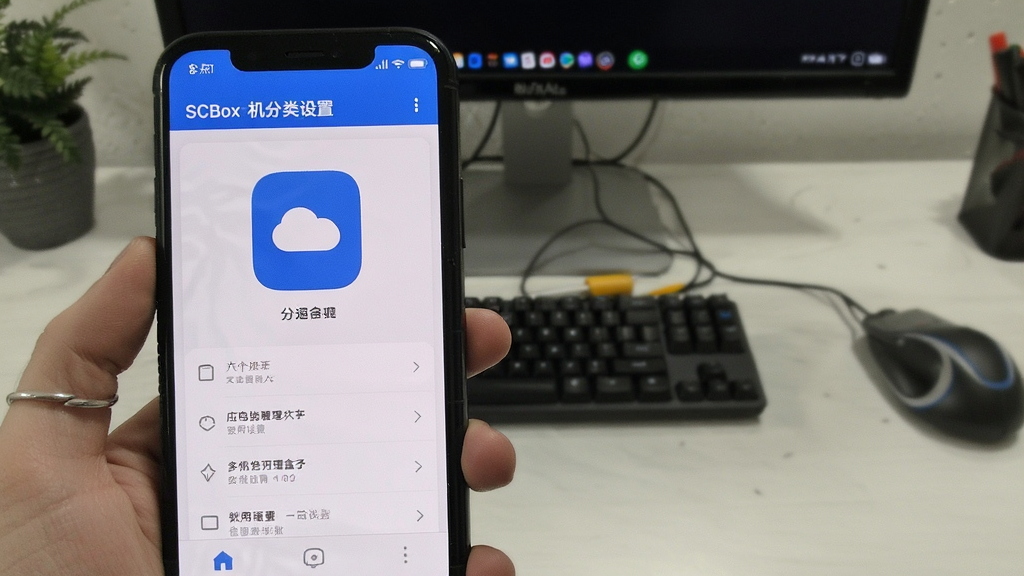
手机应用一多,最头疼的就是找东西。SCBox-手机应用管理盒子里有个分类功能,我一般会把游戏放一堆,办公软件放一堆,还有一些不常用但必须留着的银行类应用单独放。这样找起来直接按分类点进去,不用在桌面来回滑。还有一个隐藏功能,挺实用的。有些应用不想让别人看到,比如私密笔记或者某些工具,你可以在SCBox-手机应用管理盒子里把它隐藏起来,桌面就看不到了,但需要的时候还能从盒子里打开。注意啊,隐藏不是卸载,别搞混了。我第一次用的时候以为隐藏就是删了,结果找了半天,后来才明白只是藏起来了。这个功能适合那些不想被熊孩子乱点或者不想被借手机的人看到的应用。
备份和批量操作:省时间的关键
换手机或者刷机的时候,最烦的就是重新装应用。SCBox-手机应用管理盒子可以备份应用安装包,你选好要备份的应用,它会把apk文件存到你指定的文件夹里。下次换机直接从这个文件夹恢复就行,不用再去应用商店一个个下载。不过要注意,有些应用的数据不一定能完整备份,比如游戏存档,这个得看具体应用支不支持。批量卸载也是我常用的,比如之前装了一堆试用软件,用SCBox-手机应用管理盒子勾选之后一键卸载,几秒钟就清完了。但这里有个坑,系统自带的一些核心应用别乱卸,不然手机可能出问题。SCBox-手机应用管理盒子会标记哪些是系统应用,卸载前看一眼,别手快。

日常维护和常见问题
用SCBox-手机应用管理盒子管理应用,最好养成定期整理的习惯。我一般每两周打开一次,看看哪些应用很久没用了,该卸的卸,该隐藏的隐藏。有时候会发现一些应用偷偷在后台跑,SCBox-手机应用管理盒子能显示运行状态,你可以强制停止或者限制后台。还有啊,如果发现某个应用在盒子里显示不出来,可能是权限没给够,去手机设置里把SCBox-手机应用管理盒子的存储和安装权限打开就行。另外,别频繁用清理功能,有些缓存清了反而影响应用启动速度。总的来说,SCBox-手机应用管理盒子不是什么黑科技,但用顺手了确实能省不少事,尤其是对于应用装得多的安卓用户。













用户评论