三星Galaxy Z Fold8 Ultra港版刷机 三星Galaxy Z Fold8 Ultra港版固件升级教程
时间:2026/10/21 16:15:00作者:网友整理阅读:0次
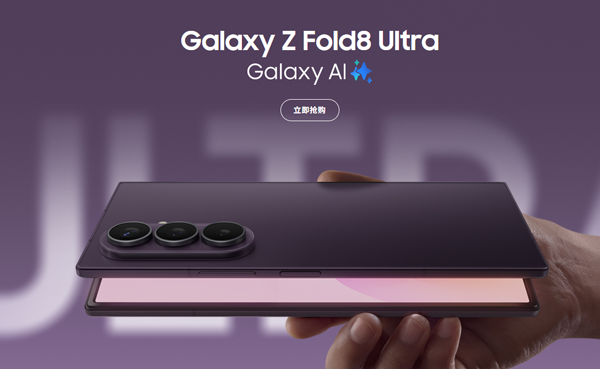
三星 Galaxy Z Fold8 Ultra 港版官方原版固件,机型型号:SM-F9760(TGY 港版),固件版本号:F9760ZSU3AZI5。本固件提取自三星官方服务器,为原汁原味的官方五件套包,包含 BL、AP、CP、CSC、HOME_CSC 全套分区文件,无修改、无精简,完整保留港版原生系统特性、谷歌服务与港版本地化适配,系统稳定,和官方 OTA 推送版本保持一致。
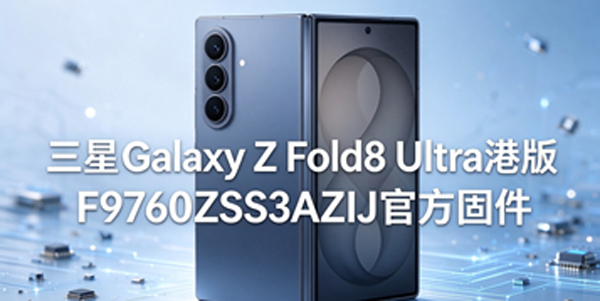
三星GalaxyZFold8Ultra港版官方原版固件升级教程
步骤1:进入Download(奥丁下载模式)
1.将手机完全关机;
2.同时按住【音量上+音量下】,插入USB-C数据线连接电脑;
3.屏幕弹出蓝色警告界面,按下音量上键确认,进入Downloading下载模式。
步骤2:Odin加载固件文件
1.右键Odin程序,选择以管理员身份运行;手机正常连接后,Odin左上角ID:COM端口亮起、日志显示Added,代表识别成功;
2.在Odin对应分区加载固件:
-BL:加载BL开头固件
-AP:加载AP文件(体积最大,加载耗时久,请耐心等待)
-CP:加载CP基带文件
-CSC选项:想要干净清除全部数据、全新系统,选CSC;只想升级、尝试保留数据,选择HOME_CSC(救砖修复优先CSC)
3.Options选项设置:
AutoReboot(自动重启)
F.ResetTime(重置计时)
Re-Partition(没有配套PIT文件,绝对不能勾选)
步骤3:开始刷写固件
1.全部文件核对无误,点击【Start】开始刷入;
2.等待进度条跑完,全程严禁拔线、关闭Odin、断电、强制重启手机,刷机时长约8~12分钟;
3.Odin窗口出现绿色PASS,代表刷机成功,手机自动重启;
4.首次开机系统优化时间很长,长时间停留在三星Logo属于正常现象,不要强制断电,耐心等待进入系统。
刷机失败排查方案
1.Odin提示FAIL报错:更换原装数据线、后置USB口,重装三星USB驱动,重新进入下载模式重试;
2.刷机后卡在开机Logo:进入Recovery(音量上+电源键),执行WipeCache清除缓存;依旧无法开机就恢复出厂;
3.Odin识别不到手机:确认数据线支持数据传输、手机USB权限正常,重装驱动;
4.刷机后触发FRP账号锁:刷机前未退出三星账号,需要登录原绑定三星账号解锁。
风险提醒
1.使用Odin刷官方原版未修改固件,不会触发KNOX熔断;刷第三方修改固件、ROOT包才会熔断KNOX;
2.TGY港版固件仅适配SM-F9760港版ZFold8Ultra,严禁刷入其他地区机型;
3.OdinCSC模式会清空手机所有照片、文件、应用、账号,务必备份;
4.刷机中途断电、拔线,会直接造成设备变砖,操作务必谨慎。
相关文章
三星Galaxy Z Fold7国行版怎么刷机 Galaxy Z Fold7刷机
时间:2026-10-20
三星Galaxy Z Flip7台版固件资源获取 三星Galaxy Z Fl
时间:2026-10-20
三星S25 Edge怎么刷机 三星S25 Edge刷机教程图文
时间:2026-10-19
三星Galaxy S25+港版固件刷机 三星Galaxy S25+港版用固
时间:2026-10-19
三星Galaxy Tab A9+ 5G台版固件升级 三星Galaxy Tab A
时间:2026-10-16
三星Galaxy Z Flip6港版怎么刷机 三星Galaxy Z Flip6港
时间:2026-10-15
 去吧皮卡丘ios版
 口袋妖怪XY汉化手机版模拟器
 口袋妖怪起源心金汉化版
 宝可梦z安卓版
 口袋妖怪GS编年史手机版
 口袋妖怪皓石火伊布版
 口袋妖怪究极绿宝石4小智版手机版
 宝可梦sa手机版
 宝可梦竞技场2D最新版(Empress: Pokémon 2D)
 宝可梦同人版手游安卓版PocketDestiny
 口袋大冒险手游官方正版
 口袋妖怪究极激进红2永M萌娘手机版
 宝可梦无限融合6.0汉化版(Pokemon Infinite Fusion)





用户评论