悟空图像怎么抠图 悟空图像怎么换照片背景颜色
时间:2026/10/23 16:28:03作者:网友整理阅读:0次
悟空图像搭载强大AI算法引擎,AI一键智能抠图是核心亮点,精准识别人像发丝、商品轮廓、花草、印章、LOGO,自动分离主体与背景;搭配魔棒、磁性套索、钢笔路径、蒙版等多种精细化选区工具,可自由补回误删区域、擦除多余背景,支持导出透明PNG,证件照、电商产品图、自媒体配图都能高效处理。需要的赶紧来看看吧!
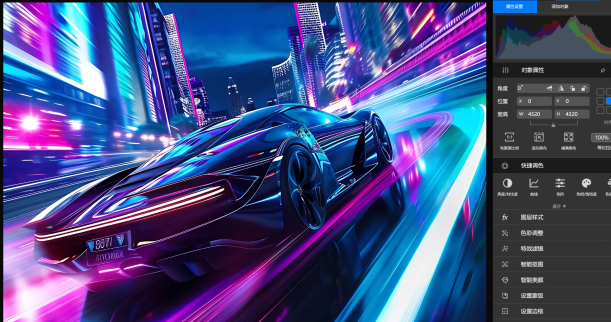

悟空图像怎么抠图
方法一:智能一键抠图(推荐,最简单)
1.打开悟空图像,【文件-打开】导入要抠的图片
2.在画布上选中这张图片图层
3.在右侧属性面板,找到智能抠图,点击一下
4.AI自动识别人物/物品,自动抹除背景;人像可以识别发丝
5.瑕疵微调:
-多余背景残留:用【橡皮擦】擦除
-主体被误删:切换【恢复画笔】补回来
6.抠好之后,文件→另存为,格式选PNG(JPG没有透明通道!)
适合:人像、商品、动物、普通实物;证件照、印章也可以直接一键抠
方法二:魔棒抠图(纯色背景、印章、白底图)
1.左侧工具栏选择【魔棒工具】
2.顶部调整容差:纯色背景容差30~60;背景复杂就调低容差
3.点击背景区域,选中背景选区;按住Shift可以加选,Alt减选
4.可以设置羽化1~2像素,边缘不会锯齿生硬
5.按Delete删除背景,导出PNG
适合:白底证件照、公章、logo、纯色背景图片

方法三:套索/磁性套索(轮廓清晰物体)
1.选【套索/磁性套索】,沿着物体边缘手绘勾画轮廓
2.闭合选区后,反选(快捷键Ctrl+Shift+I)选中背景,删除背景
3.配合羽化,让边缘柔和
方法四:钢笔抠图(高精度,复杂硬边缘,电商产品)
1.左侧【钢笔工具】,沿着主体轮廓打点,曲线拖动手柄调整弧度
2.闭合路径,右键【建立选区】,设置羽化
3.反选删除背景,适合轮廓规整、要求很高的商品图
展开全部内容





用户评论