三星Galaxy S25+台版刷机教程 三星Galaxy S25+台版用固件升级教程
时间:2026/10/28 14:53:40作者:网友整理阅读:0次
三星Galaxy S25+台版S9360ZHSEDZJ1官方固件(点击这里获取)取自三星官方渠道,为 Odin 线刷专用五件套,完整包含 BL、AP、CP、CSC、HOME_CSC 全套分区文件,原生无修改、无预装第三方软件,搭载原版 One UI 系统,完美适配台版骁龙 8 Elite for Galaxy 芯片,保留台版原生全部功能、通信配置与本地化服务。需要升级的赶紧来看看吧!

三星GalaxyS25+台版S9360ZHSEDZJ1官方固件怎么用odin工具升级
刷机前置准备
1.核对机型:设置→关于手机,确认型号SM-S9360,CSC为BRI台版
2.硬件:电量≥50%,使用原装CtoC数据线;台式电脑优先机箱后置USB口,不要用拓展坞、前置USB、集线器
3.电脑软件:Windows系统,安装【三星USB驱动】、Odin3.14.4(推荐稳定版本)
4.固件解压:把S9360ZHSEDZJ1固件解压,得到BL、AP、CP、CSC、HOME_CSC文件(本包不带PIT)
5.账号准备:提前退出三星账号、谷歌账号,关闭【查找我的手机】,规避FRP账号锁;HOME_CSC仅尝试保留数据,强烈建议提前完整备份照片、聊天记录、文档,CSC会全盘清空手机
6.关闭电脑上的SmartSwitch、三星Kies,避免占用端口干扰识别

步骤1:进入Download下载模式
1.手机完全关机,等待10秒
2.同时按住【音量上+音量下】,插上USB线连接电脑
3.屏幕出现蓝色警告界面,按下音量上键确认,进入Downloading下载模式,屏幕提示:Donotturnofftarget
步骤2:Odin加载固件文件
1.右键Odin程序,选择【以管理员身份运行】;手机识别成功后,左上角ID:COM端口亮起,日志显示Added
2.分区一一对应载入文件:
-BL:载入BL开头tar.md5文件
-AP:载入AP文件(体积最大,加载很慢,耐心等待,不要误以为卡死)

-CP:载入CP基带文件,决定通话、5G信号
-CSC/HOME_CSC:
-CSC:全新纯净刷机,全部数据清空,适合救砖、系统严重异常
-HOME_CSC:尽量保留应用、资料,用于升级
3.Odin【Options】选项设置:
AutoReboot(自动重启)
F.ResetTime(重置计时)
Re-Partition(本包无PIT,绝对不能勾选此项)
步骤3:开始刷写固件

1.全部文件核对无误,点击【Start】开始刷写
2.全程严禁拔线、关闭Odin、电脑休眠、断电、强制重启,刷机时长约6~12分钟
3.Odin窗口出现绿色PASS,代表刷写成功,手机自动重启
4.首次开机系统优化时间很长,长时间卡在三星Logo属于正常现象,不要强制断电
刷机失败排查
1.Odin提示红色FAIL:优先更换原装数据线、后置USB口;重装三星USB驱动;重新进入下载模式重试
2.刷机后卡在开机Logo:进入Recovery模式(音量上+电源键),执行WipeCachePartition清除缓存;依旧无法开机就恢复出厂
3.Odin识别不到手机:数据线仅充电不支持数据传输、驱动安装失败
4.开机提示验证账号:刷机前没有退出三星/谷歌账号,触发FRP锁,需要输入绑定账号密码解锁

相关文章
三星Galaxy S25台版刷机教程 三星Galaxy S25台版用固件
时间:2026-10-27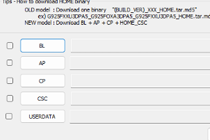
三星Galaxy A54 5G国行版怎么刷机 三星Galaxy A54 5G刷
时间:2026-10-26
三星Galaxy Tab A9+ 5G国行版刷机 三星Galaxy Tab A9+
时间:2026-10-26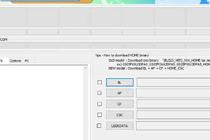
三星S23+刷机固件如何获取 三星S23+刷机固件使用教程
时间:2026-10-23
三星Galaxy Tab S10 Ultra港版刷机 三星Galaxy Tab S1
时间:2026-10-23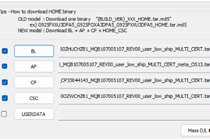
三星Galaxy S25 Ultra港版怎么刷机 S25 Ultra港版刷机
时间:2026-10-22


用户评论