三星s24 ultra国行怎么刷机 三星s24 ultra国行版刷机教程
时间:2025/12/26 16:30:34作者:MoonCancer阅读:0次
三星s24 ultra算是一个比较热门的三星手机型号了,很多小伙伴需要用到这个手机但是也想要进行刷机,但是刷机其实是一个比较复杂的过程,而且还需要一些固件资源,如果你想要详细了解,可以来腾飞网看看这个三星s24 ultra国行刷机教程哦!
刷机前准备工作
这是最关键的一步,准备不足是失败和变砖的主要原因。
数据备份:由于后续操作会清除手机全部数据,请务必通过三星云、电脑或第三方工具,完整备份联系人、照片、应用数据等。
下载固件:
确认型号:进入设置>关于手机>软件信息,查看“型号”(如SM-S9280)。
如果有小伙伴不清楚固件在哪里下载可以点击右边》》》》》》》》》》》》》刷机固件资源点这里
确认地区代码:国行版代码通常为CHC或CHN(移动/联通/电信定制版代码不同)。下载固件时,必须选择与手机完全匹配的型号和地区代码,错误的固件极易导致手机变砖。
可在SamFw、SamMobile等网站下载官方固件。
下载工具:
三星USB驱动:确保电脑能识别手机。
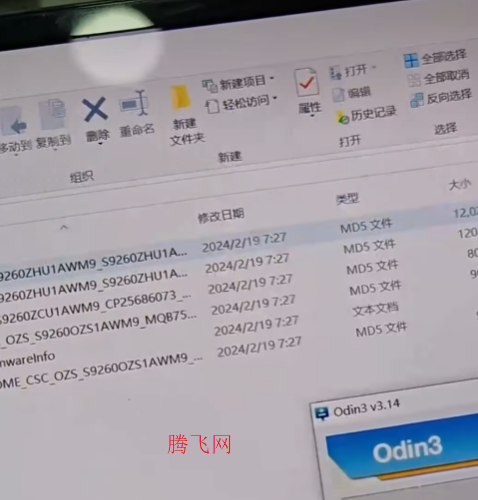
刷机工具Odin3:推荐使用v3.14.4或更高版本。
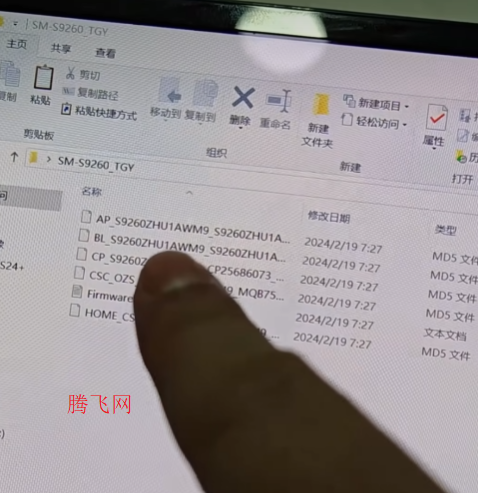
固件文件:下载后通常是一个压缩包,解压后能得到多个后缀为.tar.md5的文件(如AP、BL、CP、CSC等)。
启用手机设置:
开启开发者选项:进入设置>关于手机>软件信息,连续点击“版本号”7次。
启用OEM解锁和USB调试:返回设置,进入新出现的开发者选项,打开“OEM解锁”和“USB调试”。
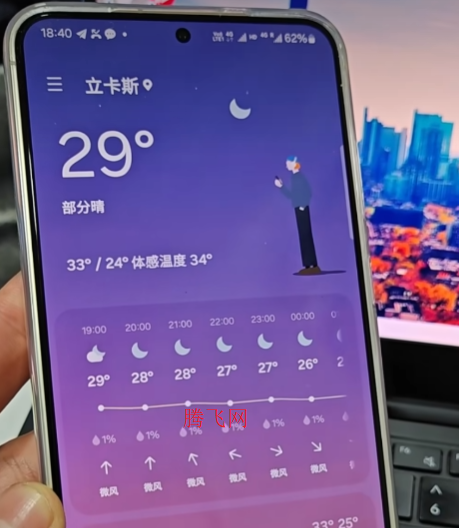
详细刷机操作流程
进入Download模式:
将手机关机。
在关机状态下,同时按住音量下键+电源键,直到出现警告画面。
出现警告后,立即按一下音量上键进入Download模式(也称挖煤模式)。
解锁Bootloader(至关重要):
在Download模式的警告界面,长按音量上键直到屏幕上出现“解锁Bootloader”的提示,再次长按音量上键确认。
注意:此操作会强制恢复出厂设置,并永久熔断Knox。之后手机将自动重启。
使用Odin线刷固件:
手机重启并完成初始化设置后(可跳过登录),再次将其关机并进入Download模式。
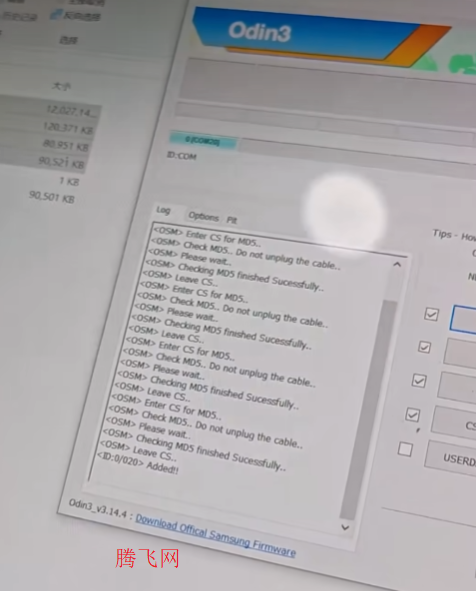
用数据线连接手机和电脑,Odin软件识别到手机后,左侧ID:COM框会变蓝并显示端口号。
在Odin界面,将解压得到的固件文件分别载入对应位置(通常AP文件载入AP栏,BL文件载入BL栏,依此类推)。务必核对准确。
检查选项,通常保持默认即可。点击“Start”开始刷机。刷机期间手机不能断电。
当Odin显示绿色的“PASS!”字样,且手机自动重启,即表示刷机成功。
刷机后注意事项
完成初始化:手机重启后,像新手机一样进行系统设置。
恢复数据:从之前备份中恢复你的个人数据。
重要提示:
Knox状态:解锁Bootloader后,三星的Knox安全熔断机制会永久触发。这意味着官方保修失效,且SamsungPay、安全文件夹、部分银行应用等需要Knox支持的功能将永久无法使用。
系统更新:刷入官方国行固件后,通常可以正常接收OTA(空中下载)系统更新。如果刷入的是非官方或修改版系统,则可能无法OTA升级。
刷回官方系统:如果后续想恢复官方保修状态(Knox无法恢复),可以重新通过Odin刷入完整的官方固件。
不同刷机目的的区别
常规刷机/升级/救砖:目的是重装或更新官方系统。流程就是上述的“准备工作->线刷固件”。注意:仅线刷官方固件(特别是选择HOME_CSC文件保留数据时)不一定需要解锁BL,但成功率更高、更彻底的方式仍是解锁后刷机。
刷入第三方系统(如GSI):如果想体验非三星官方的系统,则需要“解锁BL->刷入第三方Recovery(如TWRP)->在Recovery中卡刷第三方ROM”。这个过程风险更高,且完全失去官方保障。
获取Root权限:在解锁BL的基础上,需要提取官方固件中的init_boot.img文件进行修补,再刷回手机,流程更为复杂。
总而言之,为国行三星S24Ultra刷机技术上可行,但务必权衡Knox熔断带来的永久性影响。
如果你想了解如何获取精确的国行固件,或者对Root的具体步骤有疑问,我可以为你提供更详细的信息。


 Wow app官方版
 摩尔智慧官方版
 小米设备互联app正版
 腾讯元宝app官方版
 Kimi智能助手app安卓版
 上汽大众app解锁车辆最新版
 魅族MYVU智能眼镜app
 youthhealth手表安卓版
 链家app官方版
 淘大集生鲜供应链app最新版
 中国联通app安卓版
 人民智云客户端
 苏宁小店免费送货上门app
 平安深圳app最新版
 个人所得税手机app官方版



用户评论