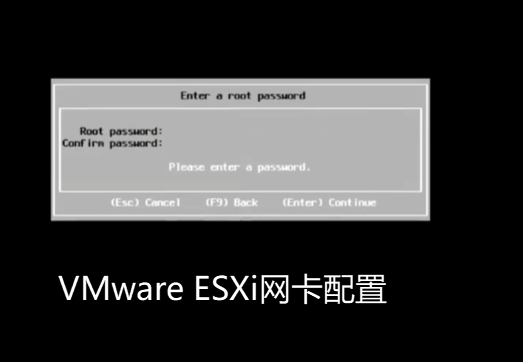
VMware ESXi网卡配置 ESXi网卡配置教程
时间:2026/3/2 17:52:19作者:MoonCancer阅读:0次
VMware ESXi对于很多小伙伴来说,可能最不清楚的就是它的网卡配置,现在很多小伙伴也是会用这个工具提高自己的上网体验的,但是不知道网卡怎么搞,腾飞小编今天也是给大家准备了攻略以及相关的固件资源,有兴趣的小伙伴可以来看看哦!
固件要求
在开始配置之前,相关的固件资源大家是需要下载的,如果大家找不到下载资源的话,可以点击下方进入资源页面哦
→→→→→→→→ESXi相关固件资源←←←←←←←←←

通过图形界面配置网卡
对于大多数管理员来说,这是最直观的方式。你可以通过访问ESXi主机IP地址的Web管理界面(HostClient)进行操作。
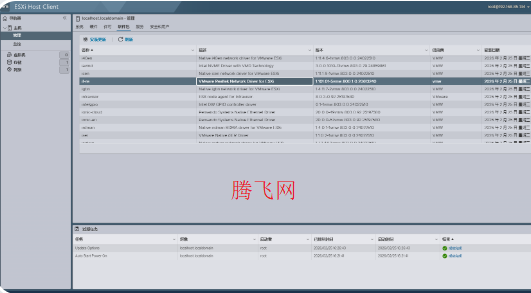
查看物理网卡:登录后,导航到主机>>管理>>网络>>物理网卡。在这里可以查看所有物理网卡(如vmnic0、vmnic1)的状态、速度和MAC地址。
修改物理网卡速率:在物理网卡列表中,选中具体的网卡,点击编辑图标,在“速度和双工”下拉菜单中选择所需值(如“自动协商”)。但请特别注意:对于千兆(1000Mbps)及以上的链路,VMware强烈建议使用“自动协商”,手动强制指定速度可能导致性能问题或链路不稳定。仅在百兆(100Mbps)等特定旧环境中,才建议将交换机和ESXi网卡都手动设置为相同的100/全双工。
创建标准交换机并添加网卡:
进入网络>>虚拟交换机,点击添加标准虚拟交换机。
为交换机命名,并在“上行链路”部分,点击绿色加号,从列表中选择要添加的物理网卡(例如vmnic1)。
创建后,你可以通过添加端口组来为不同业务(如VM网络、存储网络)创建独立的网络接口,并可以在此处设置VLANID来隔离流量。VLANID的设置规则如下:
0:不使用VLAN(EST模式)。
1-4094:使用VLAN(VST模式),由虚拟交换机负责打标签。
4095:VLANTrunk模式(VGT模式),允许虚拟机内部自行管理VLAN标签。
为虚拟机添加网卡:在虚拟机列表中,右键点击目标虚拟机,选择编辑设置。点击添加其他设备>>网络适配器,然后选择希望连接到的端口组。为确保最佳性能,建议将适配器类型选为VMXNET3。
通过命令行配置网卡
对于批量配置、自动化或解决图形界面无法处理的问题,命令行(通过ESXiShell或SSH)是强大的工具。
查看网卡状态:使用esxclinetworkniclist命令可以列出所有物理网卡及其链路状态。使用esxcfg-nics-l可以查看更详细的速率和双工信息。
添加网卡到标准交换机:
bash
#将物理网卡vmnic4添加到名为vSwitch0的标准交换机作为上行链路
esxclinetworkvswitchstandarduplinkadd--uplink-name=vmnic4--vswitch-name=vSwitch0
[citation:3]
创建VMkernel适配器:这对于配置iSCSI存储或vMotion非常关键。
bash
#示例:创建一个新的VMkernel适配器并绑定到特定端口组(此处为简化,实际创建需使用esxcfg-vmknic命令)
#官方推荐使用vSphereClient完成此操作以避免出错[citation:7]
配置VLAN:如果要在现有端口组上设置VLAN,命令如下:
bash
#将名为"VMNetwork"的端口组VLANID设置为100
esxclinetworkvswitchstandardportgroupset--portgroup-name="VMNetwork"--vlan-id=100
配置网卡成组:通过命令行设置负载均衡策略为基于IP哈希的链路聚合。
bash
#为vSwitch0设置负载均衡策略为基于IP哈希(iphash)
esxclinetworkvswitchstandardpolicyfailoverset-liphash-vvSwitch0
[citation:5]
验证与故障排查
配置完成后,验证是必不可少的步骤。
检查物理链路:再次运行esxclinetworkniclist,确保新添加的网卡状态显示为"Up"。运行esxclinetworknicget-nvmnicX查看具体的速率和双工信息。
检查虚拟连接:在vSphereClient中,可以点击虚拟机,在“摘要”或“监控”标签页查看其网络是否正常。
常见问题:
物理网卡不显示:可能是硬件兼容性问题,需要手动安装相应的驱动程序(.vib文件)。
链路不稳定或性能差:首先检查物理交换机的端口配置,确保与ESXi端的速率、双工和VLAN设置保持一致。大部分网络问题源于两端配置不匹配。
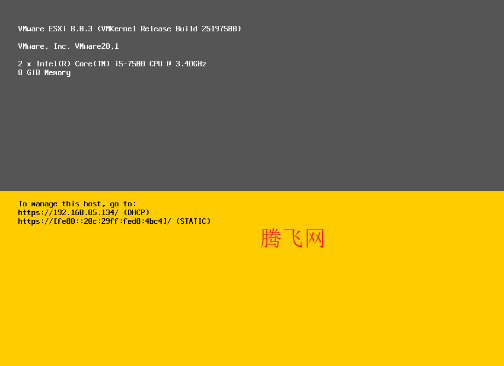
无法管理主机:如果在配置管理网络(vmk0)时出错,可以通过直接连接服务器的显示器键盘,进入直接控制台用户界面(DCUI),选择“ConfigureManagementNetwork”进行修复。


 欢喜首映App安卓版
 小影剪辑app
 影视大全软件IOS版
 MomeShort短剧最新版
 番茶屋动漫官方版
 cloudstream安卓版
 电影驿站app官方最新版本
 韩站app官方版





用户评论