三星Galaxy S22怎么刷机教程 三星Galaxy S22刷机固件包教程
时间:2026/3/19 17:00:48作者:MoonCancer阅读:0次
三星Galaxy S22这个手机也是出来很久了,很多小伙伴看到一些大佬刷机成功自己也是心痒难耐了,于是也有了刷机的想法,今天腾飞小编就带来了这个三星Galaxy S22怎么刷机教程,附带固件资源包的资源,有兴趣的小伙伴可以来腾飞网看看这些内容哦!
事前准备
首先你需要的就是刷机固件包,不少小伙伴不知道去哪里找固件包,腾飞小编直接给大家提供下载的地方,点击下方的获取链接直接跳转固件包地址哦
→→→→→→→→→→→→→点这里固件包获取←←←←←←←←←←←←
第一步:解锁OEM锁(Bootloader)
这一步是刷机的“敲门砖”,如果你的手机是国行或港版,可能出厂就已经解锁,可以直接跳过试一下。但对于大多数机型,这是必须的。
开启开发者选项:进入手机「设置」>「关于手机」>「软件信息」,然后连续点击「版本号」7次,直到提示“开发者模式已启用”。
开启OEM解锁:返回「设置」>「开发者选项」,找到并打开「OEM解锁」的开关。
正式解锁BL:
将手机完全关机。同时按住音量下键+电源键,进入一个蓝色警告界面。
此时,长按音量上键约6秒,手机就会自动进入解锁流程并清除所有数据,然后重启。
需要注意:解锁Bootloader会永久熔断三星的Knox安全芯片。这意味着你将失去保修,并且部分功能如三星支付(SamsungPay)和安全文件夹将永久无法使用。这个后果是不可逆的,请一定考虑清楚。
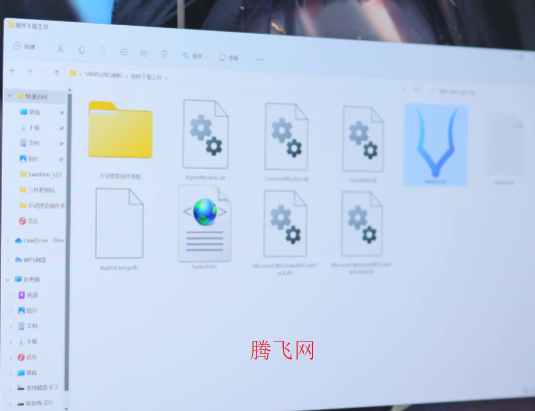
第二步:进入下载模式(DownloadMode)
解锁完成后,我们需要让手机进入“待刷机”状态。
将手机完全关机。
同时按住“音量上键”+“音量下键”,然后通过数据线连接到电脑。
当屏幕出现警告提示时,按一下音量上键,即可进入下载模式。
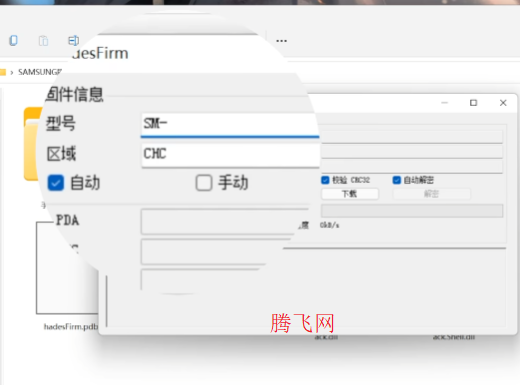
第三步:使用Odin工具开始刷机
这是最关键的一步,需要你细心操作。
连接手机:用数据线将处于下载模式的手机连接到电脑。如果之前驱动安装成功,电脑会识别到新设备。
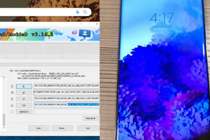
运行Odin:在电脑上,以管理员身份运行你下载好的Odin工具。你会看到一个有多个选项按钮的界面。如果连接成功,左上角的ID:COM框会变成蓝色或黄色,并显示端口号。
加载固件文件:找到你下载并解压好的固件文件夹,里面会有几个以.tar.md5结尾的文件。在Odin中,按照对应关系点击每个按钮,选择对应的文件:
点击【BL】按钮,选择文件名中包含"BL"的文件。
点击【AP】按钮,选择文件名中包含"AP"的文件(这个文件最大,加载会慢一些,耐心等待)。
点击【CP】按钮,选择文件名中包含"CP"的文件。
点击【CSC】按钮,这里需要你做一个重要选择:
如果你希望刷机后手机像新的一样干干净净(会清除所有数据),请选择文件名中包含"CSC"的文件(没有HOME_前缀)。
如果你希望保留手机内的数据(如照片、应用),请选择文件名中包含"HOME_CSC"的文件。
开始刷写:再三确认文件都选对后,点击Odin右下角的【Start】按钮。此时,进度条开始走动,千万不要触碰手机或数据线,静静等待。
完成与重启:刷机过程大约需要5-10分钟。当Odin最上方的方框变成绿色,并显示“PASS!”字样时,就表示大功告成!手机也会自动重启。第一次开机时间会比较长,耐心等待进入系统即可。

 鬼畜钢琴官方版
 宝宝巴士中华节日手游
 钢琴块4最新版本
 音乐世界CytusII手游官方正版
 kpop钢琴块游戏手机版
 Fnaf钢琴块游戏安卓版Fnaf Piano Tiles
 米加小镇世界沙漠机场版
 战双同人音游游戏手机版PuniStrike
 ACE虚拟歌姬安卓版
 节奏大师腾讯版
 Cytoid中文版
 梦色卡司正式版
 诗歌节奏大师官方ios版
 跳跃虚空官方版
 SuperStar JYPnation安装包
 跳舞的线EarthLine饭制版






用户评论