三星S24怎么刷港版 三星S24港版怎么刷机教程
时间:2026/5/18 17:55:28作者:MoonCancer阅读:0次
三星S24很多小伙伴可能买的不是国行版而是港版,如果想要刷机的话不能完全照着国行版的操作做,今天腾飞小编也是准备了三星S24港版的固件以及刷机的教程,大家如果有相关的需求可以来看看腾飞小编准备的这个教程!
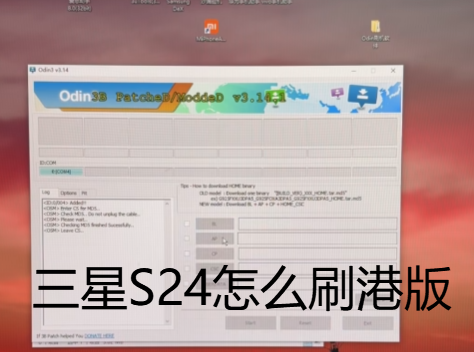
一、准备工作(必做)
备份数据:刷机将清除所有数据,务必通过三星云、SmartSwitch或本地备份保存联系人、照片、文件等重要内容
电量保障:手机电量≥50%,避免刷机中断变砖
退出账号:
退出三星账号(设置→账号与同步→三星账号→退出登录)
移除谷歌账号(设置→账号与同步→谷歌账号→移除账号)
电脑配置:Windows系统电脑(推荐Win10/11),安装三星USB驱动
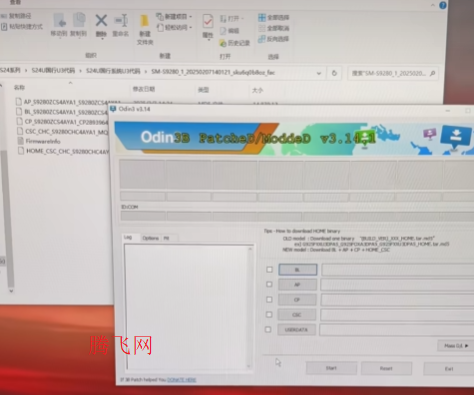
二、工具与固件下载
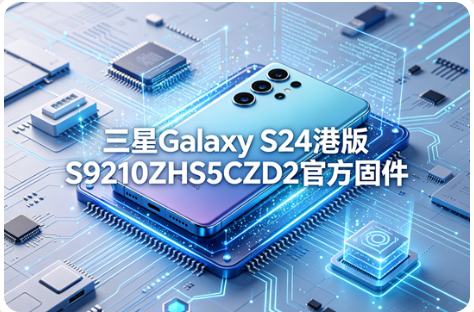
港版固件
→→→→→→→→→→港版固件点这里获取←←←←←←←←←
Odin工具
三星USB驱动
固件版本说明:港版固件区域代码为TGY,文件名格式如S9210ZHS5CZB2(ZHS代表港版,5为安全策略版本)
三、详细刷机步骤(纯文字数字列表)
1.固件解压
下载的港版固件通常为.zip格式,解压到电脑桌面(建议英文路径)
解压后得到.tar.md5文件(单文件固件)或AP/BL/CP/CSC/Home_CSC五个文件(五件套)
2.进入下载模式(挖煤模式)
手机彻底关机(长按电源键→关机)
同时按住音量上键+音量下键,不要松开
保持按键状态,用原装数据线连接电脑
屏幕出现警告界面后,单独按一下音量上键进入下载模式
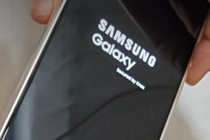
此时手机屏幕显示"Downloading...",表示已进入正确模式
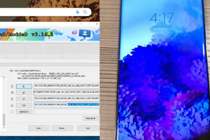
3.Odin工具设置
以管理员身份运行Odin工具
连接手机后,Odin左上角ID:COM端口会显示蓝色/黄色标志,提示"Added!"
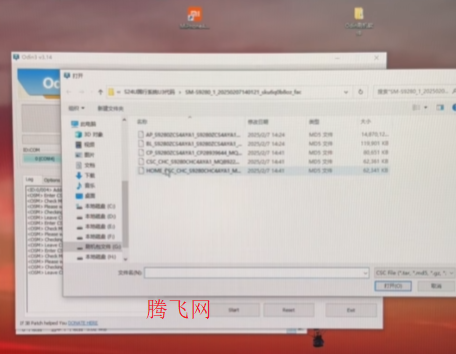
根据固件类型选择文件:
单文件固件:点击AP按钮,选择解压后的.tar.md5文件
五件套固件:分别点击对应按钮选择文件:
AP:选择最大的.tar.md5文件
BL:选择BL开头的文件
CP:选择CP开头的文件
CSC:选择CSC_TGY开头的文件(清除数据)或Home_CSC_TGY开头的文件(保留数据,不推荐跨区使用)
确认Odin设置:
AutoReboot(自动重启)
F.ResetTime(重置时间)
Re-Partition(重新分区,绝对不要勾选)
4.开始刷机
所有设置完成后,点击Odin右下角的Start按钮开始刷机
刷机过程中:
不要断开数据线
不要操作手机
不要关闭Odin工具
等待进度条完成(约5-10分钟),出现**PASS!**提示表示刷机成功
手机会自动重启,首次开机需3-5分钟,耐心等待
5.开机设置
选择语言(推荐繁体中文或英文)
选择地区为香港
登录谷歌账号(港版系统默认包含谷歌服务框架)
完成基础设置后,检查系统版本(设置→关于手机→软件信息)确认已刷入港版系统


 动漫之家漫画app安卓版本
 腾讯动漫App官方版
 次元方舟动漫app最新版
 CliCli动漫app安卓版
 猫头鹰影视app最新版本
 稀饭动漫app官方版(原森之屋)
 豆丁视频app手机版
 豚豚剧app正版下载
 映画馆去广告版app
 抖省省app官方版
 哇哇追剧免广告版app
 趣看影院app官方版
 壹影视追剧app下载
 爱影视app最新版本
 苍耳视频看剧app官方版
 欢喜首映App安卓版
 小影剪辑app
 影视大全软件IOS版
 龙王4K电视版app
 剧迷TV电视版apk





用户评论