笨熊精灵天气预报助手如何查看天气
时间:2026/9/17 17:14:40作者:起飞阅读:0次
最近不少朋友在后台问我,说装了笨熊精灵-天气预报助手之后,翻来翻去找不到看天气的地方,明明装上了却不知道怎么用,挺尴尬的。其实这个功能藏得不算深,只是第一次上手容易绕弯。我自己前前后后试了好几遍,也帮身边人设置过几次,今天就把笨熊精灵天气预报助手查看天气的完整流程捋一遍,从打开入口到看懂数据,尽量说细一点,照着做基本都能搞定。

先找到天气入口,别在首页瞎点
很多人卡在第一步,打开软件之后在主界面来回滑,以为天气会直接铺在首页上。实际上笨熊精灵-天气预报助手的天气模块是单独的一个入口,一般在底部导航栏或者首页的功能卡片区域。你打开软件后先别急着点各种按钮,扫一眼底部有几个图标,找带云朵或者太阳标志的那个,点进去就是天气页面了。
如果底部没有,那就往首页中间的功能区看,通常会有一个写着“天气”或者“天气预报”的小方块,点一下同样能进去。我一开始就是没注意底部导航,在首页找了半天,后来发现入口一直就在眼皮底下。另外提醒一句,第一次打开天气功能的时候,软件可能会请求定位权限,这个建议直接允许,不然它没法自动判断你在哪个城市,后面还得手动选,多一步麻烦。

添加城市和切换城市,这块最容易出错
进了天气页面之后,默认显示的城市不一定是你所在的地方。有的人定位没开,或者定位漂移了,显示的是别的城市,这时候就得自己手动添加。笨熊精灵天气预报助手添加城市的方式一般是点页面右上角的加号,或者顶部城市名称旁边有个小箭头,点开之后进入城市管理。
在城市管理里,你可以搜索城市名字,拼音或者汉字都行,搜出来点一下就能添加。我建议把自己常待的几个地方都加上,比如老家、上班的城市、经常出差去的城市,这样切换起来方便。切换的时候直接在天气页面顶部左右滑动,或者点城市名字弹出列表选一个就行。这里有个小坑,有些人添加完城市之后忘了保存,退出去再进来发现还是原来的城市,所以添加完记得看一眼列表里有没有新加的那个。

看懂天气页面上的各项数据
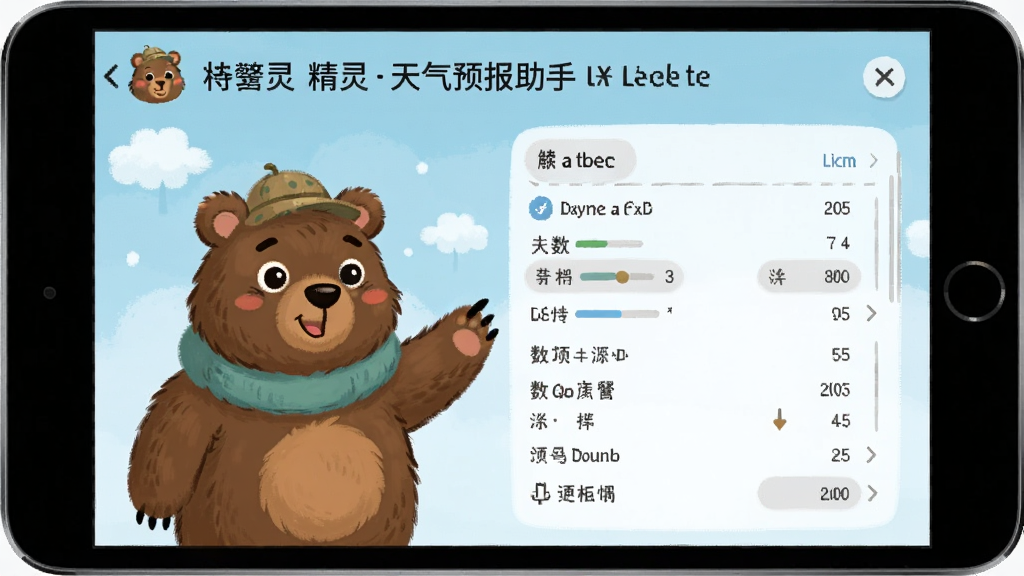
城市选好之后,天气页面上的信息其实挺全的,但有些人只看个温度就完事了,其他数据白白浪费。笨熊精灵-天气预报助手的天气页面一般会显示当前温度、天气状况、最高最低温、风力风向、湿度、空气质量这些。当前温度不用多说,重点看天气状况那个图标,晴天、多云、下雨、下雪一目了然。
下面那一排小字里,湿度高的时候体感会比较闷,风力大的时候出门注意防风,空气质量差的话敏感人群少在外面待。再往下滑通常还有逐小时预报和未来几天的趋势,笨熊精灵天气预报助手的小时预报做得还算细,出门前看一眼接下来几个小时有没有雨,比只看当天最高最低温实用得多。我自己习惯早上出门前扫一眼小时预报,有雨就带伞,没雨就轻装出门,省得半路被淋。
几个实际使用中容易碰到的问题
第一个是天气数据不更新。这种情况多半是网络问题,或者软件在后台被系统限制了刷新,退出去重新进一下基本就能好。第二个是定位不准,显示的城市跟你实际位置差得远,这时候手动加一个正确的城市用着就行,不用非得跟定位较劲。
第三个是有些朋友问能不能把天气添加到桌面小组件,这个要看版本,部分版本的笨熊精灵-天气预报助手支持桌面小组件,长按桌面添加小组件里找一下有没有它,有的话加上之后不用打开软件就能直接看天气,挺省事的。没有的话也不影响正常使用,打开软件看一眼也就几秒钟的事。
总的来说,笨熊精灵-天气预报助手查看天气这件事本身不复杂,入口找对、城市选好、数据看懂,三步下来就齐活了。第一次用可能会觉得步骤有点多,用顺手之后基本就是打开、扫一眼、关掉,前后不超过十秒。希望这篇能帮到刚上手的朋友,少走点弯路。





用户评论
支持( 0 ) 盖楼(回复)