腕上桌面启动器app如何设置
时间:2026/9/22 17:37:50作者:起飞阅读:0次
最近不少朋友在后台问我,说刚给手表装了腕上桌面启动器app,打开之后一脸懵,不知道从哪下手设置。其实这玩意没那么复杂,我前后折腾过好几块表,安卓表、圆表方表都试过,今天就把自己踩过的坑和完整的设置流程捋一遍,你照着做基本能跑通。先说清楚,不同品牌手表系统版本不一样,菜单名字可能有点差别,但大方向是通的。
装好之后先别急着换桌面,这几个权限必须给
很多人装完腕上桌面启动器app,点开发现没反应,或者过一会儿就被系统杀掉了,十有八九是权限没开全。我第一次装的时候就吃了这个亏,桌面闪一下就回到原厂表盘,气得不行。后来翻了半天设置才搞明白,这软件需要几个关键权限才能正常跑。

你先去手表的设置里找应用管理,找到这个启动器,把自启动、后台运行、锁屏显示这几个开关都打开。有些手表还藏了一个“悬浮窗”权限,也要给。另外通知读取权限也得给,不然消息卡片显示不出来。别嫌麻烦,这一步偷懒后面全是问题。给完权限最好重启一次手表,让系统重新加载一遍,稳得多。
怎么把默认桌面换成它,以及表盘怎么挑
权限给完之后,打开腕上桌面启动器app,一般会弹一个提示问你要不要设为默认桌面,点确定就行。如果没弹,你就去手表设置里的“主屏幕”或者“默认应用”那一栏,手动选成这个启动器。换完之后按一下表冠或者返回键,应该就能看到新桌面了。
接下来是挑表盘。这软件自带好几套样式,有偏商务的指针款,也有那种信息密度很高的数字款。我个人的习惯是选一个能同时显示时间、日期、步数和电量的,抬腕就能看全,不用再点进去。你要是喜欢折腾,还能在设置里调颜色、换字体,甚至把背景图换成自己拍的照片。不过注意一点,背景图别选太花的,手表屏幕小,花了反而看不清字。
卡片和快捷方式怎么排才顺手
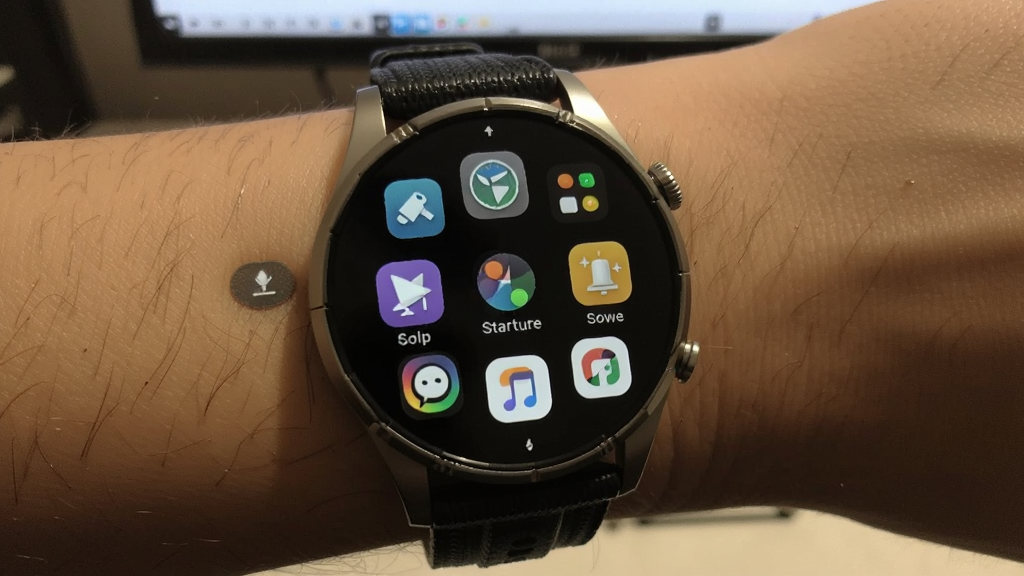
桌面弄好看了,接下来就是实用性的问题。腕上桌面启动器app支持把常用的功能做成卡片或者快捷方式放在桌面上,比如心率、天气、音乐控制、付款码这些。我的建议是别贪多,放三到四个就行,放多了滑动起来卡,而且找起来也费劲。
排列的时候把最常用的放第一屏,比如我每天跑步,就把运动记录放最上面。第二屏放天气和音乐,第三屏放一些不常看的。长按卡片可以拖动位置,也能删掉。有些版本还支持调整卡片大小,小尺寸的能多放几个,大尺寸的显示信息更全,看你自己的取舍。设置完记得保存,有些手表不保存的话重启就恢复默认了。
消息不提醒、桌面闪退怎么办
这两个问题我遇到过好几次,后来发现原因不太一样。消息不提醒,多半是通知权限被系统收回了,尤其是手表更新系统之后,权限会重置。你重新去应用管理里把通知读取打开就行。还有一种情况是省电模式在捣鬼,手表电量低于20%的时候会自动限制后台,把省电模式关掉或者把启动器加入白名单。
桌面闪退的话,先看看是不是版本太老了。有些腕上桌面启动器app的旧版本和新系统不兼容,去应用市场更新到最新版试试。如果还不行,就卸载重装,重装之后权限要重新给一遍。另外提醒一句,别同时装两个桌面启动器,会打架,系统不知道该听谁的,闪退概率特别高。
总的来说,腕上桌面启动器app的设置核心就三步:给权限、设默认、排卡片。听起来简单,但每一步都有小细节容易漏。你要是刚上手,按我这个顺序来,基本半小时内能搞定。实在搞不定的,把手表型号和系统版本发出来,我再帮你看看。






用户评论
支持( 0 ) 盖楼(回复)