三星Galaxy S25台版刷机教程 三星Galaxy S25台版用固件怎么刷机
时间:2026/10/27 16:20:09作者:网友整理阅读:0次
三星Galaxy S25台版S9310ZHSEDZJ1官方固件(点这里获取)取自三星官方,为 Odin 线刷专用五件套,包含 BL、AP、CP、CSC、HOME_CSC 全套分区文件,原生纯净无修改,完美适配台版骁龙 8 Elite for Galaxy,保留台版原厂 One UI 全部功能。适用场景:设备变砖救砖、系统卡顿异常、解锁 / 修改系统后恢复官方原版、符合版本策略的降级操作。需要的赶紧来看看吧!

三星GalaxyS25台版S9310ZHSEDZJ1官方固件升级方法(点这里获取)
步骤1:进入Download下载模式
1.手机完全关机
2.同时按住【音量上+音量下】,插上USB线连接电脑
3.出现蓝色警告界面,按音量上确认,进入Downloading刷机模式
步骤2:Odin加载固件
1.右键Odin,以管理员身份运行;识别成功左上角ID:COM端口亮起,日志显示Added
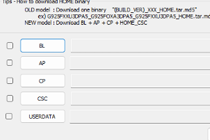
2.分区一一对应载入文件:

-BL:载入BL开头tar.md5文件
-AP:载入AP文件(体积最大,加载耗时久,耐心等待)
-CP:载入CP基带文件,关系5G、通话信号
-CSC:全新刷机、清空全部资料选CSC;想要尝试保留数据,选择HOME_CSC
3.Odin选项设置
AutoReboot(自动重启)
F.ResetTime(重置计时)
Re-Partition(不勾选!)
步骤3:开始刷写

1.全部文件核对无误,点击Start开始刷机
2.等待进度条跑完,全程禁止拔线、断电、关闭Odin,刷机时长大约6~12分钟
3.界面出现绿色PASS即刷入成功,手机自动重启
4.首次开机系统优化时间很长,卡在三星Logo属于正常现象,不要强制断电重启
刷机失败排查
1.Odin提示FAIL:换原装数据线、后置USB口,重装三星驱动,重新进下载模式重试
2.刷完卡在开机Logo:进入Recovery(音量上+电源)执行WipeCachePartition;无效就恢复出厂
3.Odin识别不到手机:驱动异常、数据线仅充电不支持数据传输
4.刷机后需要验证账号:刷机前没有退出三星账号,触发FRP锁,需要输入绑定账号密码

相关文章
三星Galaxy A54 5G国行版怎么刷机 三星Galaxy A54 5G刷
时间:2026-10-26
三星Galaxy Tab A9+ 5G国行版刷机 三星Galaxy Tab A9+
时间:2026-10-26
三星S23+刷机固件如何获取 三星S23+刷机固件使用教程
时间:2026-10-23
三星Galaxy Tab S10 Ultra港版刷机 三星Galaxy Tab S1
时间:2026-10-23
三星Galaxy S25 Ultra港版怎么刷机 S25 Ultra港版刷机
时间:2026-10-22
三星Galaxy Z Flip8台版刷机 三星Galaxy Z Flip8台版用
时间:2026-10-22
 快乐WiFi最新版
 WiFi万能钥匙app官方版
 猎豹清理大师app官方版
 蚂蚁浏览器手机版
 AEmulator Plus安卓旧系统模拟器app
 Lin-Shizuku安卓版
 Shizuku加强版最新版本(Shizuku+)
 Shizuku增强版无广告版(Shizuku+)


用户评论