
KOPMS-智能生活助手
类别:生活服务大小:42.6M版本:v2.5.6 全新升级版时间:2026-09-17
类别:生活服务大小:42.6M版本:v2.5.6 全新升级版时间:2026-09-17
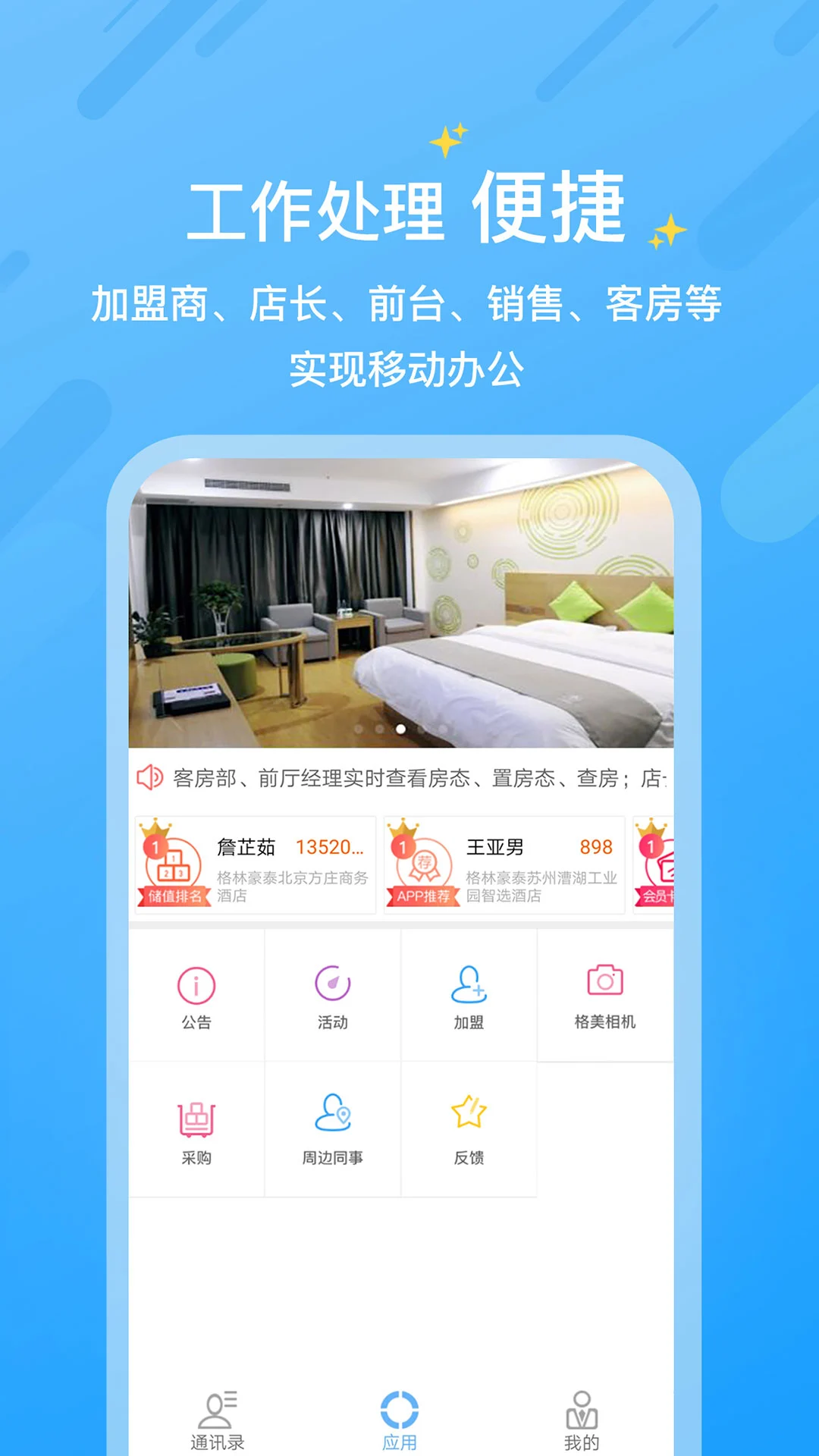
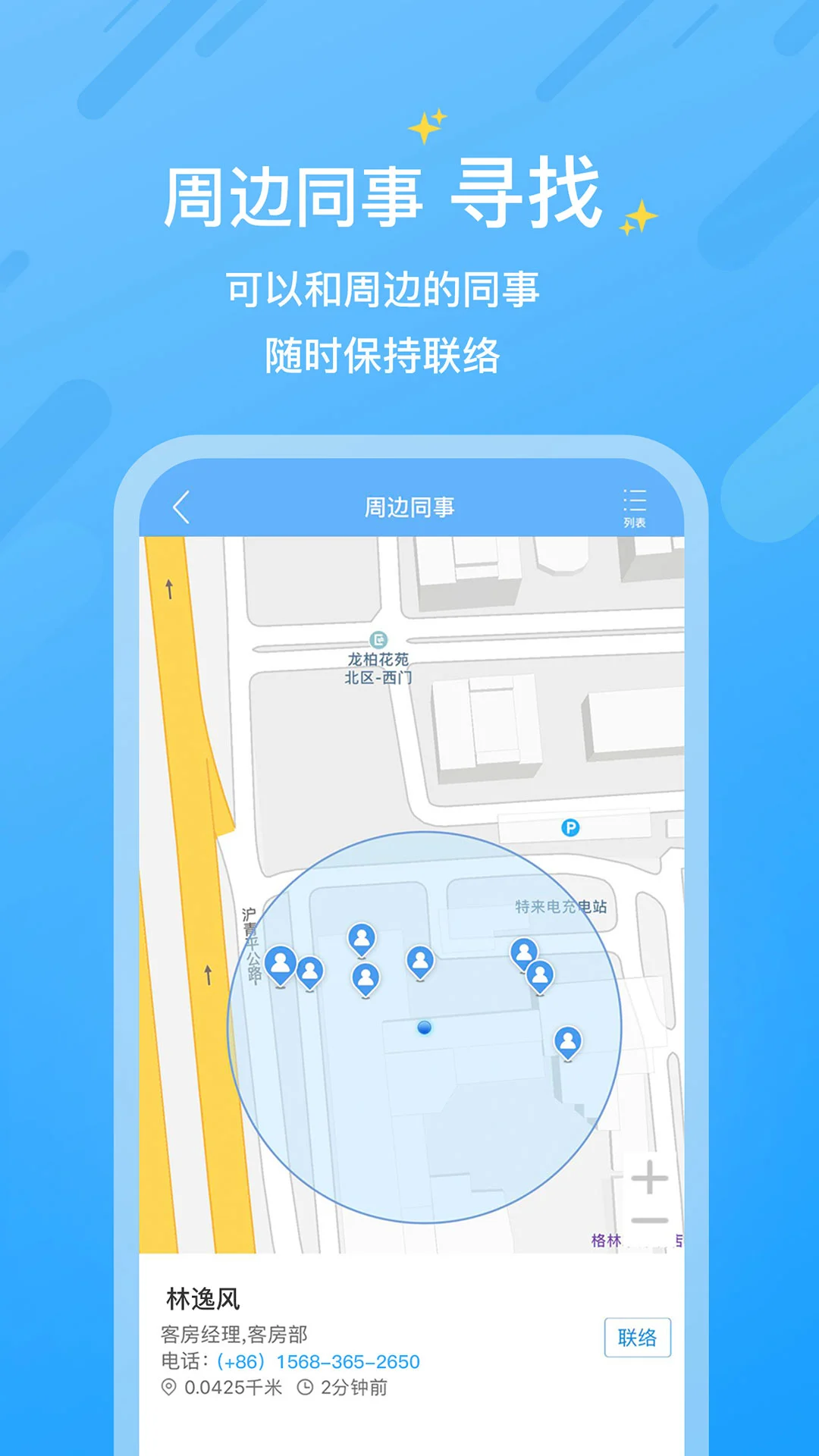
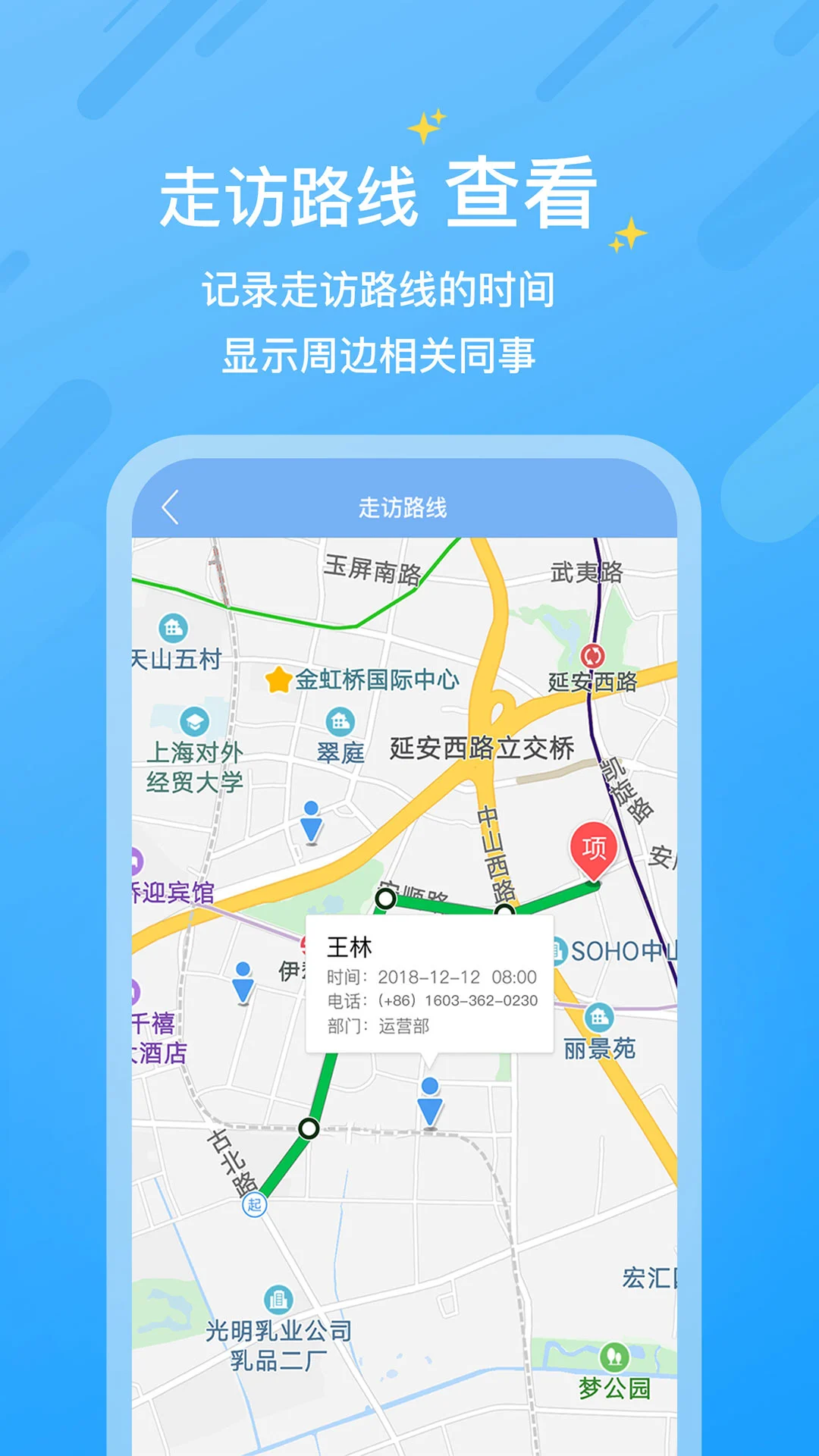

KOPMS是一款简洁无广告的个人秘书应用,支持语音速记和本地加密,值得一试。
各位小伙伴,不知道你们有没有遇到过这种情况:手机里装了一堆所谓的“效率工具”,结果打开一个要等三秒广告,再打开一个又提示要开会员,真正想用的功能却藏在犄角旮旯里找不到。说实话,我作为天天跟应用打交道的编辑,看到这种软件真是头大。不过最近我挖到了一款宝藏应用KOPMS,它是一款由独立开发者打磨出来的个人秘书类工具,没有那么多花里胡哨的套路。装完之后第一感觉就是干净、清爽,打开就是你要的功能,而且这次新版本在交互细节上做了不少优化,整体用下来就俩字:省心。如果你也受够了那些广告满天飞、功能还要拆开卖的软件,那今天这个分享你可得看仔细了。
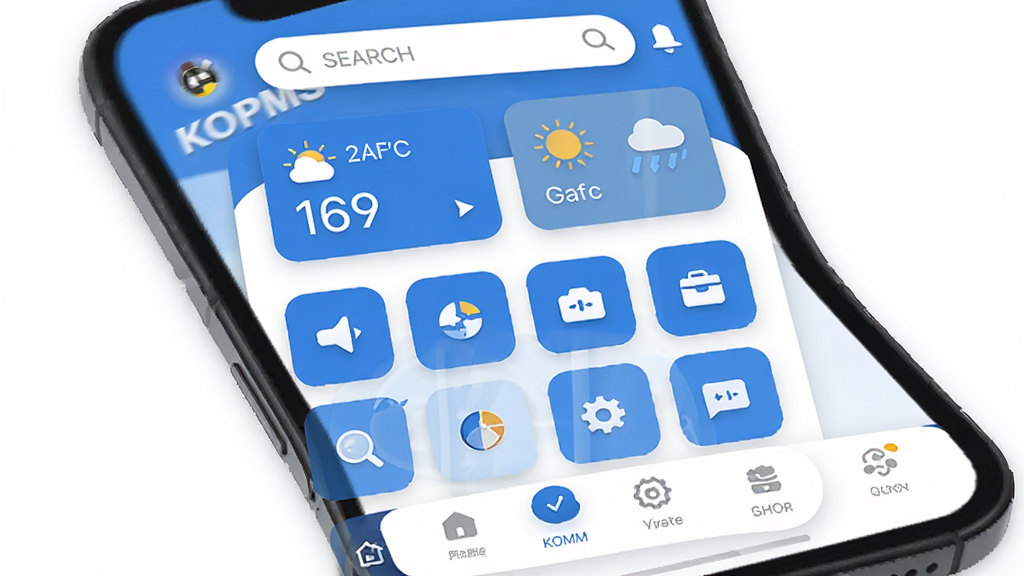
KOPMS把日常的待办事项、日程提醒、备忘录整合到了一个界面里,你不需要再切换好几个App去记录和查看。它支持按标签分类,还能设置优先级,重要的事情会置顶显示,配合上系统通知栏的常驻提醒,基本不会漏掉任何安排。
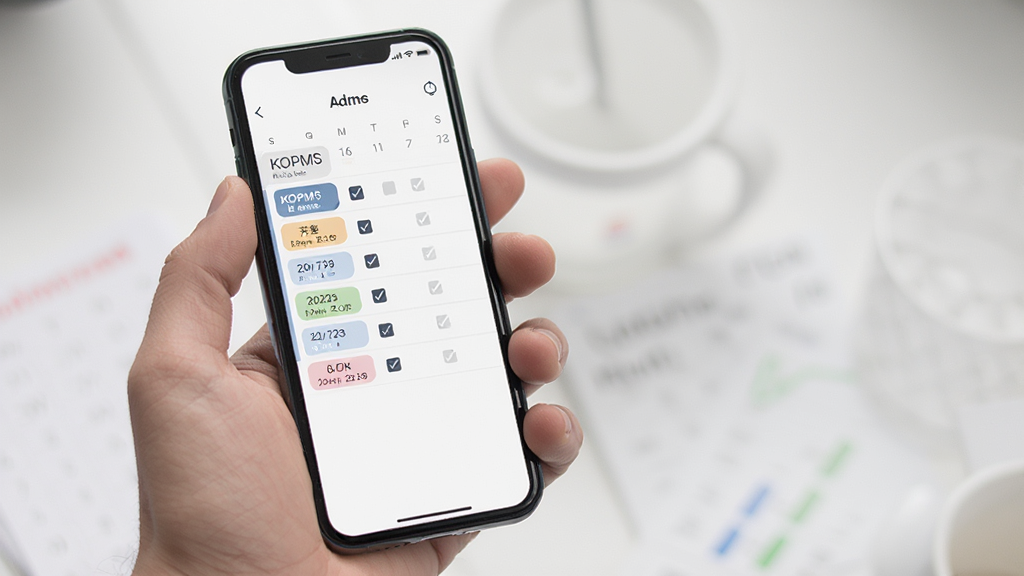
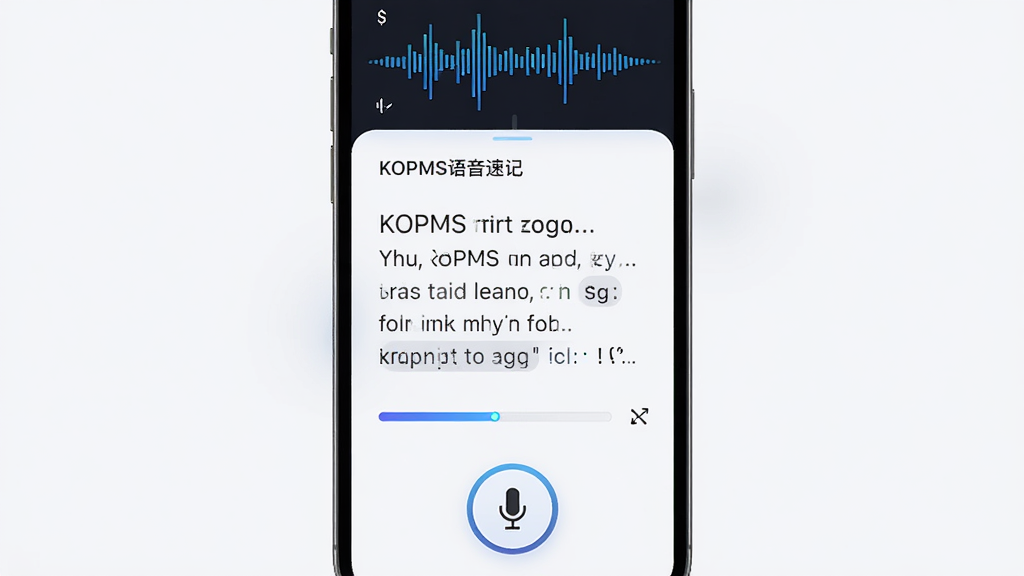
有时候灵感来了或者临时要记个东西,打字太慢?KOPMS内置了语音识别引擎,你只要按住说话,它就能快速转成文字,而且支持自动分段和标点符号。识别准确率在安静环境下能达到95%以上,对于我这种经常要记选题的人来说,简直不要太方便。最关键的是,它不联网也能用,隐私有保障。
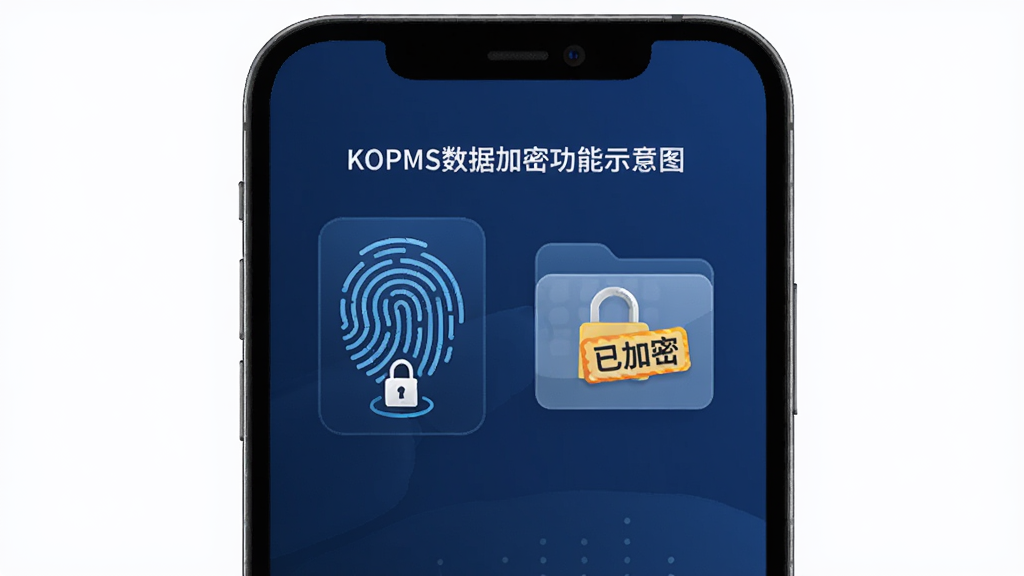
很多同类软件都把数据存在云端,说实话我是不太放心的。KOPMS支持全本地存储,而且可以用PIN码或指纹锁对笔记进行加密。即使手机丢了,别人没有你的密码也看不到里面的内容。对于喜欢写日记或者记录敏感信息的朋友来说,这个功能是真正的刚需。
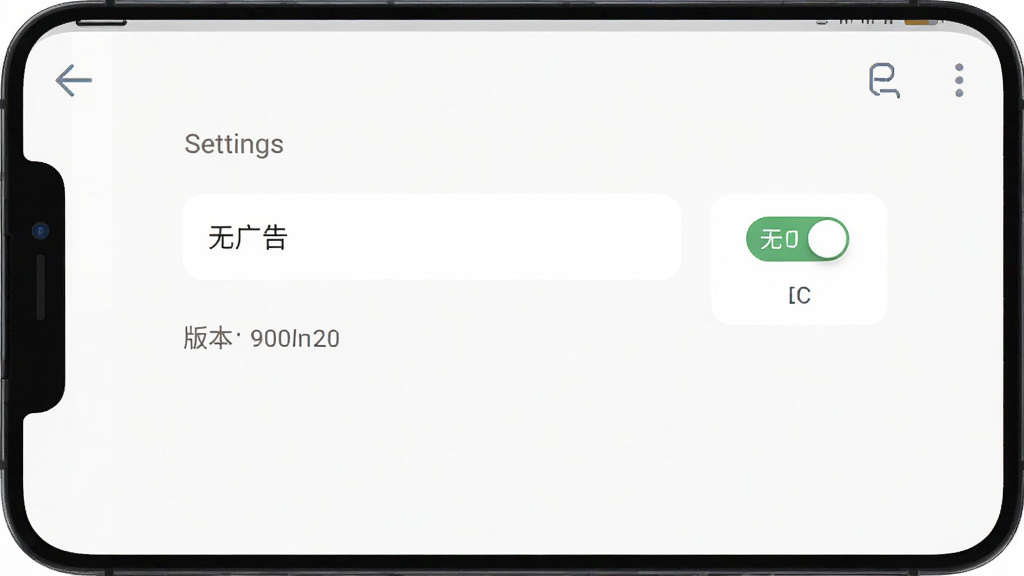
我敢说,你用KOPMS的这段时间里,绝对看不到任何弹窗广告和推广横幅。开发者就是靠用户的口碑在运营,所以把体验放在了第一位。整个App的体积也很小,不占存储空间,老手机也能流畅运行。
我用了大概两周时间,把日常的记事、提醒、待办都搬到了KOPMS里,整体感受可以用下面这个表格来总结:
界面设计:简洁直观,没有花里胡哨的装饰,找功能基本不用翻菜单。
操作逻辑:符合手机用户习惯,底部三个选项卡切换很顺手,学习成本几乎为零。
功能实用性:每一个功能都能用得上,没有那种凑数的鸡肋模块。
性能表现:冷启动速度飞快,切换页面没有掉帧,后台运行也不怎么耗电。
隐私安全:所有数据默认存本地,还支持加密,这点比很多大厂应用都做得好。
对比我之前用过的同类应用,KOPMS最大的优势就是“不打扰”,它不会时不时弹个广告让你去清理内存,也不会诱导你开会员解锁基础功能。如果你追求的是纯粹的工具属性,那它绝对是你的菜。
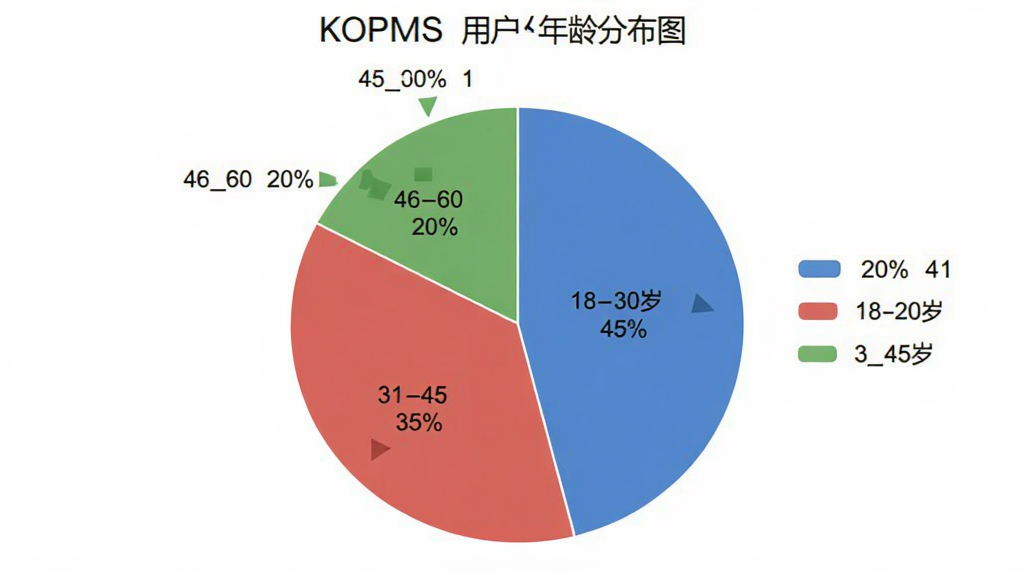
为了让大家更客观地了解这款应用,我翻了翻评论区的反馈,整理了几个典型用户的体验,覆盖了不同年龄段:
1、@晨光微曦(25岁,职场新人):KOPMS的语音速记是我最常用的功能,开会时随手记下领导的要求,识别准确率真的高,比打字快多了。
2、@淡定人生(38岁,自由职业者):我手机里装过很多记事本,但只有KOPMS让我坚持用了一个月,没有广告这点太加分了。
3、@银发冲浪(62岁,退休教师):孩子给我装的,说让我用来记血压和吃药时间,界面字大,操作简单,还能设提醒,很贴心。
4、@数码小白(19岁,学生党):一开始担心不好用,结果发现比我想象的简单多了,而且还能指纹加密,写点日记也不怕被室友看到。
5、@效率控(30岁,项目经理):KOPMS的本地存储让我很安心,之前用云笔记总怕数据泄露,现在敏感信息都放这里。
6、@手机维修师(45岁):我修手机的时候经常帮客户转移数据,这个App备份功能很方便,导出来是通用的文本格式。
从评论区的反馈看,20-40岁的用户占了大多数,但50岁以上的用户也给出了不错的评价,说明它的易用性做得很好。
Q1:KOPMS安全吗?会不会偷偷上传我的数据?
A:这点你可以放心,KOPMS是一款纯本地应用,不需要网络权限也能正常使用所有核心功能。开发者在隐私政策里明确写了不会收集任何个人信息,也不存在云端同步。如果你还是不放心,可以在手机的流量管理里限制它的联网权限,完全不影响使用。
| 问题 | 解答 |
|---|---|
| 怎么备份数据? | 在“设置-备份与恢复”里,点击“备份到本地”,文件会保存到“内部存储/KOPMS/backup”目录。 |
| 换手机怎么迁移? | 把备份文件复制到新手机的相同目录下,再打开App点“恢复”即可。 |
| 提醒不响怎么办? | 检查系统通知权限是否开启,并按照上文“使用指南”里的步骤设置自启动和省电策略。 |
Q2:KOPMS怎么用才能发挥最大价值?
A:建议你花十分钟把里面的分类建好,比如“工作”、“生活”、“学习”,然后把待办事项按优先级排列。每天早晚各看一次,配合语音速记,基本能替代大部分备忘录应用。
Q3:KOPMS和系统自带的备忘录有什么区别?
A:系统备忘录功能单一,而KOPMS整合了待办、提醒、加密、备份、语音输入等多种能力,而且界面更美观,没有广告,数据也更安全。
厂商名称:格林豪泰酒店(中国)有限公司
隐私政策:点击查看

苏宁小店免费送货上门app
 生活服务 / 67.7M / 2025-09-12下载
链家app官方版
生活服务 / 236.0M / 2026-09-09下载
人民智云客户端
生活服务 / 23.5M / 2025-09-12下载
平安深圳app最新版
生活服务 / 68.9M / 2025-09-12下载
手机QQ邮箱app
生活服务 / 110.6M / 2026-09-12下载
中国联通app安卓版
生活服务 / 122.4M / 2026-08-18下载
淘大集生鲜供应链app最新版
生活服务 / 146.7M / 2026-09-15下载
腾牛生成器最新版
 生活服务 / 12.0M / 2026-09-03下载
飞猪旅行app最新版本
生活服务 / 142.7M / 2026-09-15下载
瓜子二手车直卖网买车app客户端
生活服务 / 139.6M / 2026-09-01下载











用户评论