睿取e加智能生活助手如何使用
时间:2026/8/31 16:49:20作者:暴富阅读:0次
最近家里添了不少智能设备,朋友推荐我试试睿取e加智能生活助手。说实话,刚拿到手那会儿我还有点懵,不知道从哪儿开始折腾。用了大概两周时间,现在基本摸透了它的脾气,今天就把我自己的真实使用过程分享出来,给同样想入手的朋友做个参考。

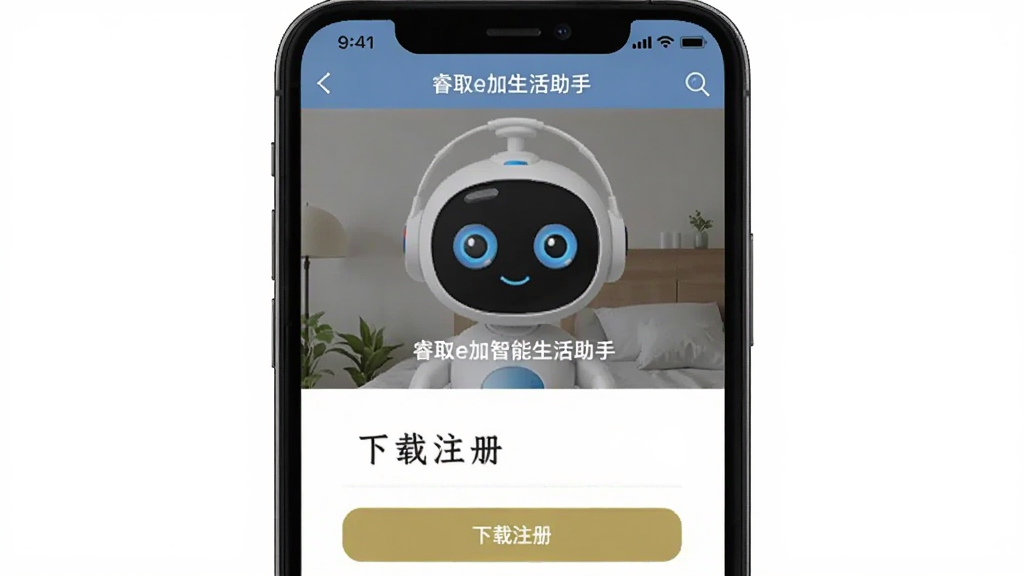
第一步:下载和注册那些事儿
首先你得在应用商店搜“睿取e加”,认准那个蓝色图标带个小房子标志的,别下错了。安装包不大,大概五十多兆,wifi下几秒钟就搞定。打开之后第一件事就是注册账号,我用手机号直接登录的,收个验证码就完事,不用填一堆乱七八糟的资料,这点挺省心。
登录进去之后,它会引导你创建家庭,这一步别跳过,因为后面所有设备都要挂在家这个分组下。我一开始嫌麻烦直接点了跳过,结果后面添加设备时又得回头补上,白折腾了一趟。家庭名称随便填,比如“我的家”或者“爸妈家”,方便区分就行。
第二步:添加设备,这步最容易踩坑
主界面右下角有个大大的“+”号,点进去就是添加设备的入口。睿取e加智能生活助手支持的设备挺多,灯泡、插座、摄像头、门锁、空调伴侣这些主流品类都有。我先是试着连了一个智能插座,过程比我想象中顺利,只要保证手机和设备在同一个2.4G WiFi下,它基本能自动搜到。
这里有个我踩过的坑必须提醒你:如果你家路由器开了5G频段和双频合一,一定要先关掉,或者把手机切到2.4G网络再试。我第一次就是卡在这一步,一直提示“设备未发现”,后来问了客服才知道是WiFi频段的问题。另外,设备通电后最好等个十几秒再点搜索,给它一点启动的时间,别心急。
配对成功后,你可以在设备列表里给它改个名字,比如“客厅落地灯”“卧室加湿器”,这样后面喊语音命令时更直接。我一开始没改名字,默认叫“插座一”,结果每次都得想半天哪个是哪个。
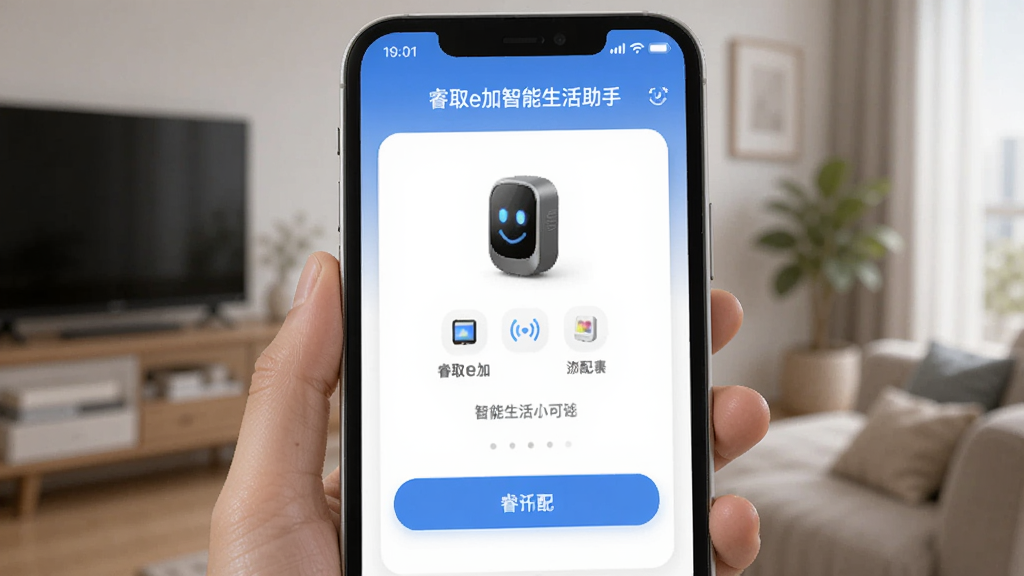
第三步:场景模式设置,这才是核心玩法
设备都连上之后,你会发现睿取e加智能生活助手真正厉害的地方在于场景联动。点底部导航栏的“场景”标签,里面可以新建自动化规则。比如我设置了一个“回家模式”:当我用指纹锁开门时,客厅灯自动亮起,窗帘拉开,空调调到26度,空气净化器开始工作。这一套下来,感觉特别有科技感,晚上回家再也不用摸黑找开关了。
设置方法其实很简单,选“手动场景”或“自动触发”,然后按顺序添加“如果这个条件”和“就执行那个动作”。条件可以是设备状态、定时时间、天气变化等,动作就是控制已经在列表里的设备。我建议新手先从一个简单的场景试起,比如“每天日落时打开阳台灯”,跑通了再玩复杂的联动。
还有个小技巧:在场景里可以把多个动作设置成“延迟执行”,比如开灯后等五秒再开电视,这样避免所有设备同时启动造成电流冲击。我一开始没注意,后来发现好几个设备同时启动时偶尔会有卡顿,加了延迟就顺畅多了。
第四步:语音控制和远程操作体验
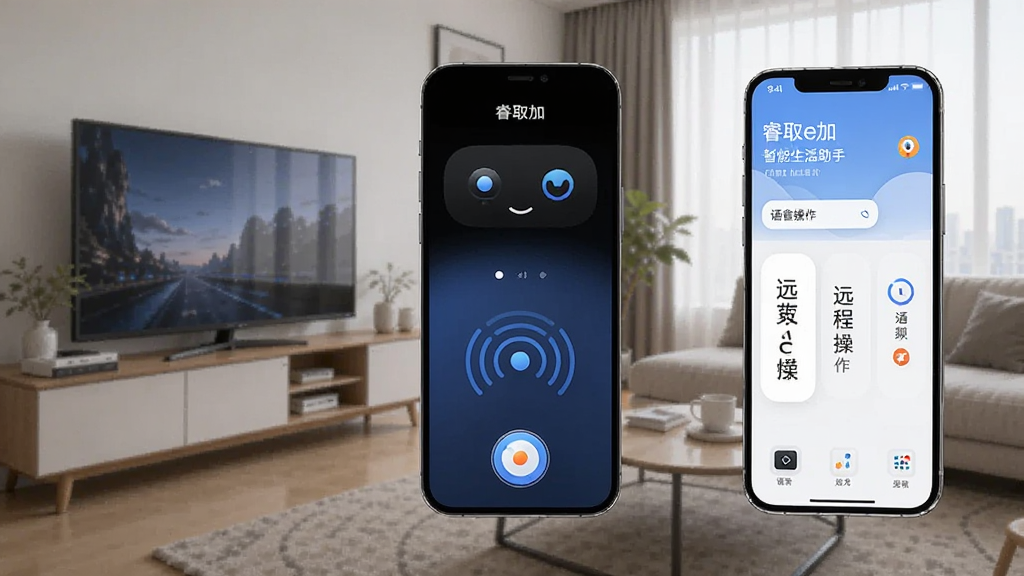
睿取e加智能生活助手自带语音助手功能,你可以在设置里开启“语音唤醒”,之后直接喊“小睿小睿”就能命令它。不过说实话,语音识别的准确率大概在八成左右,普通话标准一点会好很多。我老婆说话带点方言口音,有些指令它就听不太懂,只能用手动按。
远程操作倒是很稳定,人在外面用手机也能查看家里设备状态、开关电源。有一次我出门忘了关客厅空调,手机上一点就关掉了,那种感觉真的挺爽。不过要提醒的是,远程控制依赖于家里路由器的稳定性,如果断网了那就没办法了。
第五步:常见问题与我的解决办法
用这段时间也碰到过几次小毛病。有一次设备突然全部离线,重启路由器也没用,后来发现是智能生活助手的后台服务在维护,等了一小时自己就好了。还有一次定时场景没执行,检查发现是我把时间设成了24小时制的下午三点,但习惯性以为设的是凌晨三点,这个纯属自己粗心。
如果你遇到设备响应慢,可以先试试把设备断电重启,再把手机上的App后台清掉重新进。大部分问题都能这样解决。真不行的话,App里的“帮助与反馈”可以直接联系客服,我试过一次,回复速度还挺快。
总的来说,睿取e加智能生活助手确实让生活方便了不少。虽然刚开始设置需要花点时间,但用顺手之后,那种“动动嘴就全搞定”的体验还是挺值的。如果你家里已经有智能设备,或者正打算入手,我建议可以先从一个小套装试起,慢慢扩展,别一口气买太多,不然设置起来会有点手忙脚乱。









用户评论
支持( 0 ) 盖楼(回复)
支持( 0 ) 盖楼(回复)
支持( 0 ) 盖楼(回复)