三星tab s8 ultra刷机教程 三星tab s8 ultra官方固件使用教程
时间:2026/8/19 16:56:44作者:MoonCancer阅读:0次
三星tab s8 ultra最近翻新了官方固件包,很多小伙伴也想趁着这个机会对手机进行刷机,今天腾飞小编也是精选了三星tab s8 ultra刷机教程以及相关的固件资源,有需要的小伙伴可以来腾飞网看看这个教程哦!
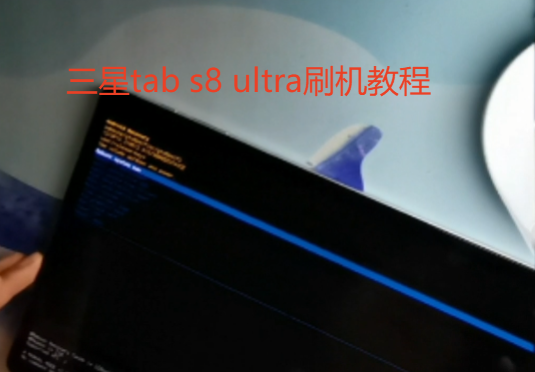
一、官方固件线刷教程(Odin工具,救砖/恢复官方系统适用)
此方法无需解锁BootLoader,可用于系统升级、故障修复、解除锁屏密码、救砖等场景,不会触发Knox熔断。
准备工作
Windows系统电脑一台
原装/高质量Type-C数据线
安装三星USB驱动,确保电脑可正常识别设备
下载Odin3刷机工具(推荐v3.14.1及以上版本,适配新机型)
→→→→→→→→固件点这里获取←←←←←←←←←
下载对应机型、对应地区的官方固件四件套(可通过Frija、SamFirm等工具下载)
设备电量保持50%以上
详细步骤
解压固件文件
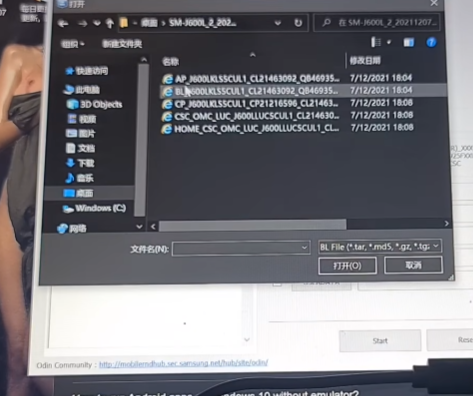
将下载的官方固件压缩包解压,得到4个核心文件:
BL_xxx.tar.md5:BootLoader引导文件
AP_xxx.tar.md5:系统核心文件(体积最大)
CP_xxx.tar.md5:基带/通信固件
CSC_xxx.tar.md5:区域定制包;另有HOME_CSC_xxx版本,刷入后保留用户数据,不清空设备
进入下载模式(DownloadMode)
平板完全关机
同时按住「音量上键+音量下键」不松手,将平板通过数据线连接到电脑
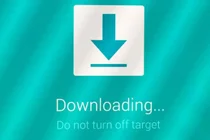
屏幕出现蓝色警告界面后松开按键,按一下「音量上键」确认进入下载模式
Odin工具配置
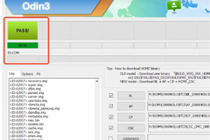
电脑端打开Odin工具,左上角「ID:COM」区域显示蓝色编号,代表设备已成功识别
点击对应按钮加载固件文件:
BL:选择BL开头的固件文件
AP:选择AP开头的固件文件
CP:选择CP开头的固件文件
CSC:需清空数据选普通CSC文件,保留数据选HOME_CSC文件
右侧选项默认勾选「AutoReboot」和「F.ResetTime」,严禁勾选「Re-Partition」(仅分区损坏且有对应PIT文件时才可勾选)
开始刷机
确认所有文件加载正确后,点击「Start」按钮开始刷机。刷机过程中请勿拔插数据线、关闭电脑或操作平板。
待工具界面显示「PASS」,平板自动重启进入系统,即刷机成功。
二、第三方ROM刷机教程(需解锁BL,刷自定义系统)
此方法可刷入LineageOS等第三方系统,需先解锁BootLoader并刷入TWRP自定义Recovery,会触发Knox熔断。
阶段1:解锁BootLoader
开启开发者选项:进入「设置-关于平板-软件信息」,连续点击「版本号」7次,返回设置主界面找到「开发者选项」
进入开发者选项,开启「OEM解锁」和「USB调试」;设备必须连接有效网络,否则OEM选项可能呈灰色无法开启(三星VaultKeeper安全机制)
平板关机,按照上述方法进入下载模式;在下载模式界面长按音量上键,进入BootLoader解锁确认页面
按音量上键确认解锁,设备将自动清空所有数据并重启
重启完成后,重新进入开发者选项,若「OEM解锁」呈灰色且显示“已解锁”,说明BootLoader解锁成功
阶段2:刷入TWRP自定义Recovery
下载对应TabS8Ultra机型的TWRP镜像,并打包为Odin可识别的.tar格式
平板再次进入下载模式,连接电脑打开Odin
点击「AP」按钮,选择TWRP的.tar文件;取消勾选「AutoReboot」(防止自动重启后官方Recovery覆盖TWRP)
点击「Start」刷入,界面显示「PASS」后,长按「电源键+音量下键」强制重启
屏幕黑屏瞬间,立刻按住「音量上键+电源键」,直到进入TWRPRecovery界面再松手
阶段3:禁用加密与分区校验
三星系统默认开启强制加密,不处理会导致TWRP无法读取内置存储、刷入ROM后卡开机:
进入TWRP后,选择「Advanced-Terminal」打开终端
输入命令multidisabler并执行,等待自动处理完成
再次输入multidisabler执行第二遍,完成后重启到TWRP
阶段4:刷入第三方ROM
将第三方ROM包、GApps(谷歌服务包,可选)、Magisk(Root工具,可选)复制到平板内置存储,或通过OTGU盘连接
在TWRP主界面选择「Wipe-FormatData」,输入yes确认格式化,清除设备加密与所有数据
返回主界面,选择「Install」,找到ROM安装包,滑动滑块确认刷入
如需刷入GApps、Magisk,刷完ROM后不要重启,继续按相同步骤刷入对应安装包
全部刷入完成后,选择「Reboot-System」重启系统;首次开机时间较长(5-15分钟),请耐心等待
常见问题与注意事项
若Odin识别不到设备,请重新安装三星USB驱动,更换数据线或电脑USB接口,确认设备正确进入下载模式
刷入TWRP后被官方Recovery覆盖,通常是因为未取消AutoReboot,或重启时未及时按组合键进入TWRP
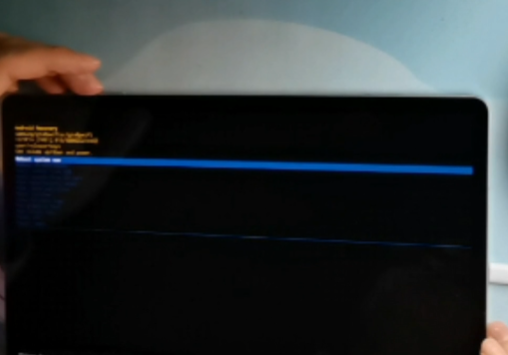
刷机后卡开机界面,可进入Recovery双清数据后再尝试开机
请务必核对机型型号与固件版本,跨型号错刷固件大概率导致设备变砖



 动漫之家漫画app安卓版本
 萌娘百科 α官方网页版
 漫画台App官方版
 看漫app最新版(原看漫画)
 Pixivic手机官方版
 无染二次元app官方版
 巴哈姆特论坛手机版
 AoHo次元屋app
 Komiic漫画官方版
 猫番阅读app最好用的漫画神器
 蛙漫3正版(Manwa3)
 动漫之家X官方版
 小肥羊漫画app下载官方版





用户评论
支持( 0 ) 盖楼(回复)
支持( 0 ) 盖楼(回复)
支持( 0 ) 盖楼(回复)
支持( 0 ) 盖楼(回复)
支持( 0 ) 盖楼(回复)