
零感远控-远程控制软件
类别:其他软件大小:23.6M版本:v1.0.9 正式版时间:2026-09-18
类别:其他软件大小:23.6M版本:v1.0.9 正式版时间:2026-09-18
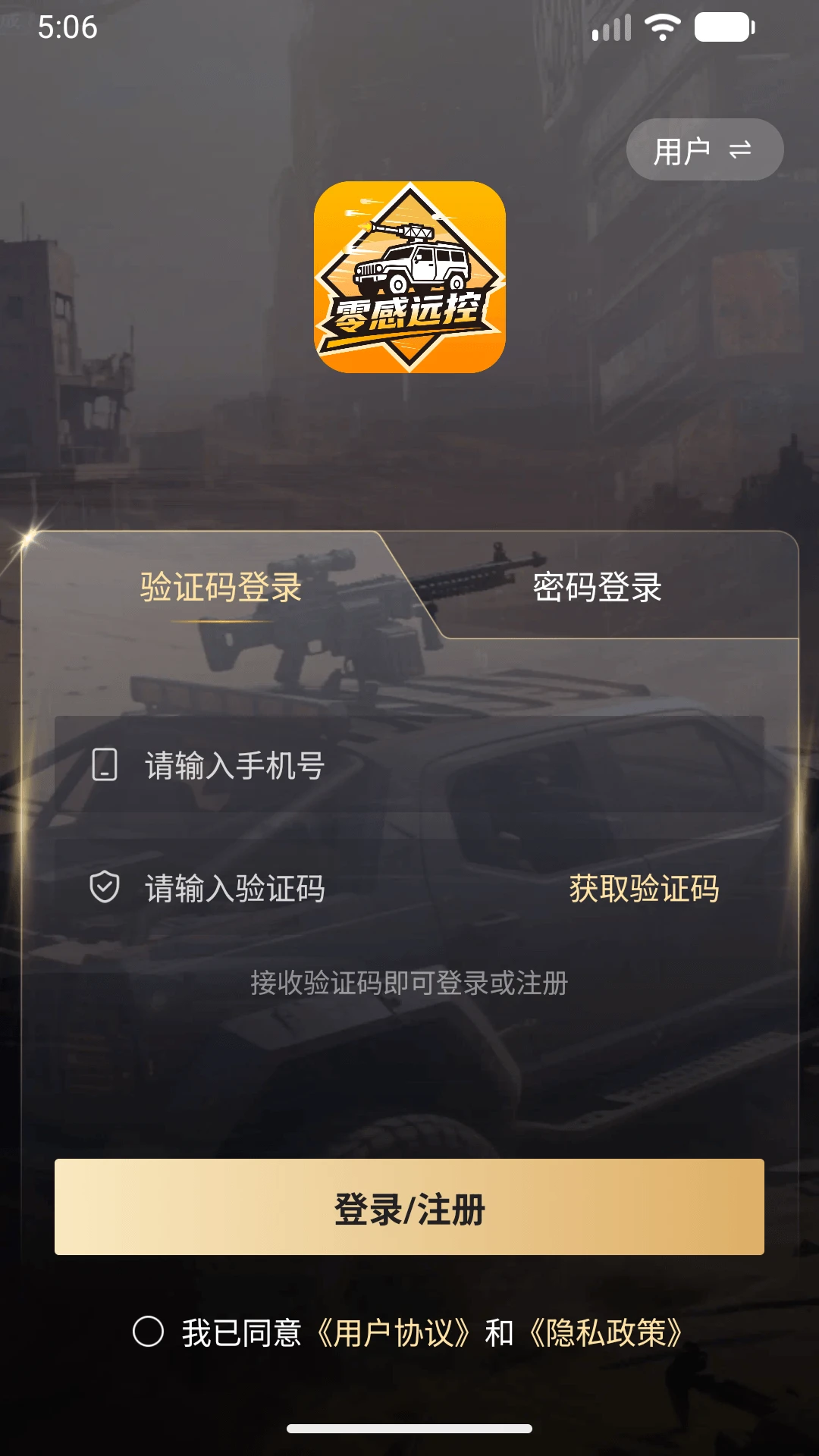

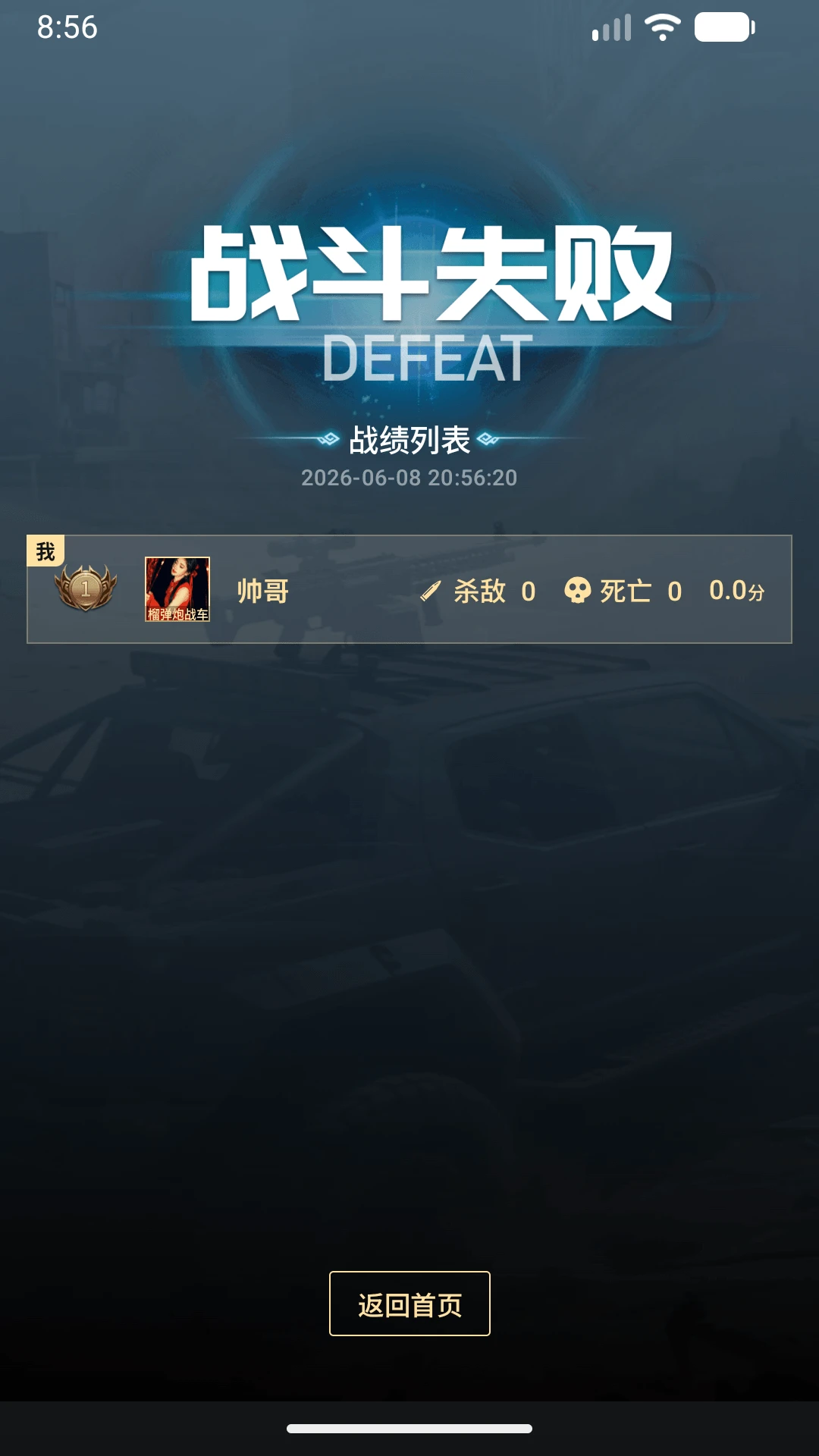
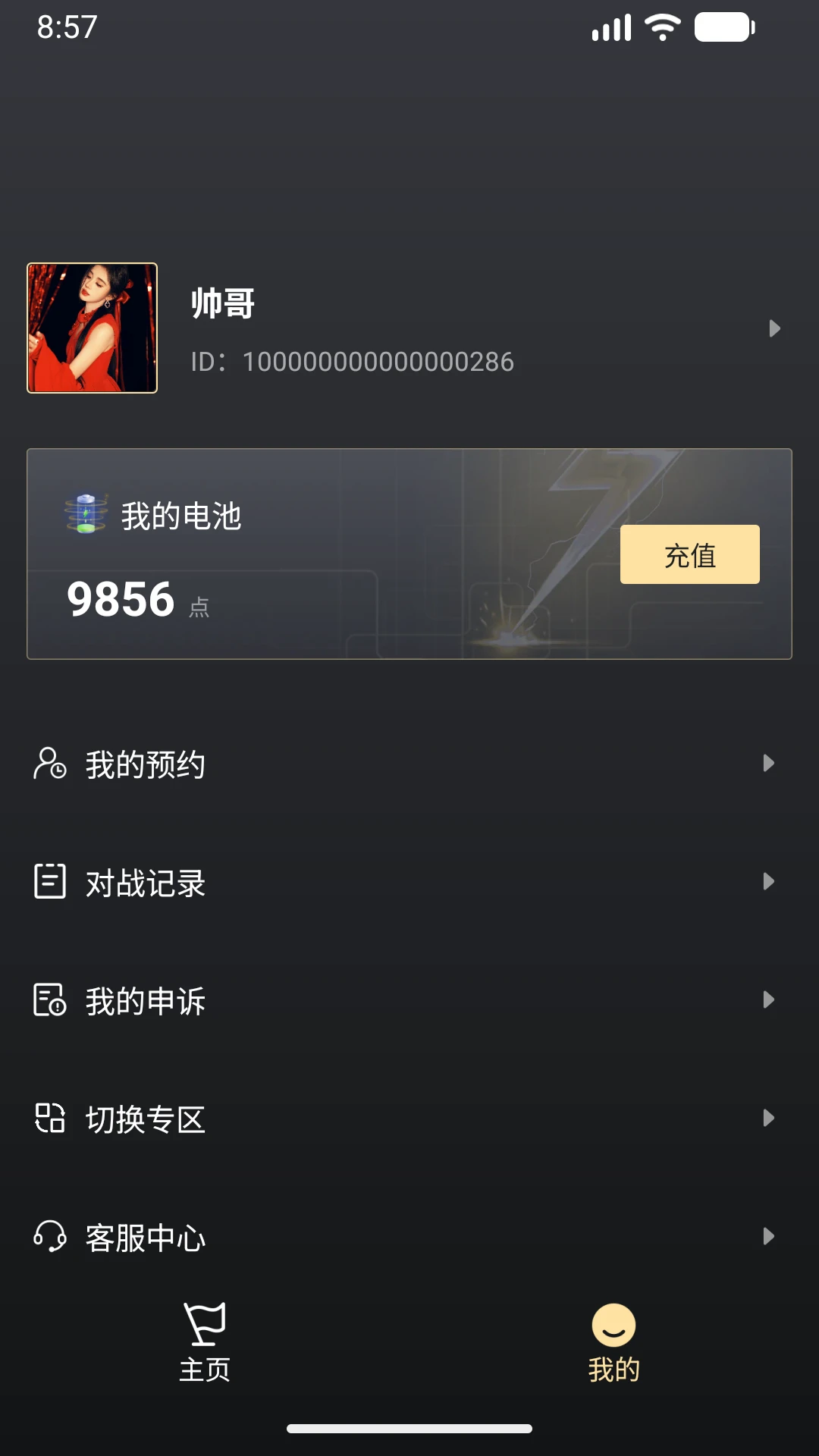
零感远控,免费无广告的远程控制神器,扫码即连,低延迟,手机控电脑超方便,快来下载体验吧!
兄弟们,是不是受够了那些远程控制软件?要么广告满天飞,点哪都弹窗;要么操作复杂得像考驾照,连个鼠标都连不明白;更气人的是,功能稍微好用点就搞会员收费,简直离谱!今天给大家安利一款真正清爽又实用的工具零感远控,它是一款由国内个人开发者精心打磨的远程控制软件,没有花里胡哨的套路,主打一个“零感”体验,安装就能用,核心功能全免费,界面干净到没朋友。无论是远程办公、帮爸妈修电脑,还是临时调取文件,它都能让你像用本地设备一样顺手,几乎感觉不到延迟。这版本还优化了连接速度和稳定性,整体体验就俩字:省心!
主体:一部智能手机屏幕显示“零感远控”连接成功的界面,旁边有一台电脑和一台平板,背景为简约现代书房;布局:手机居中偏左,电脑在右侧,平板在下方,形成三角构图;排版:界面图标清晰可见,有“远程桌面”、“文件传输”、“手机投屏”等选项;风格:扁平化插画风格,配色以蓝白为主,橙色点缀;细节:画面干净,光线柔和,无多余元素;画质:高清渲染,质感细腻,突出“零感”流畅的体验。不用注册复杂的账号,也不用记一串串看不懂的设备代码。打开零感远控,主界面就是一个大大的二维码,另一台设备扫码或者输入6位数临时验证码,秒连成功。整个过程不到10秒,对电脑小白特别友好,给长辈远程装软件也毫无压力。
主体:一部手机扫描电脑屏幕上的二维码,界面显示“零感远控”连接动画;布局:手机在左,电脑在右,中间用虚线表示扫码连接;排版:手机屏幕和电脑屏幕都清晰显示“零感远控”界面;风格:现代科技感插画,背景为浅灰色,突出蓝色科技色调;细节:连接成功后出现绿色对勾,表示“连接成功”;画质:干净无杂物,高清渲染。采用自研的传输协议,画面帧率稳定,鼠标点击、键盘输入几乎感觉不到延迟。就算在公共wifi或者4G网络环境下,也能保持流畅的操控体验。它还支持多点触控手势模拟,手机控制电脑时,双指滑动就是滚动,长按就是右键,操作逻辑和原生系统一致,上手零成本。
主体:一部手机正在控制电脑桌面,屏幕显示游戏或办公软件界面;布局:手机占据画面大部分,电脑屏幕作为背景虚化;排版:手机屏幕上有虚拟鼠标指针和触控手势提示;风格:写实+微拟物风格,色调鲜艳;细节:画面流畅无拖影,网络信号图标满格;画质:高清细节丰富,突出流畅感。远程控制时,想从电脑传个几百MB的压缩包到手机?直接拖拽就行,不走第三方网盘,不限速、不压缩画质。反过来,手机里的照片、文档也能一键传到电脑。传输过程采用加密通道,隐私安全有保障,传输速度能跑满你的上行带宽,大文件也不用干等。
主体:一部手机和一台电脑之间通过光线连接,中间显示文件传输进度条;布局:手机在左,电脑在右,中间用蓝色光线连接,光线中漂浮着文件图标;排版:进度条显示“58%”,传输文件名为“项目资料.zip”;风格:科技感扁平插画,背景为深蓝色星空;细节:文件图标清晰,光线带有流动效果;画质:干净无多余元素,高清渲染。支持保存多台常用设备,手机、平板、电脑、笔记本都能添加到列表。需要用到哪台,点一下就能连接,不用重新扫码。设备列表支持备注名称和分组管理,比如“家里台式机”、“公司办公本”,找起来一目了然,再也不用翻聊天记录找验证码了。
主体:一部手机屏幕显示设备列表,包含“家里台式机”、“公司笔记本”、“我的平板”等设备卡片;布局:列表纵向排列,每个卡片有设备图标和在线状态;排版:卡片上显示“在线”绿色标签和“离线”灰色标签;风格:简洁的移动端UI设计,白底蓝字;细节:卡片圆角设计,有下拉刷新动画;画质:高清,无多余元素。所有连接均采用端到端加密,连接过程需要验证设备锁或指纹,防止陌生设备偷偷接入。零感远控还支持连接白名单模式,只允许你授权的设备发起远控请求,从根源上杜绝黑客入侵。即使手机丢失,也能在网页端强制下线所有设备,保护你的数据安全。
主体:一个盾牌图标,盾牌上带有“零感远控”字样,周围有锁和加密链条;布局:盾牌居中,左右两侧有加密的锁和链条,背景为科技感六边形网格;排版:盾牌下方有“端到端加密”字样;风格:3D渲染风格,金属质感,蓝色调;细节:锁头上有细微的光泽,网格背景有深度感;画质:干净无多余元素,高清渲染。先说结论:好用,而且免费。我用过TeamViewer、向日葵、AnyDesk,各有各的毛病,要么广告多,要么限速,要么操作繁琐。零感远控是朋友推荐给我的,第一感觉就是清爽,界面没有乱七八糟的推荐位。
| 对比项 | 零感远控 | 同类软件 |
|---|---|---|
| 广告 | 无任何广告弹窗 | 经常有推广弹窗 |
| 连接速度 | 扫码10秒内连接 | 需要输入ID和密码 |
| 文件传输 | 不限速不压缩 | 免费版限速100KB/s |
| 收费 | 核心功能全免费 | 高级功能需订阅 |
| 操作难度 | 极简,小白友好 | 功能多但复杂 |
最让我惊喜的是它的延迟控制,在公司远程家里电脑,几乎感觉不到卡顿,剪视频、调色都没问题。而且它支持手机控制电脑时模拟鼠标滚轮,刷网页特别顺滑。用了两周,没遇到闪退或断连,稳定性值得点赞。
如果你只是偶尔远程帮人解决个问题,或者自己跨设备传文件,零感远控完全够用,没必要花冤枉钱买会员。
移动端(手机/平板)和电脑端的操作逻辑有些不同,我用下来总结了几个实用技巧:
高危避坑:第一次使用一定要开启“设备锁”功能,否则任何知道设备ID的人都能发起连接,隐私容易泄露。
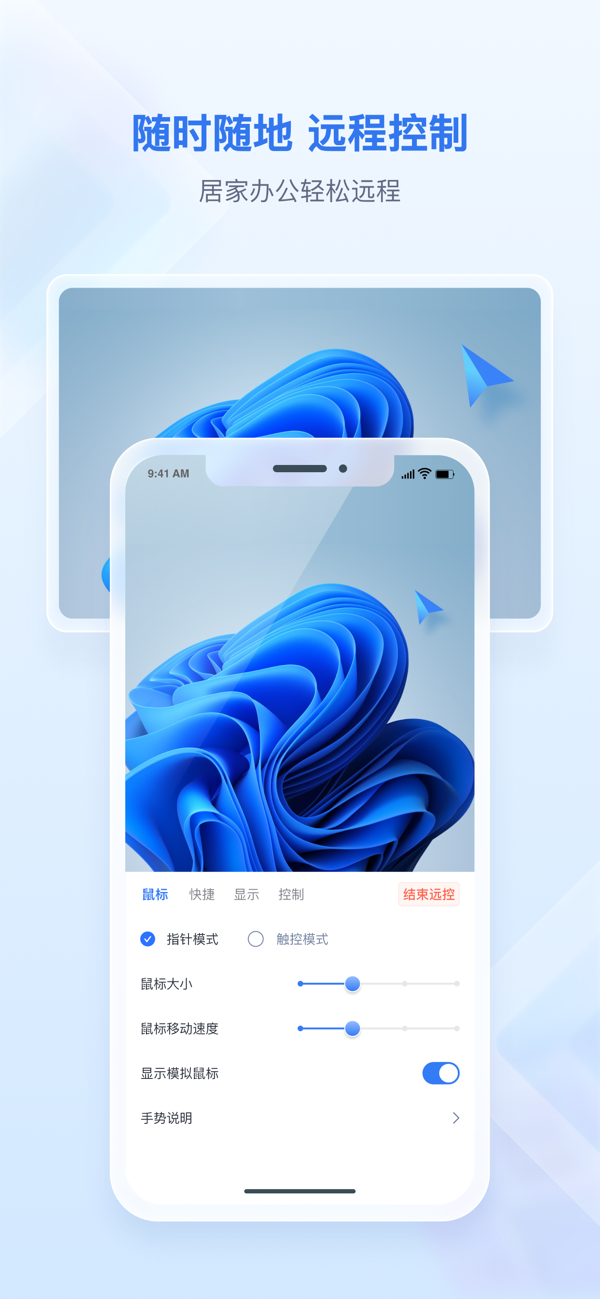
优化技巧:在手机端控制电脑时,开启“触控板模式”,延迟会明显降低,而且支持手势操作,比默认的“指针模式”好用得多。
温馨提示:如果连接后画面卡顿,先检查网络延迟,建议使用5G WiFi或网线连接,比4G稳定很多。
安装时注意:从官网或正规应用商店下载,避免第三方渠道捆绑流氓软件。
如果遇到无法连接,尝试关闭防火墙或VPN,有时代理软件会干扰连接。
文件传输时,如果文件较大,建议保持屏幕常亮,否则锁屏后传输会中断。
想要后台运行不被杀,需要在手机设置中将零感远控加入电池优化白名单,并开启自启动权限。
如果出现黑屏,检查电脑端是否设置了屏保密码,或者显示器是否关闭,尝试按任意键唤醒。
如果出现闪退,清除应用缓存或重新安装最新版本。
遇到卡顿,可以降低画质分辨率,在“显示设置”里调整为“流畅模式”。
如果无法输入中文,检查输入法设置,在“键盘映射”中切换为“系统输入法”。
对于电脑端,如果无法复制粘贴,需要开启“剪贴板同步”选项。
如果连接频繁断开,检查路由器是否开启了AP隔离,或者更换网络环境。
如果手机端无法看到电脑文件,需要在电脑端开启“磁盘映射”权限。
如果忘记设备ID,可以在电脑端查看“关于”页面。
如果遇到画面撕裂,开启“垂直同步”选项。
如果声音无法传输,需要开启“音频重定向”功能。
1、“免费且流畅”,我是IT运维,以前用某Viewer,免费版隔几分钟就断一次,气得头疼。零感远控虽然小众,但稳定性和速度吊打它,现在公司十几台电脑都装的这个,真心推荐。
2、“手机控电脑太方便了”,出差在外,用手机连公司电脑调个文件,触屏操作很跟手,比带笔记本轻多了。
3、“给爸妈装一次就学会了”,远程帮他们解决电脑问题,界面简洁,他们自己也能扫码发起连接,不用担心他们不会操作。
4、“没有广告就是最大的优点”,受够了那些开屏广告和弹窗,这个软件干干净净,用着舒心。
5、“画质很清晰”,远程看视频,色彩还原度不错,没有马赛克。
6、“文件传输速度飞快”,传了个2G的文件夹,几分钟就完成了,比微信好用多了。
7、“支持安卓和电脑互控”,我还能用电脑控制手机,给手机装应用,很方便。
8、“连接成功率很高”,基本一次就成功,不像某些软件还要反复重试。
9、“客服响应快”,虽然是小众软件,但反馈问题后很快就有回复,态度也好。
10、“隐私保护做得好”,连接需要双重验证,不会像其他软件那样被陌生设备偷偷连上。
11、“低配电脑也能流畅运行”,老笔记本远程办公也不卡。
12、“界面清新,没有多余功能”,不像某些软件塞了一堆用不上的功能。
13、“远程打印也能实现”,出门在外也能用办公室的打印机,太牛了。
14、“手机投屏到电脑打游戏”,延迟很低,玩王者荣耀都没问题。
15、“支持多显示器切换”,对双屏用户来说非常友好。
16、“体积小,不占内存”,安装包才十几MB,后台运行也不耗电。
17、“更新频率高”,开发者很勤快,几乎每月都有优化。
18、“免费版没有功能限制”,不像某些软件免费版只能连几分钟,这个可以一直用。
主体:一张饼状图,展示“零感远控”用户年龄段分布;布局:饼状图居中,左侧有图例,右侧有百分比标注;排版:图例从上到下依次为“18-25岁(30%)”、“26-35岁(45%)”、“36-45岁(18%)”、“46-60岁(7%)”;风格:现代简洁的图表风格,配色为蓝、绿、橙、紫;细节:每块扇形边缘有白色描边,标注清晰;画质:高清,干净无多余元素。问:零感远控安全吗?会被监控吗?
答:零感远控采用端到端加密,开发者无法查看你的任何连接内容。而且连接需要双重验证,支持白名单模式,安全系数很高。只要你不把设备ID泄露给陌生人,基本不会被入侵。
| 问题 | 解答 |
|---|---|
| 怎么安装? | 从官网或应用商店下载APK,点击安装即可。 |
| 需要注册账号吗? | 不需要,扫码或输入验证码就能用。 |
| 免费吗? | 核心功能完全免费,无内购。 |
| 支持哪些系统? | 支持Android、Windows、macOS、iOS。 |
问:零感远控连接不上怎么办?
答:首先检查两台设备网络是否通畅,然后确认设备ID是否正确,如果还是不行,可以尝试重启应用或设备。也可以到官网查看最新教程。
问:零感远控和向日葵哪个好用?
答:零感远控更轻量、无广告,适合个人用户;向日葵功能更全面,但免费版有限速。如果你追求简洁和免费,选零感远控就对了。
问:手机控制电脑能玩3A大作吗?
答:可以,但取决于网络环境。在局域网内延迟很低,外网则会有一定延迟,玩非竞技类游戏没问题。
问:零感远控支持远程开机吗?
答:暂不支持硬开机,但可以通过局域网唤醒(需主板支持)。
厂商名称:零感科技(宿迁)有限公司
隐私政策:点击查看

腾讯应用宝app官方正版
 其他软件 / 31.8M / 2026-09-01下载
墨龙阁鲁班尺app手机版
 其他软件 / 11.1M / 2026-08-29下载
百度青春版Wonder App最新版
其他软件 / 72.8M / 2026-09-15下载
vivo游戏中心app最新版本2026
其他软件 / 99.1M / 2026-09-12下载
RIFFMATE调音器app官方版
 其他软件 / 49.1M / 2026-05-24下载
古筝调音器Mini最新版
其他软件 / 51.2M / 2026-05-26下载
Musiko音乐通知app
其他软件 / 15.9M / 2026-06-01下载
原木计算器app官方版本
其他软件 / 14.7M / 2026-06-02下载
自动化点击器app官方版
其他软件 / 17.3M / 2026-09-11下载
星轨屏幕自动点击器app官方版
其他软件 / 32.5M / 2026-06-26下载




用户评论