刻记-手机备忘笔记
类别:其他软件大小:32.5M版本:v1.3.8 清爽版时间:2026-09-08
类别:其他软件大小:32.5M版本:v1.3.8 清爽版时间:2026-09-08
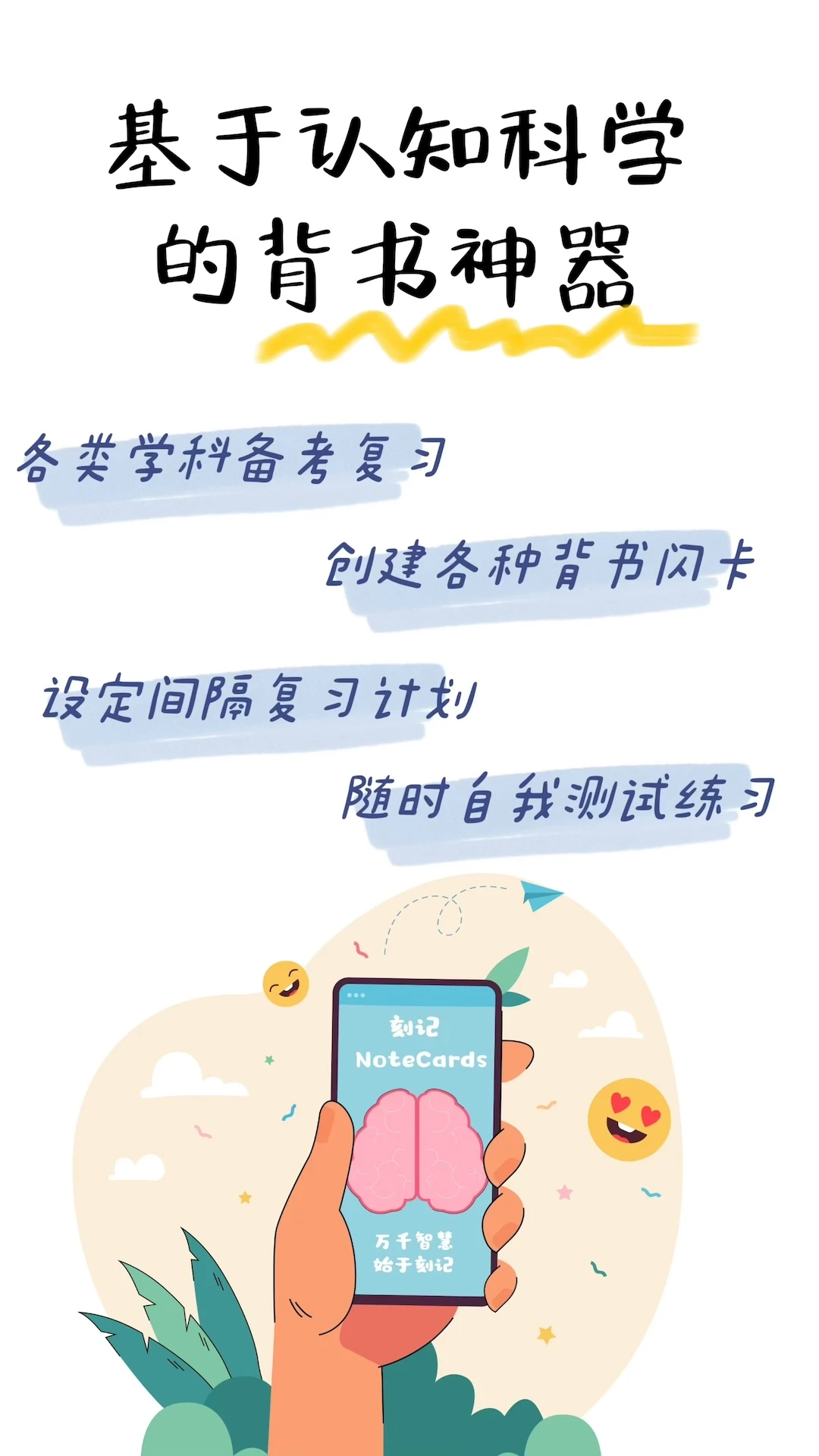
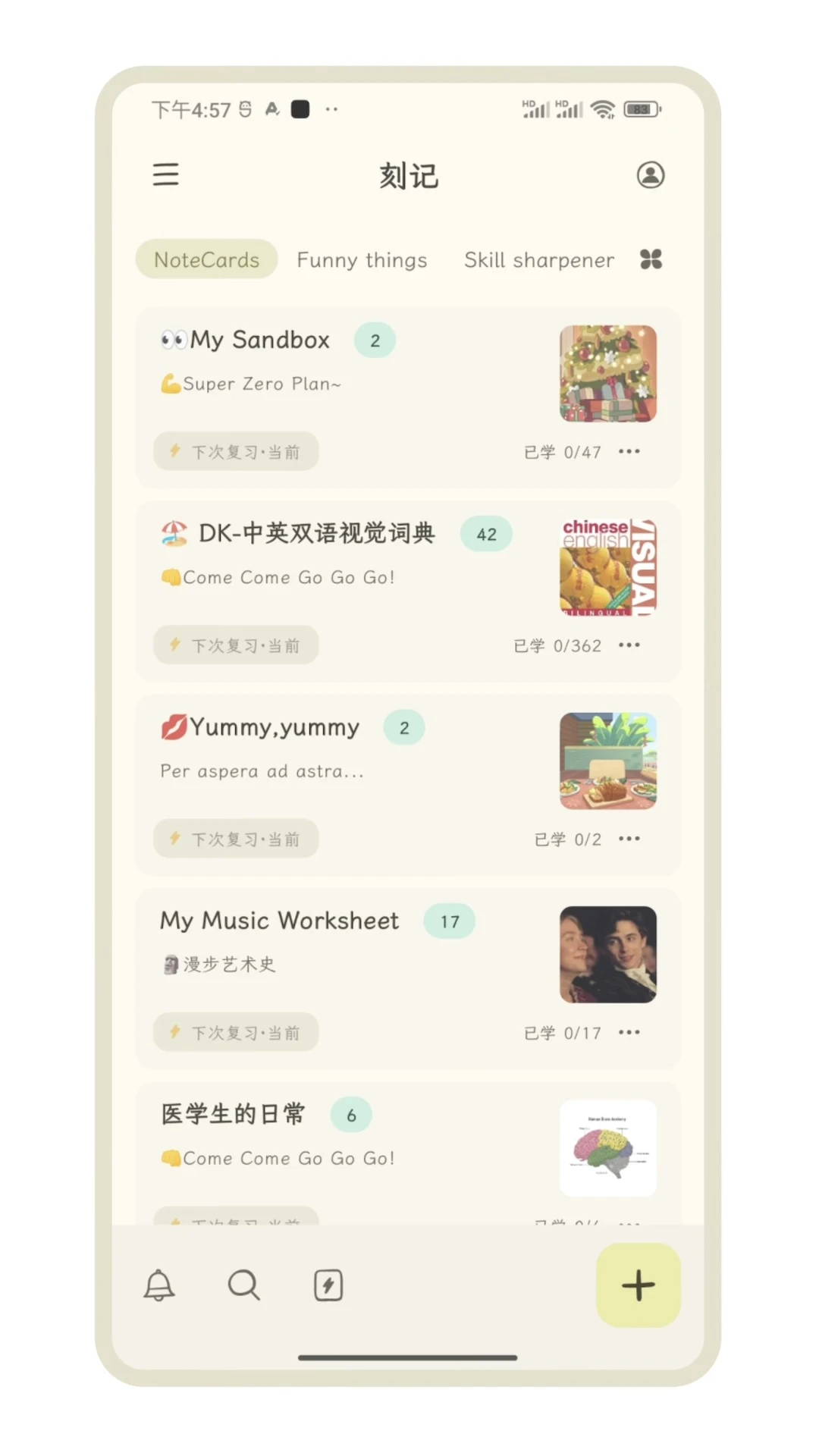
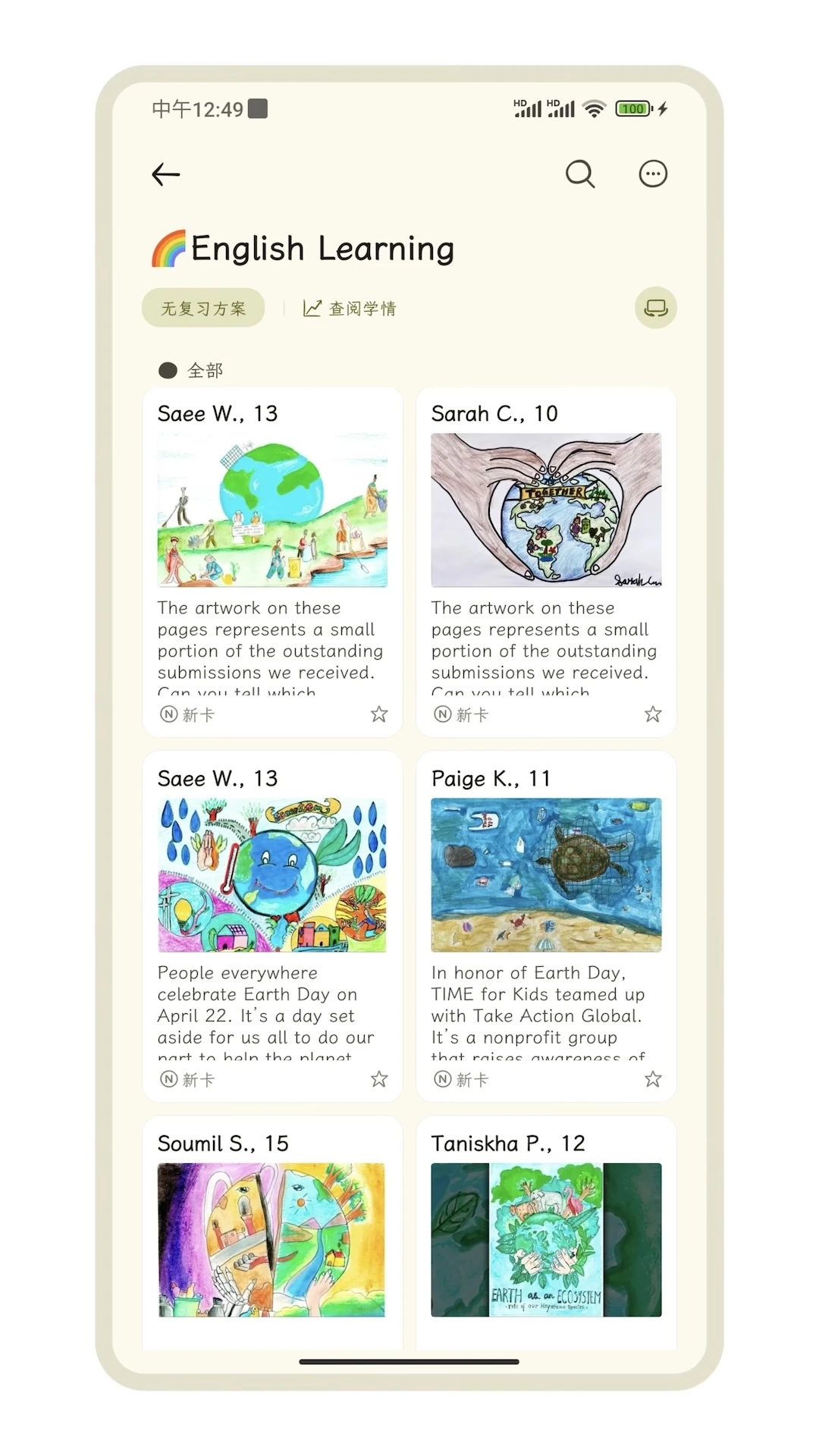
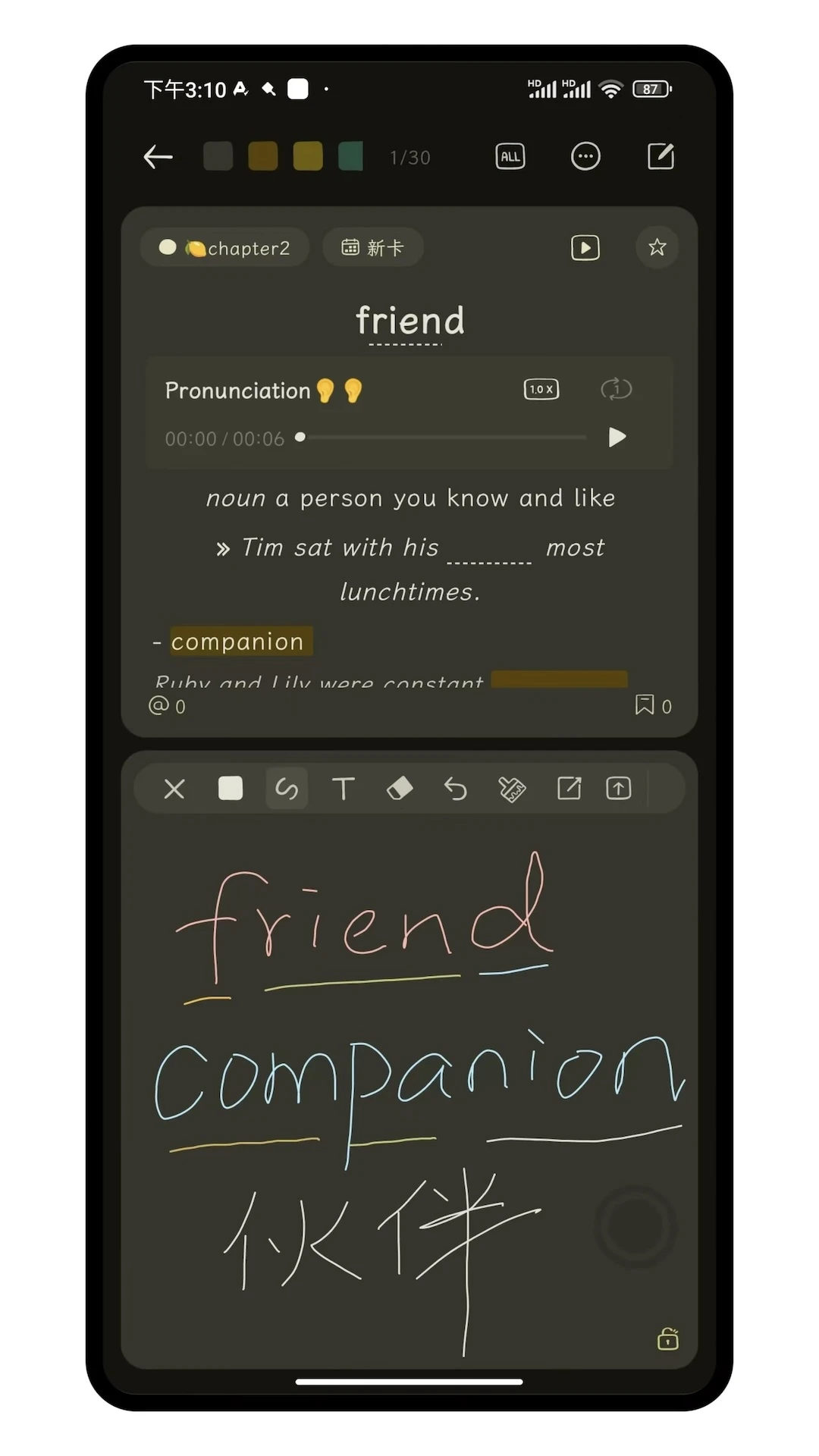
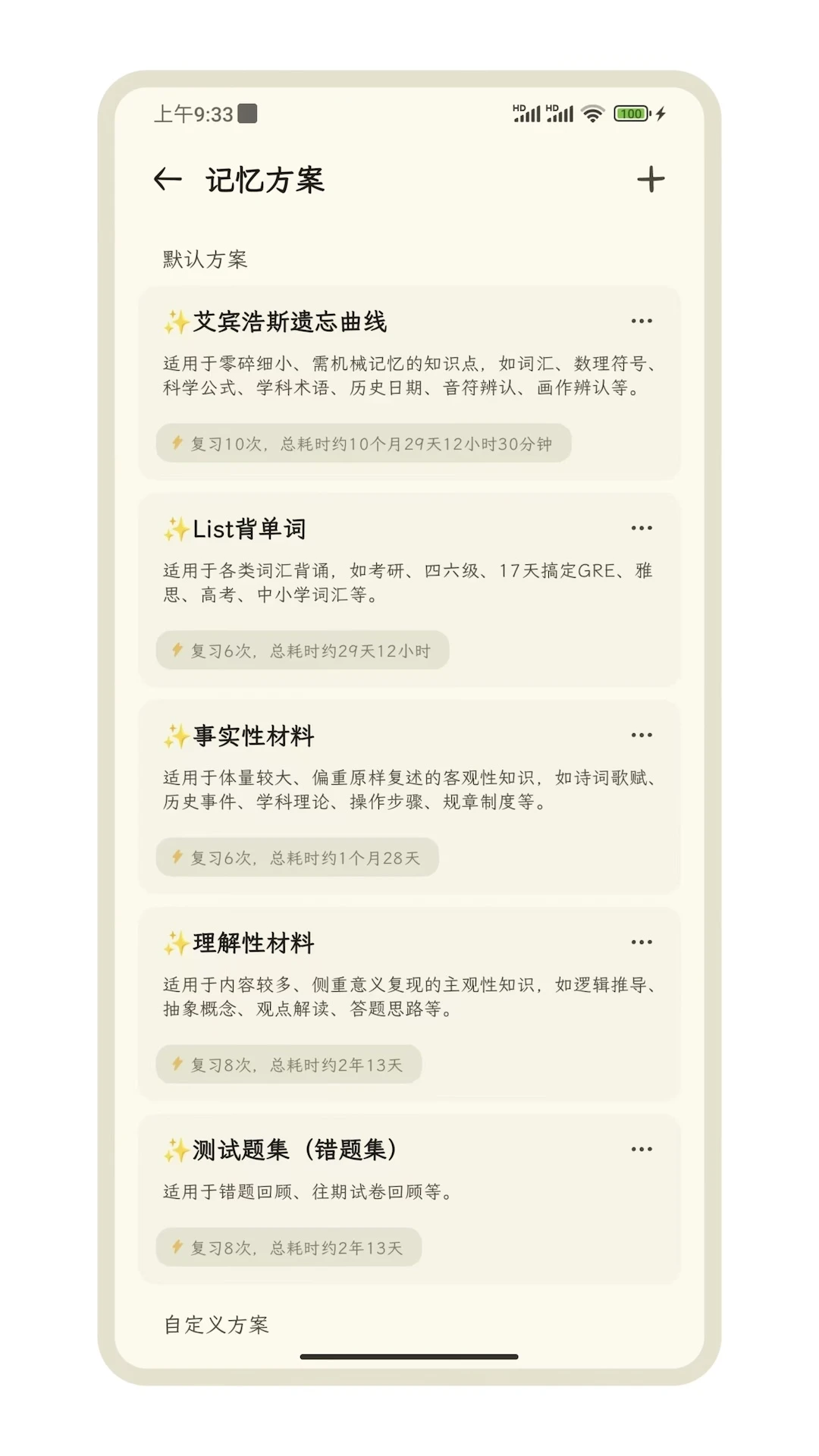
刻记下载,清爽无广告的笔记应用。
大家是不是也受够了那些打着免费旗号、实则广告满天飞的记事本应用?每次打开想记点东西,先来个开屏广告,写的时候底部还弹个横幅,一不小心就点进去下载了一堆乱七八糟的软件。更气人的是,有些功能明明很简单,却非要开通会员才能用。今天小编要给大家安利的这款刻记,是个个人开发者的诚意之作,完全没那些花里胡哨的套路。它就是一个纯粹、干净、让你专注记录的电子备忘录,没有什么社交、购物、资讯之类的冗余功能。打开就能写,界面清爽得像一张白纸,操作逻辑也特别顺手,基本不用看教程就能上手。而且它特别注重隐私,你的笔记默认就是本地存储,没有账号体系,也不强制绑定手机号,用起来心里踏实。
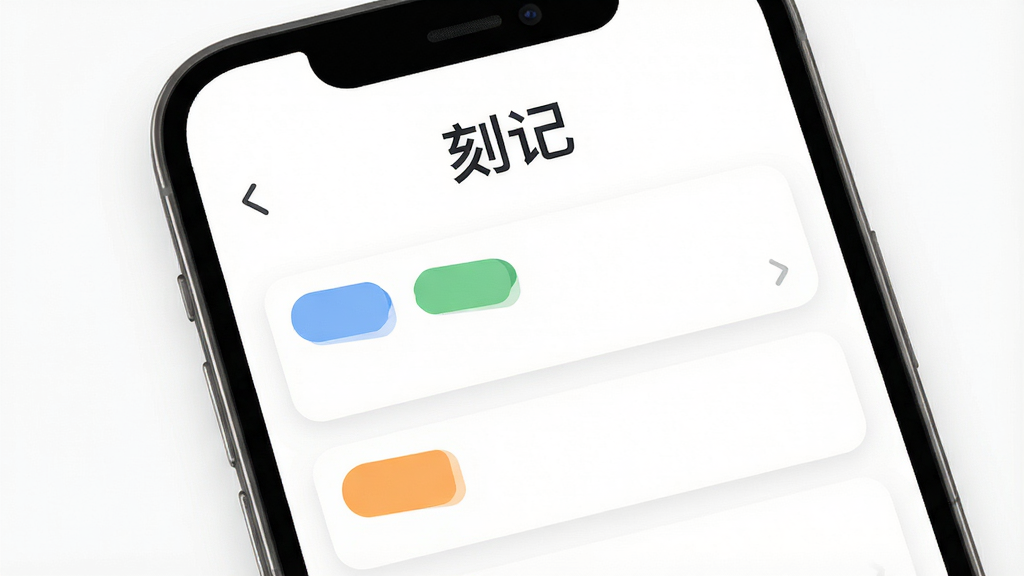
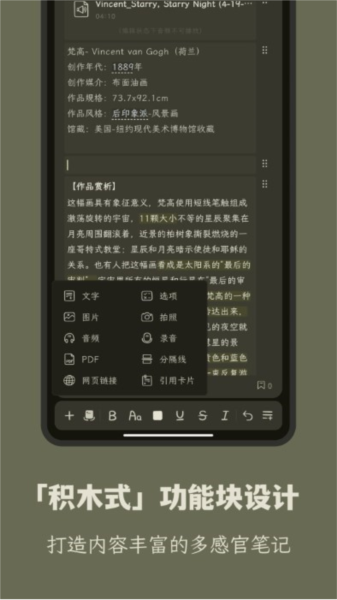
刻记的编辑器非常轻量,打开应用直接就是输入状态,不需要额外新建文档。支持纯文本、待办清单和简单Markdown语法,无论是记个灵感、列个购物清单,还是写篇长日记,都能轻松搞定。文字输入区域没有多余的工具条干扰,需要格式时滑动选中文字即可弹出简易菜单,非常符合手机端的单手操作习惯。
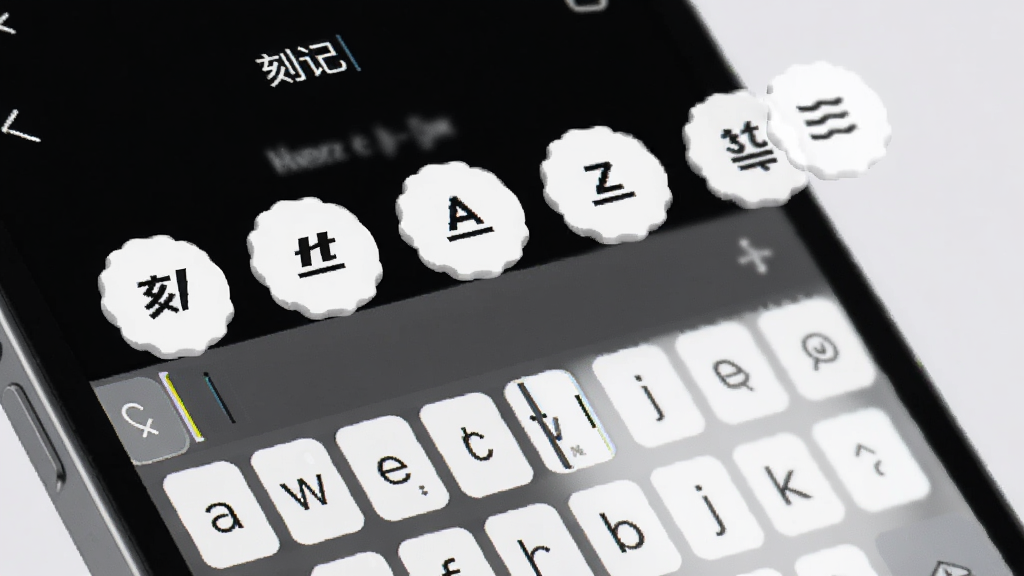
很多记事本应用只有简单的文件夹,但刻记支持给每条笔记添加多个彩色标签,比如“工作”、“生活”、“灵感”、“购物”。你可以用颜色快速区分不同性质的记录,在首页就能通过标签颜色一目了然。同时支持置顶重要笔记和归档旧内容,让整个笔记库始终保持井井有条,查找起来非常高效。
笔记越积越多,最怕的就是找不到以前写的东西。刻记内置了强大的全文搜索引擎,不仅支持标题搜索,还能直接搜到笔记正文里的任意关键词,甚至支持拼音首字母快速定位。搜索结果会高亮显示关键词位置,点击即可跳转到对应笔记内容,哪怕你只记得只言片语也能轻松找回。
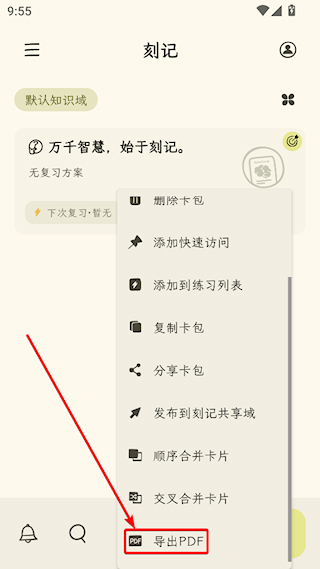
虽然刻记默认本地存储,但为了防止换手机或者误删数据,它也提供了非常便捷的本地备份功能。你可以一键将全部笔记导出为文本或JSON文件,保存到手机存储或云盘。恢复数据同样简单,在新手机上安装后导入备份文件即可,整个过程不经过任何第三方服务器,你的隐私完全掌握在自己手里。
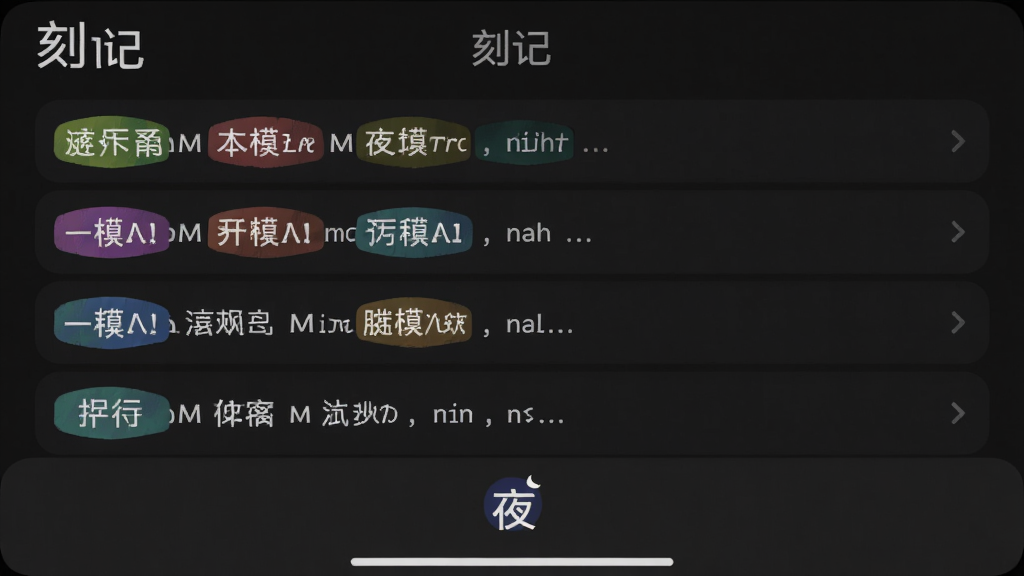
对于喜欢在睡前记录一些想法或者复盘一天的用户,刻记提供了贴心的深色夜间模式。不仅仅是界面变黑,文字对比度和背景色都经过专门调校,在暗光环境下看屏幕不会觉得刺眼。同时也支持跟随系统自动切换,白天黑夜无缝衔接,细节之处也体现了开发者的用心。
| 对比项 | 刻记 | 系统备忘录 |
|---|---|---|
| 广告 | 无任何广告 | 有广告 |
| 分类管理 | 支持多级彩色标签 | 仅支持简单文件夹 |
| 搜索能力 | 支持全文搜索及拼音搜索 | 仅支持标题搜索 |
| 备份方式 | 支持本地/云端导入导出 | 依赖系统同步 |
| 界面风格 | 清爽简洁,可切换夜间模式 | 常规界面 |
| 体积 | 安装包很小,不占内存 | 随系统预装 |
**高危避坑:千万不要在卸载应用前忘记导出备份文件,否则所有笔记都会消失且无法恢复!**
**优化技巧:在设置中开启“自动备份到本地”,每周会自动生成备份文件,建议定期拷贝到电脑或云盘一份。**
**温馨提示:首次使用时建议先熟悉一下标签颜色的自定义功能,设置好常用的几个分类,后续记录会更顺手。**
对于移动端用户,刻记支持从系统分享菜单直接发送文本进来,比如你在浏览器看到一段好文,可以一键分享到刻记保存。
电脑端用户如果使用安卓模拟器,操作逻辑和手机一样,但要注意模拟器可能会屏蔽部分手势操作,建议用鼠标点击为主。
如果遇到笔记列表刷不出来,多数是因为存储权限没给,请到系统设置中允许刻记访问存储空间。
出现闪退情况的话,建议先清理一下应用缓存数据,在系统设置里找到应用详情,点击“清除缓存”即可。
如果一直没有声音提醒,请检查是否关闭了应用的通知权限,刻记的提醒功能需要通知权限才能正常使用。
不要将刻记安装在SD卡上,部分手机移除SD卡会导致应用数据丢失,建议安装在内部存储中。
若笔记内容出现乱码,可能是恢复备份文件时格式不兼容,请确认备份文件完整且未经过第三方软件修改。
如果需要更强大的Markdown语法支持,可以配合使用“Markdown编辑助手”类工具进行二次编辑,但注意不要直接导入到刻记以免格式错乱。
最后,定期清理已归档的旧笔记,保持列表清爽,这样搜索和浏览速度都会更快。
1、我用了大概三个月了,整体感觉就是干净、快。不像其他笔记软件,打开要等广告,这个点开就能写,特别适合我这种急脾气的人。**功能虽然不花哨,但该有的都有,尤其是彩色标签,让我找东西方便多了**。
2、我是学生,主要用来记课堂笔记和考试重点。**它的全文搜索功能太强大了,有时只记得老师讲的一个例子,直接搜就能找到那节课记的内容**。而且没有乱七八糟的社交功能,上课记录时能专心。
3、作为一个上班族,每天待办事项很多,用刻记列清单很方便。**特别是它的本地备份功能,让我不用担心公司电脑上的资料泄露**,数据完全自己掌控。界面也很舒服,加班看久了也不累。
4、我手机里装过不下十款笔记软件,最后只留了这个。**因为它是唯一一个不强制登录、不推送广告、不诱导充值的**。虽然有些高级功能需要付费解锁,但免费版足够日常使用了,开发者也要吃饭,可以理解。
5、最打动我的是夜间模式,做得特别好,**不是那种简单的反色,而是真的考虑到护眼,亮度对比度都很柔和**。而且标签颜色的饱和度在夜间模式下调得刚刚好,看起来非常舒服。
| 操作 | 步骤 |
|---|---|
| 手动备份 | 打开刻记-进入设置-点击“导出备份”-选择“本地存储”-确认导出即可生成备份文件。 |
| 自动备份 | 在设置中开启“自动备份”,设置备份频率为每天或每周,应用会在后台定时生成备份文件。 |
| 恢复数据 | 在新设备安装刻记后,进入设置-点击“导入备份”-选择之前导出的备份文件-确认恢复即可。 |
刻记的备份文件格式为.txt或.json,可以用文本编辑器打开查看,方便用户自行保存或迁移。
如果备份文件无法导入,请检查文件名是否被修改过,建议保持原始文件名。
如果需要将备份同步到电脑,可以使用数据线连接手机,在存储目录下找到“KejiMemo”文件夹,复制其中的备份文件即可。
厂商名称:成都大象知道科技有限公司
隐私政策:点击查看

腾讯应用宝app官方正版
 其他软件 / 31.8M / 2026-09-01下载
墨龙阁鲁班尺app手机版
 其他软件 / 11.1M / 2026-08-29下载
百度青春版Wonder App最新版
其他软件 / 72.8M / 2022-05-20下载
vivo游戏中心app最新版本2026
其他软件 / 99.1M / 2026-05-15下载
RIFFMATE调音器app官方版
 其他软件 / 49.1M / 2026-05-24下载
古筝调音器Mini最新版
其他软件 / 51.2M / 2026-05-26下载
Musiko音乐通知app
其他软件 / 15.9M / 2026-06-01下载
原木计算器app官方版本
其他软件 / 14.7M / 2026-06-02下载
自动化点击器app官方版
其他软件 / 17.3M / 2026-09-11下载
星轨屏幕自动点击器app官方版
其他软件 / 32.5M / 2026-06-26下载





用户评论