
123身份证件管家-证件管理助手
类别:系统工具大小:55.2M版本:v1.0.2 标准版时间:2026-09-26
类别:系统工具大小:55.2M版本:v1.0.2 标准版时间:2026-09-26
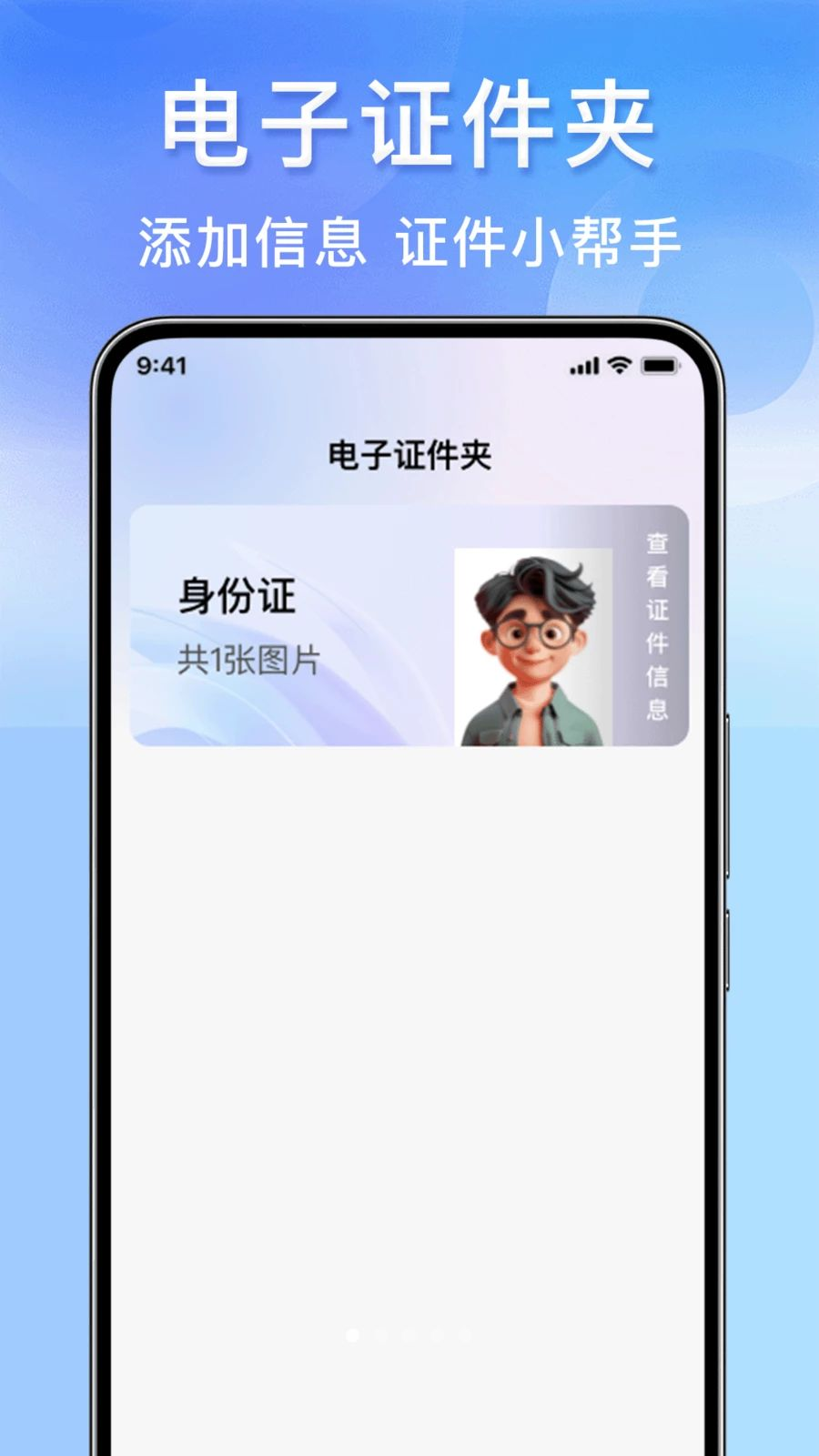
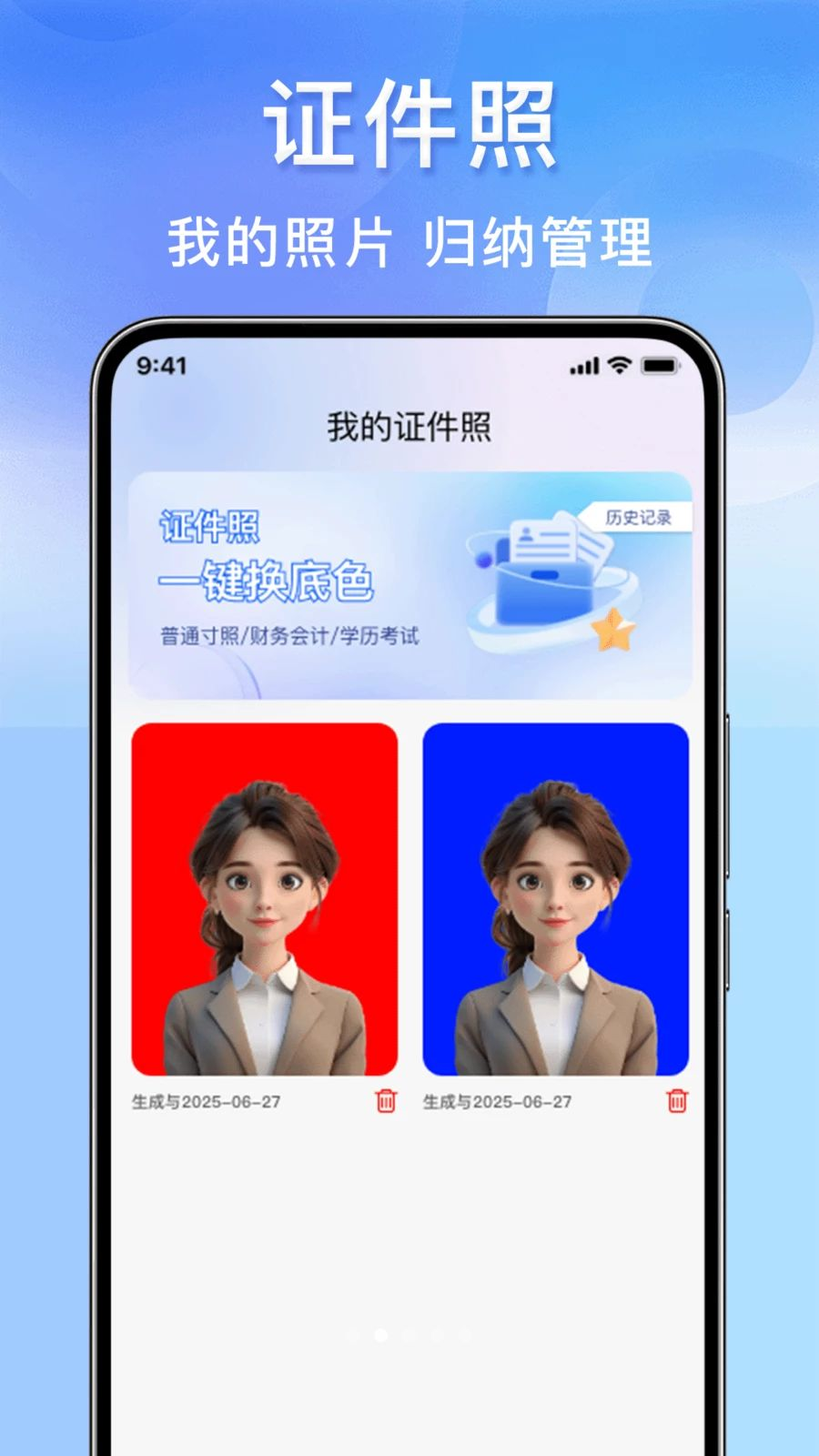
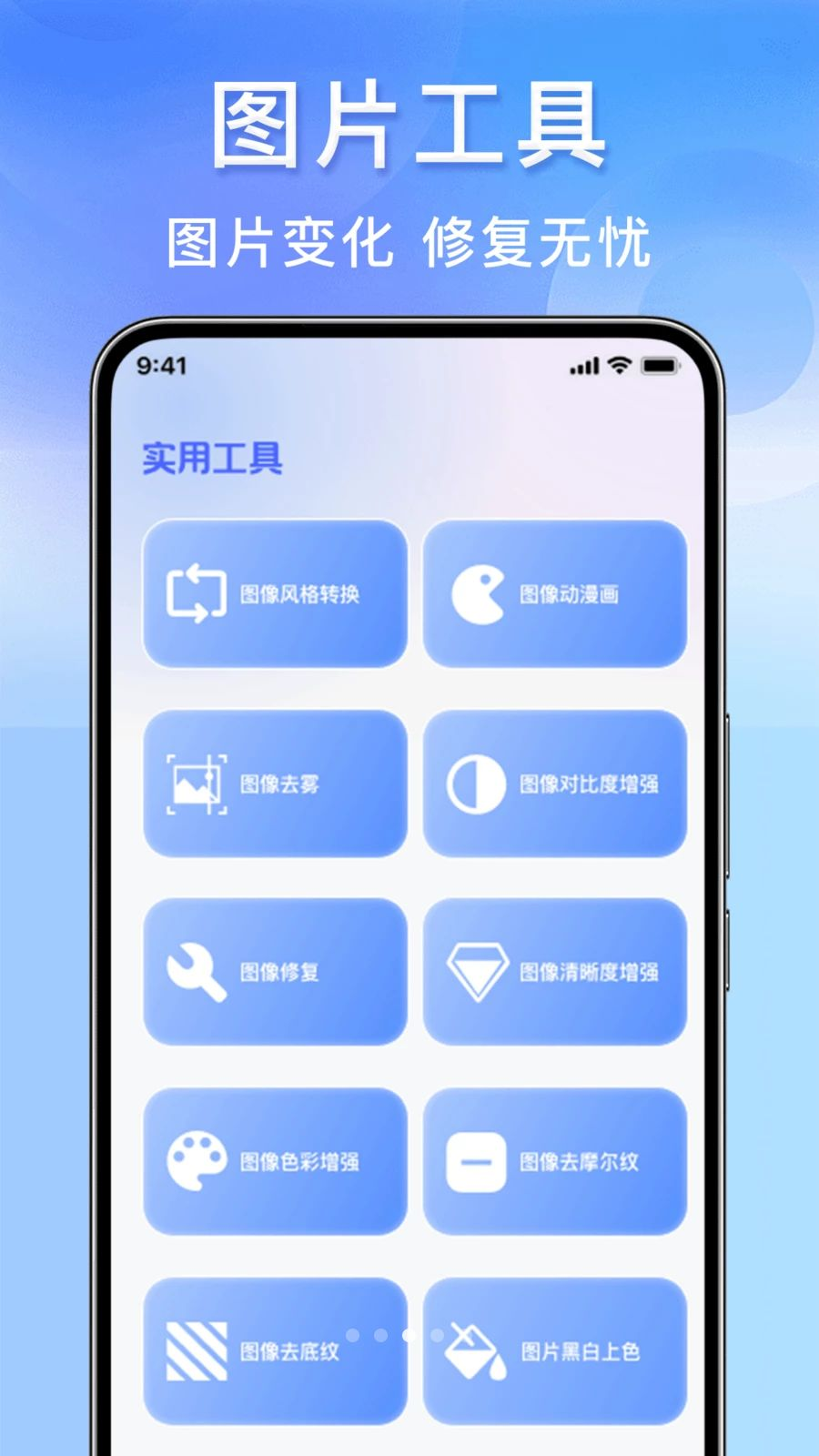
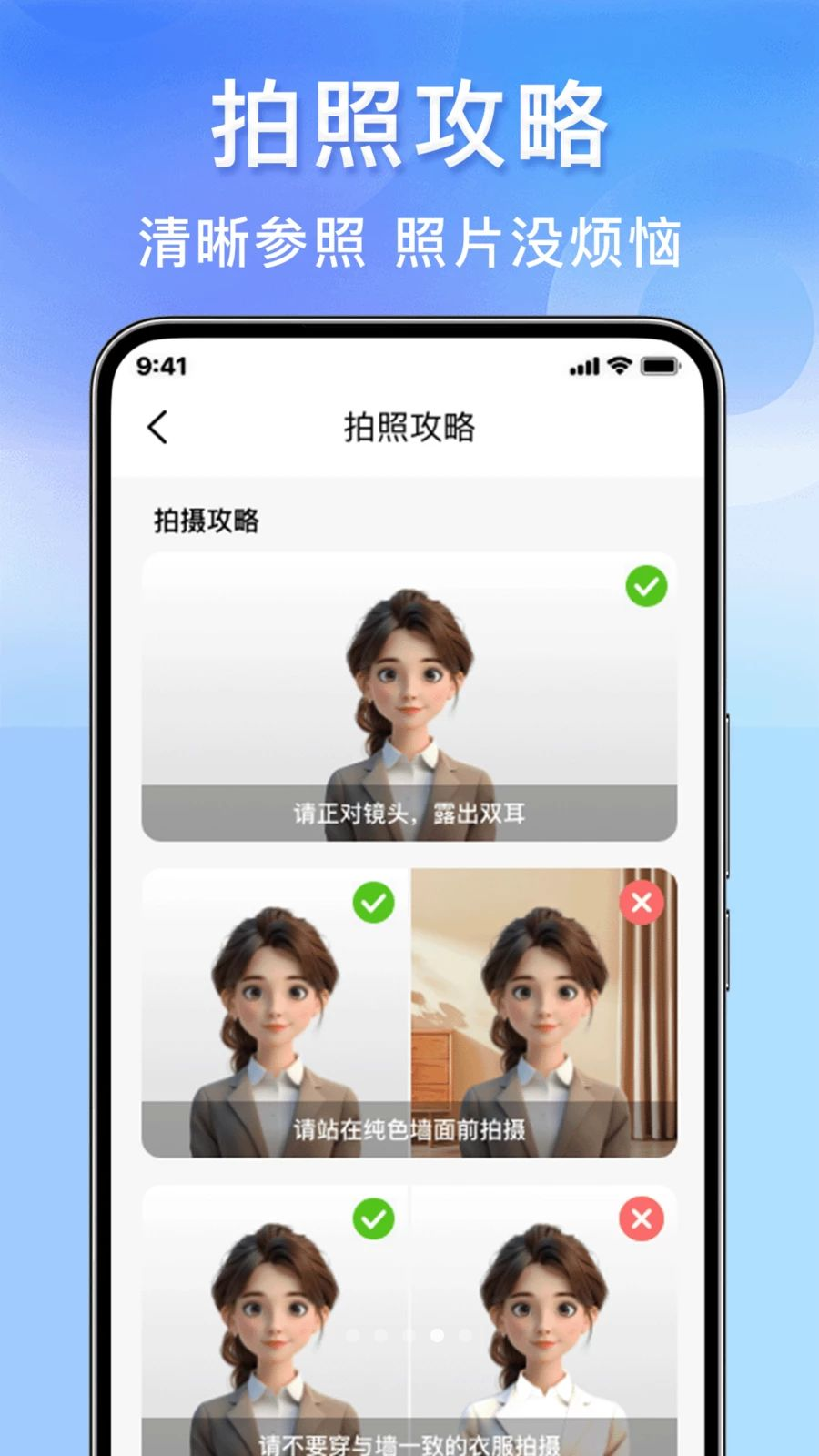
这款证件管家APP主打无广告纯离线操作,支持指纹解锁和证件分类,扫描特别清晰,推荐给需要管理家庭证件的小伙伴们。
朋友们,不知道你们是不是也这样?手机里存着身份证照片、银行卡照片、护照照片……真要办个事儿的时候,翻相册翻到眼花缭乱,还总担心哪张拍糊了、哪张反光了、哪张不小心被微信给压缩了。更别提那些所谓的“证件扫描”软件,要么打开就是铺天盖地的广告,要么扫个出来还带个硕大的水印,想导出高清原图?不好意思,请先开通会员。就一个简简单单的“把证件拍清楚、存好、要用的时候能快速找出来”的需求,愣是被搞成了九九八十一难。123身份证件管家就是冲着解决这些糟心事来的。这是一款由个人开发者制作的轻量级工具,没有那么多花里胡哨的商业套路,整个应用就专注做一件事儿:帮你把各种证件管理得明明白白。它没有内置任何广告,核心的扫描、分类、存储功能完全免费,操作逻辑也极其简单,基本上你打开就会用,不需要看什么复杂的教程。整体体验下来,给我的感觉就是干净、利落、省心,像是一个安安静静帮你把文件柜收拾得井井有条的管家。
生成一张应用宣传主视觉图,主体为一部智能手机屏幕特写,屏幕内显示“123身份证件管家”APP主界面,界面风格简洁现代,以蓝白配色为主,界面上清晰展示身份证、银行卡等卡证的分类卡片图标,卡片上文字标注“身份证”、“银行卡”、“护照”,手机周围悬浮着几张带有“已归档”标签的证件卡片,背景为柔和的渐变浅蓝色,整体布局居中,排版清爽,扁平化设计风格,细节圆润,画质干净无多余元素。
打开应用,对准证件拍照或者从相册直接导入图片,它内置的边缘识别算法会自动帮你把证件区域框选出来。哪怕你拍摄角度有点歪,或者背景环境比较杂乱,它也能比较准确地完成裁剪和透视矫正,自动帮你把边角拉直,生成一张像扫描仪扫出来一样规整的电子版。整个过程一气呵成,不需要你手动去调整四个角,对不太擅长用修图软件的朋友来说非常友好。
生成一张功能演示图,主体为“123身份证件管家”APP的扫描界面,左侧是拍摄的身份证原图,带有倾斜角度和复杂背景,右侧是自动识别并裁剪矫正后的身份证电子版效果图,界面中有一条动态的蓝色裁剪框线,框线四角有可拖动的圆点,背景为纯净的浅灰色工作台,整体排版左右对比分明,风格写实且清晰,细节展示智能裁剪路径,画质干净无多余元素。
证件信息属于个人敏感数据,安全问题肯定是大家最在意的。这款APP支持设置独立的访问密码,并且可以开启指纹或面部识别解锁,也就是说,每次打开应用都需要验证身份。更贴心的是,它支持将证件数据加密备份到本地,也可以导出加密文件存到网盘,即使手机不小心丢了或者需要换新手机,也不用担心里面的信息会被别人看到或者数据无故丢失。
生成一张安全功能示意图,主体为“123身份证件管家”APP的加密设置界面,背景展示了一个带有盾牌图标的加密成功弹窗,弹窗上文字标注“文件已加密”,界面下方有“指纹解锁”和“数字密码”两个选项按钮,前景散落着几把金色的小锁和几份印有“已加密”字样的文件,整体布局稳重,风格科技感且安全,色调以深蓝和银色为主,画质干净无多余元素。
它支持自定义分类标签,你可以根据自己的实际需求创建“家人证件”、“公司入职材料”、“车辆手续”等文件夹。每个证件还可以添加备注信息,比如身份证的有效期、护照的签发机关等等。查找的时候既可以通过分类快速筛选,也可以直接在上面的搜索框输入关键词(比如“身份证”、“房产证”),一秒就能定位到目标文件,再也不用在一堆截图里大海捞针了。
遇到需要提交证件复印件的场景,比如给孩子报名、办理居住证、银行开户,你可以在APP里勾选需要的证件,然后选择拼接打印或者生成PDF文件,它支持将多张证件图排版到一张A4纸上,省去了用电脑排版或者去打印店让老板帮忙调整格式的麻烦,导出的图片和PDF都是高清原图,不会像某些软件那样强制加上模糊的水印或者限制导出尺寸。
作为一款主打极简的工具类应用,它的表现到底如何,咱们不整虚的,直接看下面的实际体验对比。
| 体验维度 | 实际感受描述 |
|---|---|
| 功能纯粹度 | 没有广告弹窗,没有杂七杂八的资讯流,打开就是干净利落的证件夹,这点深得我心。 |
| 扫描准确性 | 试拍了一张在光线很暗的环境下放在深色桌布上的身份证,它依然能准确识别并裁切出边框,确实有点东西。 |
| 隐私安全感 | 每次进入都要验证指纹,虽然多了一步操作,但确实让人更放心,感觉像给敏感信息加了一把独立的锁。 |
| 操作学习成本 | 基本上属于“傻瓜式”操作,不需要看教程就能上手,没有复杂的设置项。 |
| 与网盘类软件对比 | 网盘存照片依然会担心被压缩画质,且查找困难,这个APP存的是结构化数据,方便太多。 |
咱们平时用手机办事儿,图的就是一个省心。与其把证件照片混在几千张自拍和表情包里,不如交给123身份证件管家归置起来,关键时刻不抓瞎。
首先说最关键的避坑点:不要开启“应用锁”功能后又忘记主密码,且不绑定指纹。这个APP的隐私保护做得很到位,如果你设置了数字密码但没录指纹,一旦忘记密码,没有任何找回渠道,只能通过卸载重装来解决,数据会全部清空,所以一定要牢记密码或者开启生物识别。
优化技巧:在“设置”里开启“高清原图存储”选项。默认情况下为了节省空间,它可能会对图片进行轻度压缩,如果你需要打印或者上传到某些政务系统,建议关闭压缩功能,保证导出的是最清晰的版本。
强制操作:在添加银行卡或身份证时,请务必在光线充足的环境下正对证件拍摄,避免出现反光点。虽然它有透视矫正功能,但强光造成的文字反光是无法通过算法消除的,拍的时候用手稍微挡一下光就能拍出完美的扫描件。
基础温馨提示:安卓系统版本较低的手机(Android 8.0以下),在安装时请留意是否需要在“设置-安全”中开启“允许安装未知来源应用”的权限。这是安卓系统的通用设置,并非应用本身的问题。
关于设备适配,手机端和平板端体验稍有不同。在手机上操作最流畅,拍照扫描一气呵成;在平板上虽然界面会自适应拉伸,但调用摄像头拍照的体验不如手机方便,建议在平板端主要用于查看和导出文件,录入工作还是交给手机完成。
顺带一提,如果遇到点击“导出PDF”没有反应的情况,请检查手机是否安装了任何PDF阅读器或办公软件(如WPS Office、Adobe Acrobat等)。系统需要调用第三方组件来生成文档,如果缺失组件,功能会静默失败,安装一个WPS即可解决。
最后关于后台管控,这类工具软件不需要常驻后台,您完全可以在用完结束后直接划掉后台任务,不会影响任何消息接收,也不会漏掉任何通知,反而能省电省内存。
如果出现打开应用闪退的情况,首先尝试清除应用数据(注意备份),若仍然不行,大概率是手机系统UI与应用的兼容性问题,可以尝试重启手机,基本能解决99%的临时性故障。
这款软件在应用市场里评分一直挺高的,我特意翻看了一下评论区,也找了身边几个用过的朋友聊了聊,大家的评价都挺实在的。
1、最让我满意的是它的扫描清晰度。之前用某大厂的扫描软件,扫出来确实清楚,但每次导出PDF都要看30秒广告,气得我直接卸载了。这个APP很良心,不仅免费,而且扫描出来的证件边缘锐利,文字放大看也不发虚,完全能满足我这种经常要给孩子交各种报名材料的需求。
2、我手机里存了家里老人所有的证件照片,以前找起来特别费劲。这个APP的分类功能帮了大忙,给老妈建一个“医保报销”的文件夹,给老爸建一个“老年卡”的文件夹,去医院挂号或者办手续的时候,直接打开对应的文件夹就行,再也不用在相册里眯着眼睛翻了。
3、最看重的还是隐私安全。以前用一些在线扫描工具,总觉得把身份证照片传上去心里不踏实。123身份证件管家支持离线使用,扫描、存储都在本机完成,还可以加密备份,用起来没有心理负担。
4、刚开始觉得这个软件功能是不是太单一了,用过之后才发现,把单一的功能做到极致就是最好用的工具。没有多余的功能干扰,打开就是干正事儿的,效率极高。
5、界面虽然不是很惊艳的那种,但胜在干净整洁,一目了然。没有广告就是最大的优点,操作反应也很快,整体体验很流畅。
6、对比过很多同类软件,不是要开会员才能去水印,就是限制证件数量。这个软件目前用下来没有数量限制,扫描几张都能免费导出,对于普通家庭用户来说完全够用了。
生成一张数据统计图,主体为横向柱状图,标题为“123身份证件管家用户年龄段分布占比”,图表布局清晰,包含四个年龄段(18-25岁、26-35岁、36-50岁、50岁以上)的条形,其中26-35岁条形最长并标注“58%”,其次36-50岁标注“22%”,18-25岁标注“15%”,50岁以上标注“5%”,图表配色为蓝色渐变,背景为白色,风格简洁明快,细节清晰,画质干净无多余元素。
这里挑选了几个大家问得最多的问题,统一解答一下。
| 用户提问 | 详细解答 |
|---|---|
| 123身份证件管家安全吗?会不会偷偷上传我的隐私数据? | 根据我们实际测试及广大用户的反馈,这款APP在隐私保护方面做得比较到位。首先,它支持完全离线使用,在飞行模式下依然可以正常扫描和查看证件。其次,它没有申请网络权限的强制要求,也没有内置任何第三方广告SDK(软件开发工具包)。开发者明确声明不会收集用户数据,应用内提供的备份功能也是由用户主动选择并保存到本地或用户自己的网盘。为了进一步确保个人信息安全,建议您从官方或可信的应用商店下载,避免使用来路不明的安装包。 |
| 如何将旧手机里的证件数据迁移到新手机? | 这个操作非常简单。首先在旧手机上,打开123身份证件管家,进入“设置” -> “数据备份”,点击“导出备份文件”,此时会生成一个加密的.db文件。您可以通过蓝牙、微信文件传输助手等方式,将这个文件发送到新手机上。然后在新手机上安装好APP,同样进入“设置” -> “数据恢复”,选择刚才接收到的备份文件,输入您在旧手机上设置的备份密码(通常与主密码一致),即可完成所有数据的无损迁移。 |
| 能不能在电脑上查看和管理这些证件扫描件? | 目前123身份证件管家主要专注于移动端体验,暂时没有推出电脑客户端。但您可以使用手机上的“导出为PDF”功能,将所有证件打包成PDF文件,然后通过数据线拷贝到电脑上,用普通的PDF阅读器即可打开查看。如果您需要单独某一张图片,也可以直接选择“保存到相册”,这样就会以JPG格式存入手机,方便您通过微信或QQ发送到电脑上保存。 |
厂商名称:长沙网行科技有限公司
隐私政策:点击查看

搜狗输入法app官方版
 系统工具 / 49.5M / 2026-04-02下载
壁纸多多2026最新版
系统工具 / 76.0M / 2026-09-23下载
华为应用市场最新版
系统工具 / 57.3M / 2026-09-07下载
猎豹清理大师app官方版
 系统工具 / 46.1M / 2026-01-04下载
章鱼输入法app官方版
系统工具 / 63.1M / 2026-05-29下载
腾讯手机管家2026最新版
系统工具 / 88.1M / 2026-08-28下载
360手机卫士极速版正版app
系统工具 / 52.7M / 2026-06-17下载
百度输入法app安卓版
系统工具 / 90.2M / 2026-09-24下载
快乐WiFi最新版
系统工具 / 33.8M / 2023-12-26下载
蚂蚁浏览器手机版
系统工具 / 82.3M / 2025-10-20下载






用户评论