
美办-办公效率工具
类别:教育商务大小:68.6M版本:v4.1.1 全新优化版时间:2026-09-14
类别:教育商务大小:68.6M版本:v4.1.1 全新优化版时间:2026-09-14

美办免费下载,无广告不卡顿,办公好帮手。
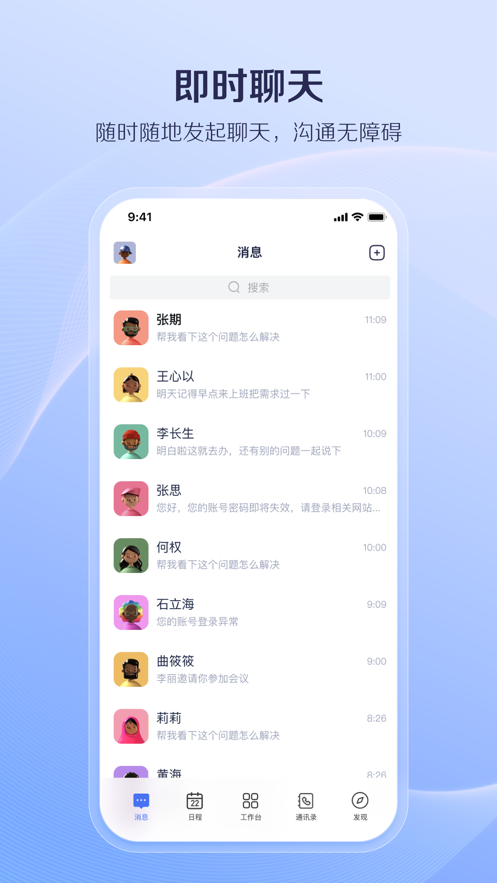
各位小伙伴,平时用办公软件是不是总被各种弹窗广告烦得不行?想找个轻量又顺手的工具,结果不是功能花里胡哨用不上,就是关键操作藏得深,还得充会员才能解锁基础功能?**美办** 这款由国内个人开发团队打磨的效率工具,就能帮你把这些糟心事儿一次清空。它不搞那些虚头巴脑的会员套路,把文件管理、文档处理、团队协作这些日常刚需整合到一个干干净净的界面里。新版还重点优化了启动速度和文件传输稳定性,打开大文档也不容易卡顿,整体用下来就是两个字:省心。
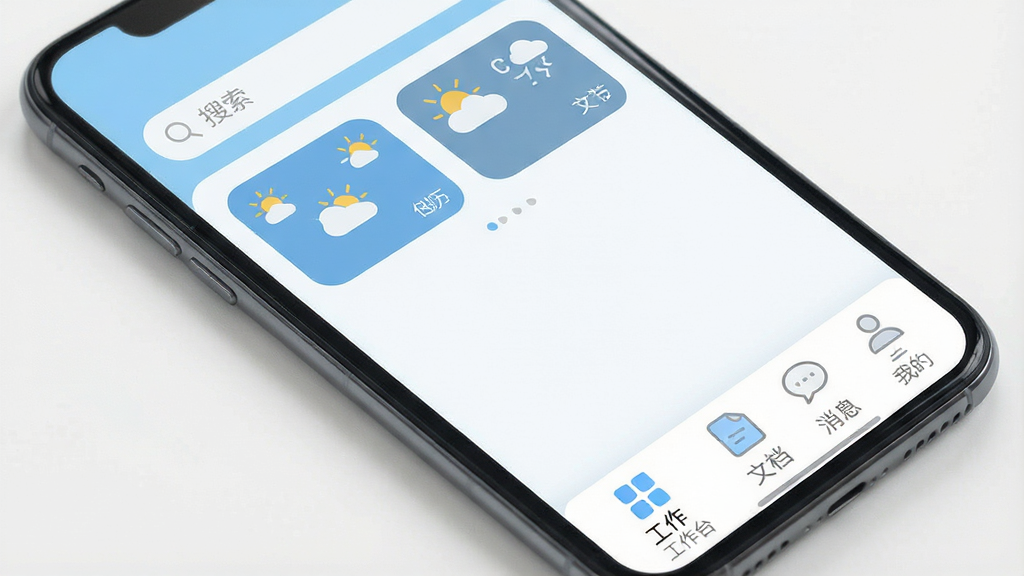
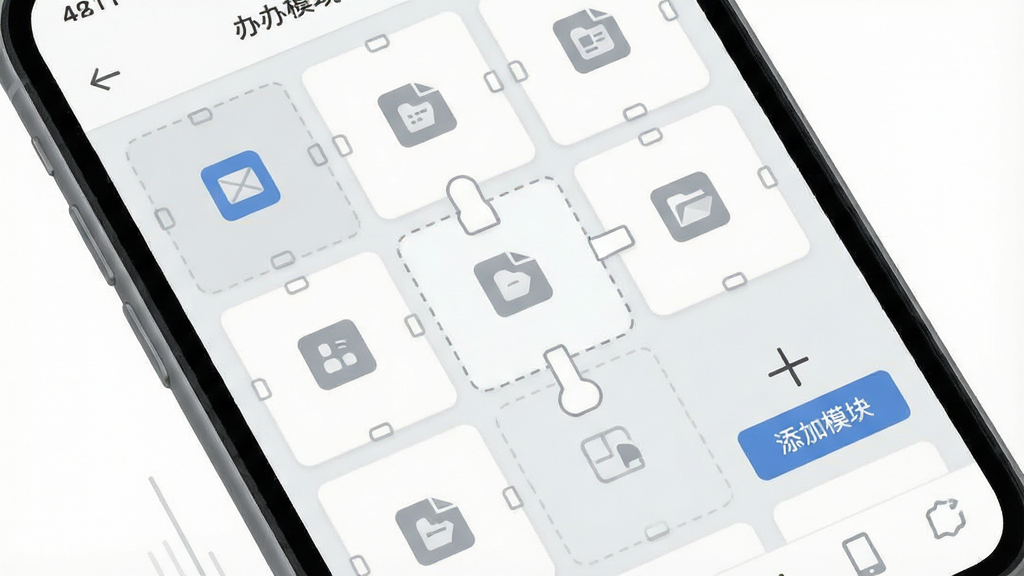
打开**美办**,你不会看到密密麻麻的功能按钮。它的工作台默认只放最常用的几个模块:新建文档、扫码、待办事项和最近编辑的文件。你可以根据自己的使用习惯,在“我的”里自由增删模块,就像整理自己的书桌一样,把最顺手的工具摆在最前面,操作效率自然就上去了。
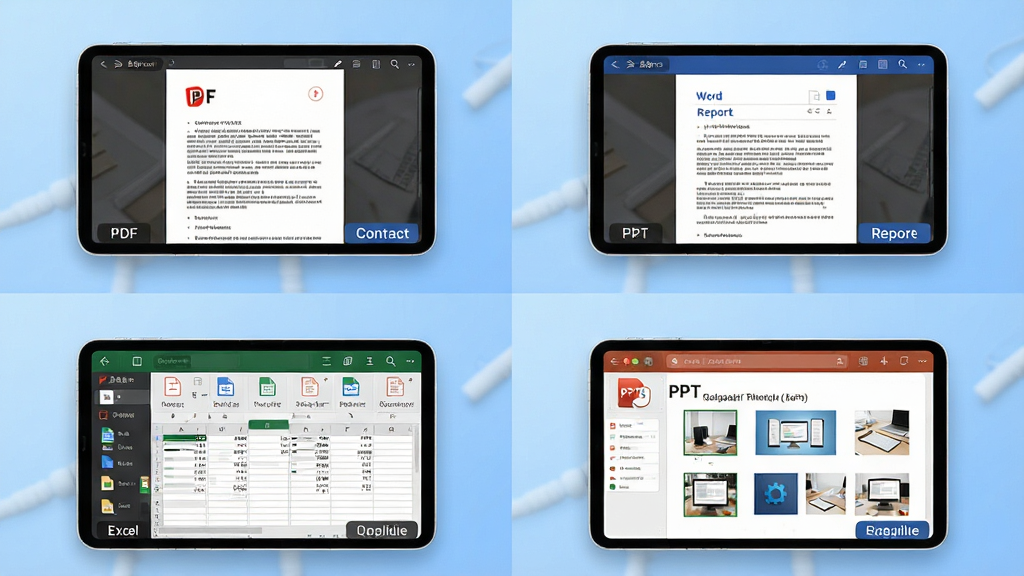
平时收到的文档格式五花八门,最怕打不开或者排版错乱。**美办**内置了强大的文档解析引擎,无论是常见的Word、Excel、PPT,还是PDF、TXT,都能快速预览,并且尽量保留原始排版。它还支持在手机上直接进行简单的编辑和批注,出差路上临时改个合同、填个表格,完全没问题。
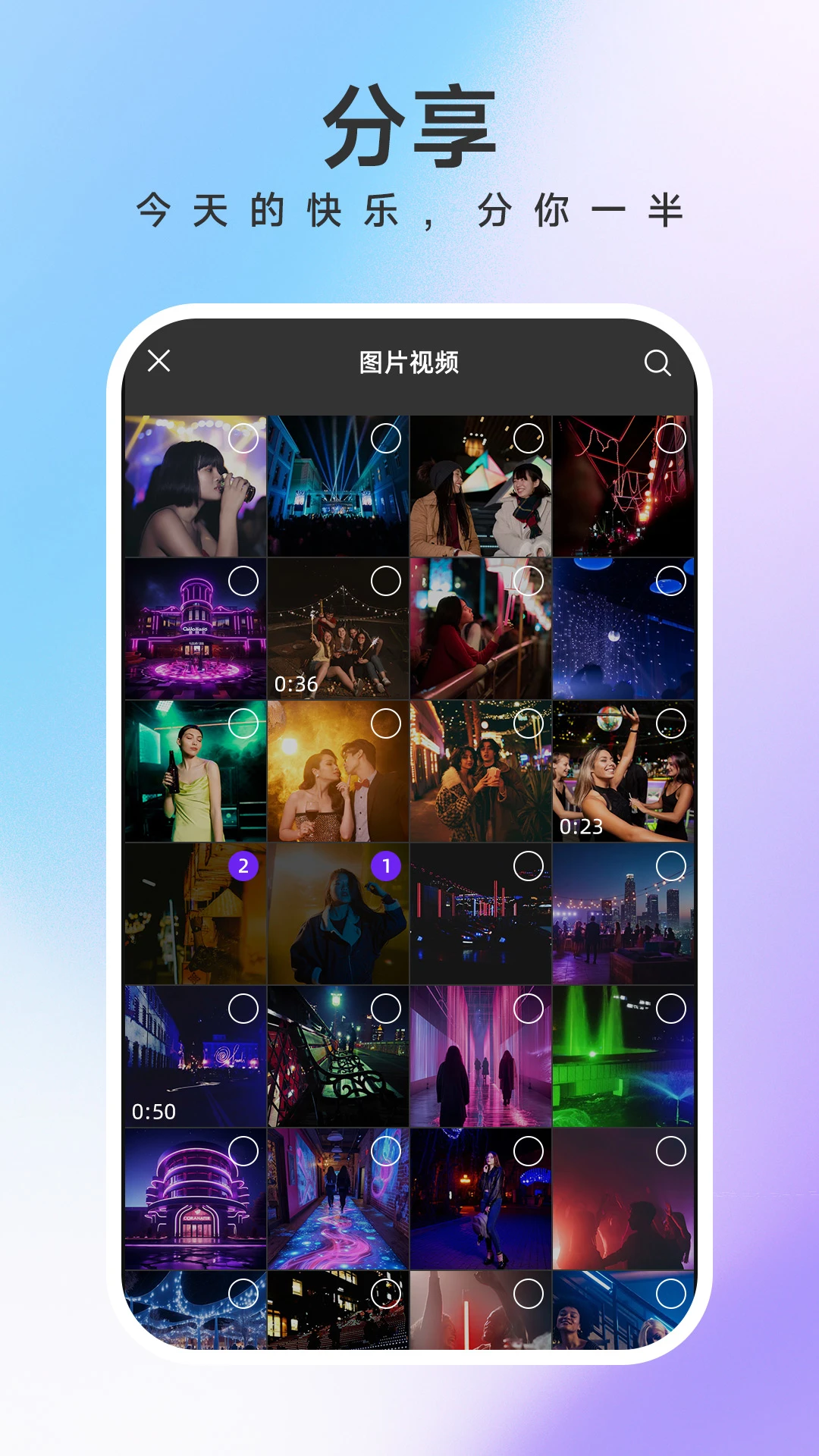
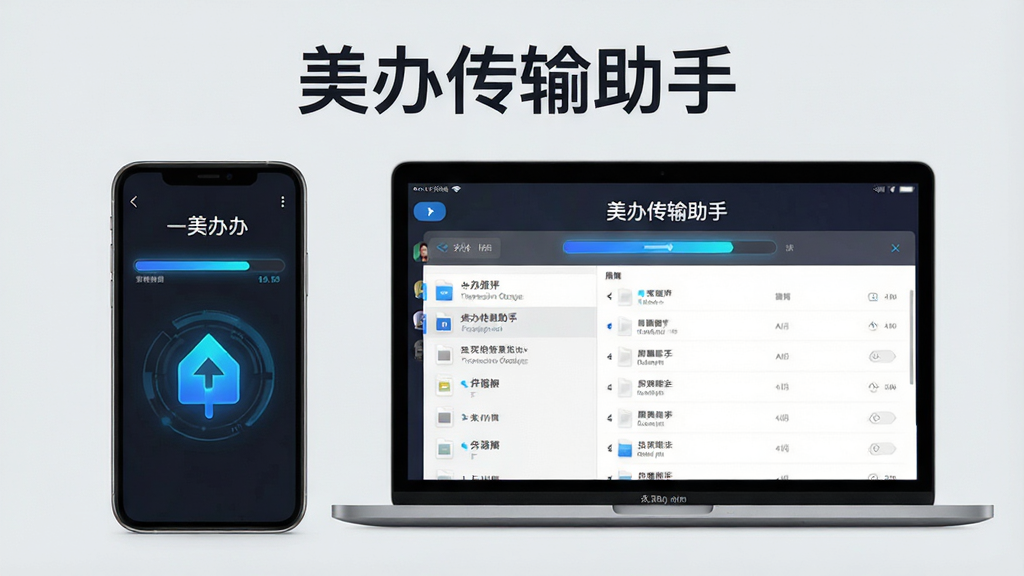
想在手机和电脑之间传个文件,还要先登录网盘再下载?太麻烦了。**美办**的传输助手功能,只要让手机和电脑连接同一个Wi-Fi,就能实现文件秒传,不消耗手机流量。而且支持批量传输,几十张照片或者几个大文件一次性搞定,速度非常稳定,再也不用担心传一半断线了。
我用**美办**大概有三周了,整体感受是:它可能不是功能最全的,但绝对是最适合日常办公的轻量级工具。
先说说优点:
1、**界面干净无广告**,不像某些软件,打开全是推送,关都关不掉。
2、**操作逻辑简单**,我爸妈那种不怎么用智能手机的人,教一遍也能上手。
3、**文档兼容性不错**,上周客户发来一个老版本的WPS文件,手机上预览完全没乱码。
4、**传输速度快**,和同事临时传个几十MB的视频,几秒钟就完事儿。
再说说可以改进的地方:
1、目前电脑端功能还比较简单,希望以后能增加更多同步选项。
2、云存储空间默认只有5G,对于重度用户可能不太够,但作为日常备份也还行。
总的来说,如果你只是需要一款不折腾、能安心干活的办公软件,**美办**值得一试。
1、我是在一个办公软件推荐帖里看到**美办**的,正好需要个能编辑PDF的工具,下载后发现它不仅能编辑,还能直接转成Word,简直救了我大命。重点是免费,没有水印,爱了爱了。
2、最吸引我的是它的传输功能,公司电脑不能连外网,以前传文件都要用U盘,现在只要手机开个热点,电脑连接热点就能用**美办**传文件,速度还挺快,真方便。
3、作为一个整理控,我很喜欢它把“待办事项”和“日程”结合在一起的设计,每天打开工作台就能看到今天要干嘛,还能设置提醒,再也不会漏掉领导交代的任务了。
4、用了一个月,暂时没发现什么大毛病,就是希望它能增加一个深色模式,晚上加班的时候看着不刺眼。
| 常见问题 | 解答 |
|---|---|
| 美办会不会窃取我的文件? | 不会。**美办**的开发者明确表示不会主动收集用户文件内容,所有文档在传输过程中均采用加密协议,且可以完全离线使用,不联网也不会影响日常编辑功能。 |
| 美办需要收费吗? | 目前**美办**的基础功能完全免费,没有任何强制收费项目。未来可能会推出一些增值服务,但不会影响现有功能的使用。 |
| 美办怎么备份文件? | 在设置中绑定你的微信或手机号,即可开启云备份功能。免费用户有5G空间,适合备份文本类和PDF文件。也可以手动将文件导出到本地或第三方云盘。 |
| 美办如何导入电脑上的文件? | 使用“传输助手”功能,确保手机和电脑在同一Wi-Fi下,电脑浏览器访问指定IP地址,即可上传或下载文件,无需数据线。 |
厂商名称:深圳美美手办科技有限公司
隐私政策:点击查看

学习强国app安卓版
 教育商务 / 173.3M / 2026-07-20下载
流利说英语app官方版
 教育商务 / 219.7M / 2026-09-11下载
猿题库app最新版
教育商务 / 97.7M / 2026-05-21下载
作业帮直播课官方版
教育商务 / 122.6M / 2026-08-26下载
Microsoft Excel下载手机版
教育商务 / 79.1M / 2023-04-12下载
新时代e支部BTX测试版
教育商务 / 47.6M / 2024-01-08下载
恐龙贝克留声机最新版
教育商务 / 58.1M / 2022-02-09下载
学习国防app官方版
教育商务 / 46.3M / 2026-09-02下载
可可英语初中英语点读app安卓版
教育商务 / 131.4M / 2026-09-11下载
桩桩app安卓版
教育商务 / 71.6M / 2024-07-28下载




用户评论