Zoho WorkDrive-团队云盘协作
类别:教育商务大小:243.2M版本:v3.0.20 移动办公存储时间:2026-09-24
类别:教育商务大小:243.2M版本:v3.0.20 移动办公存储时间:2026-09-24
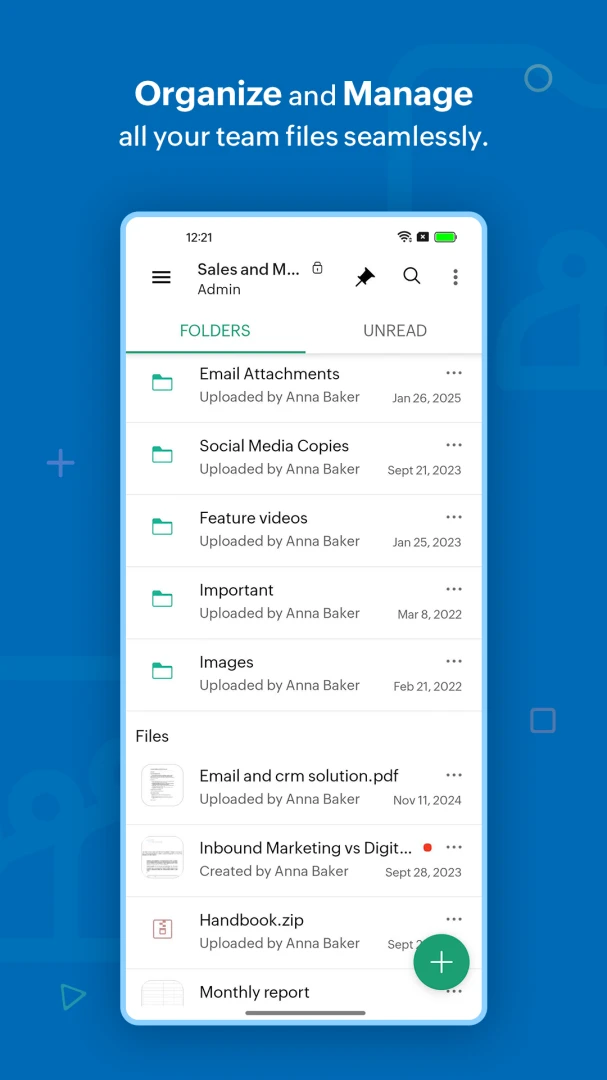
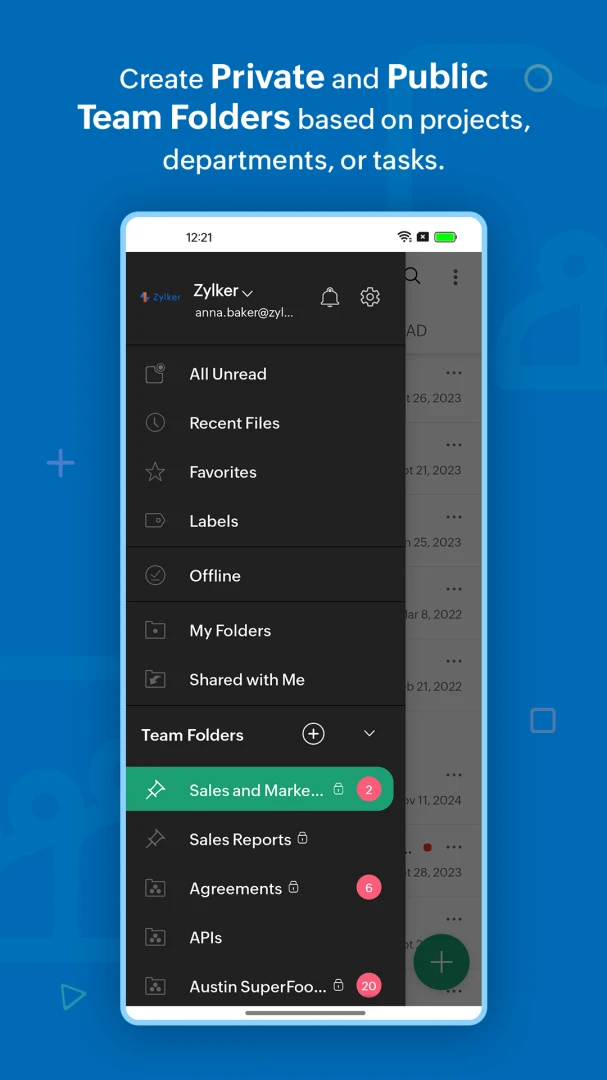
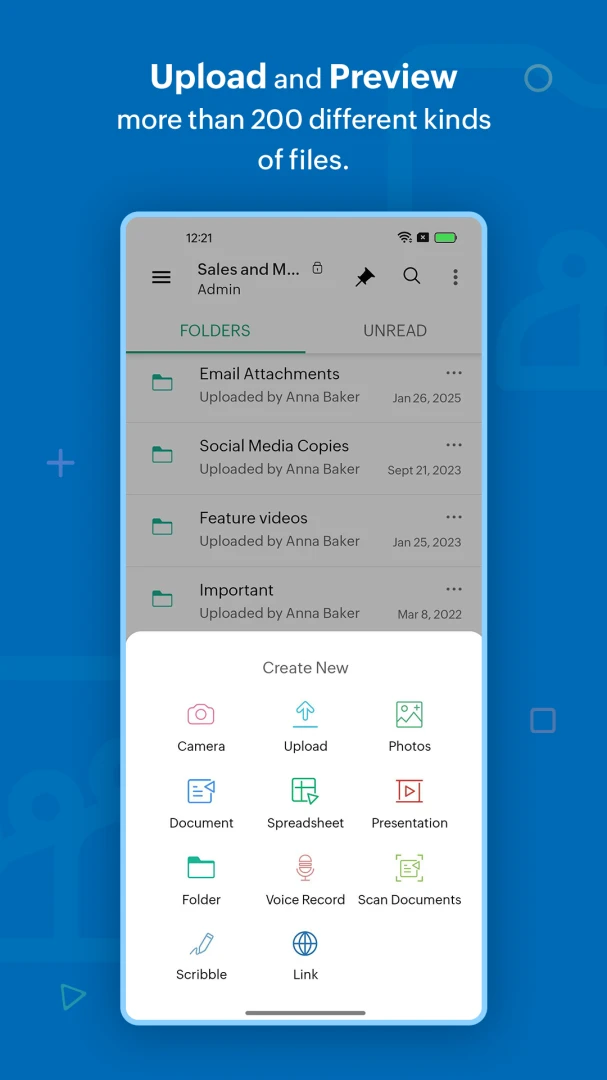
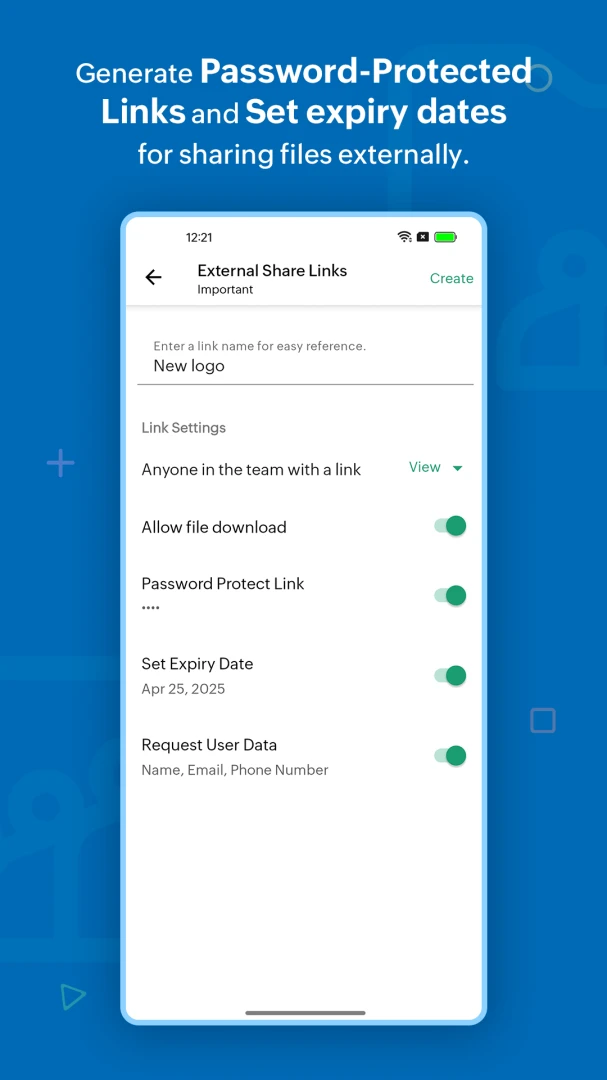
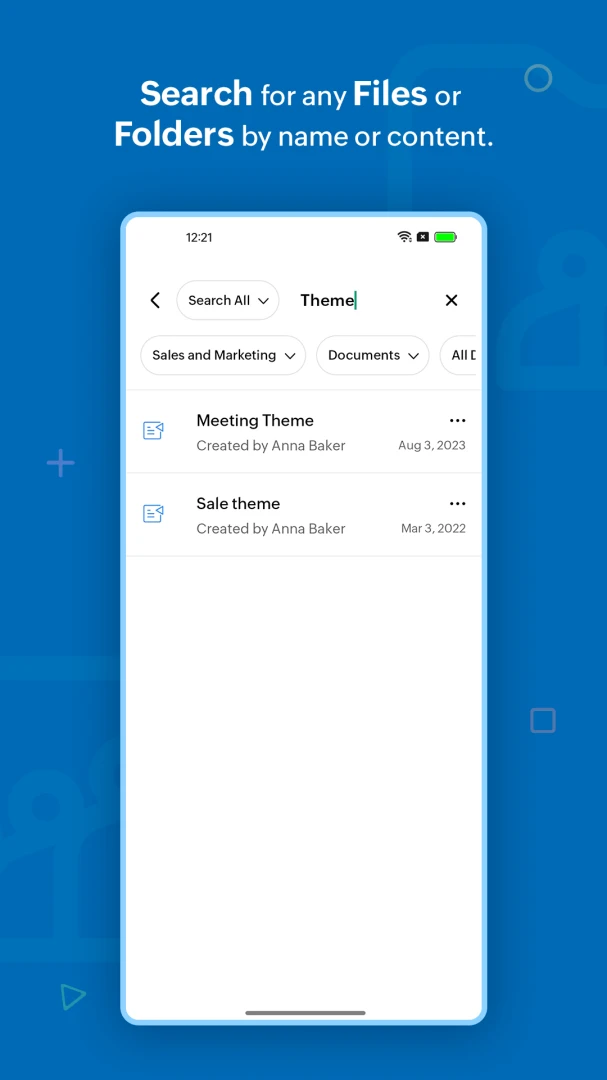
团队文件协作神器,权限管理清晰,版本恢复省心,小团队办公必备。
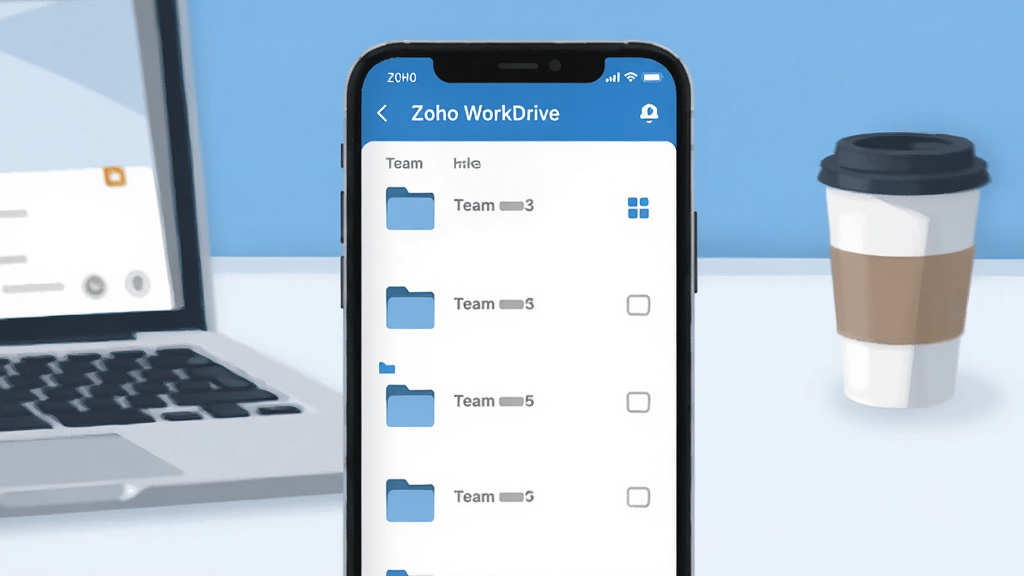
哈喽各位小伙伴!今天想跟大家聊聊团队文件管理这件头疼事儿。Zoho WorkDrive 是由 Zoho 公司推出的一款团队协作云盘工具,专门解决多人共享文件时版本混乱、权限难管、找文件像大海捞针的问题。说真的,以前用某些网盘,不限速要开会员,分享个文件夹还得求爷爷告奶奶,团队协作更是鸡肋。Zoho WorkDrive 这次更新把移动端体验优化了不少,界面清爽了,上传下载更稳了,关键是团队空间和权限管理做得明明白白,小团队用起来是真香。
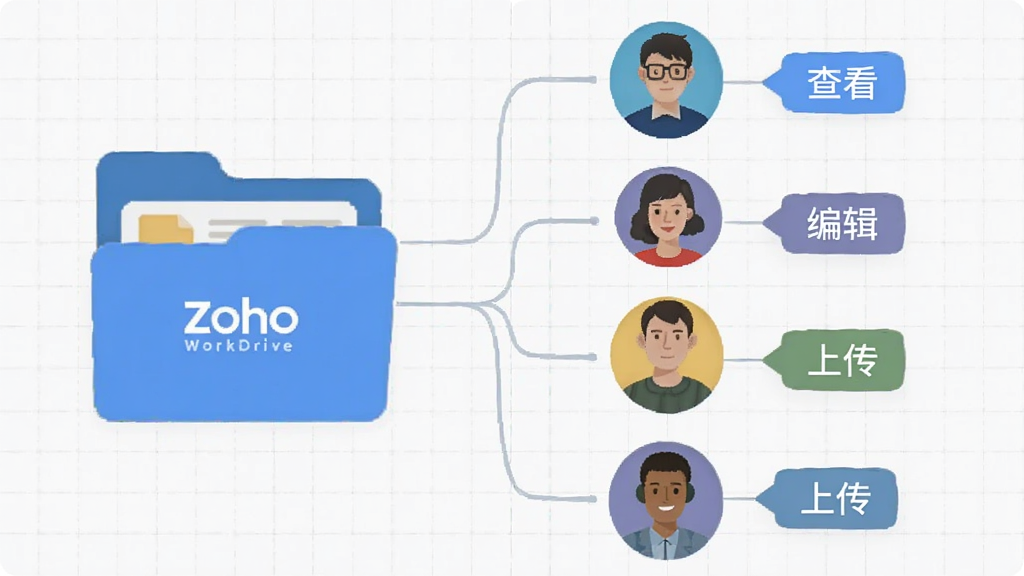
你可以为每个项目创建独立的团队文件夹,然后给不同成员分配查看、编辑、上传等不同权限。谁改了文件、谁下载了资料,后台都有记录,再也不用在群里喊“谁动了我的文件”。对于需要对外分享的资料,还能设置密码和有效期,安全又省心。
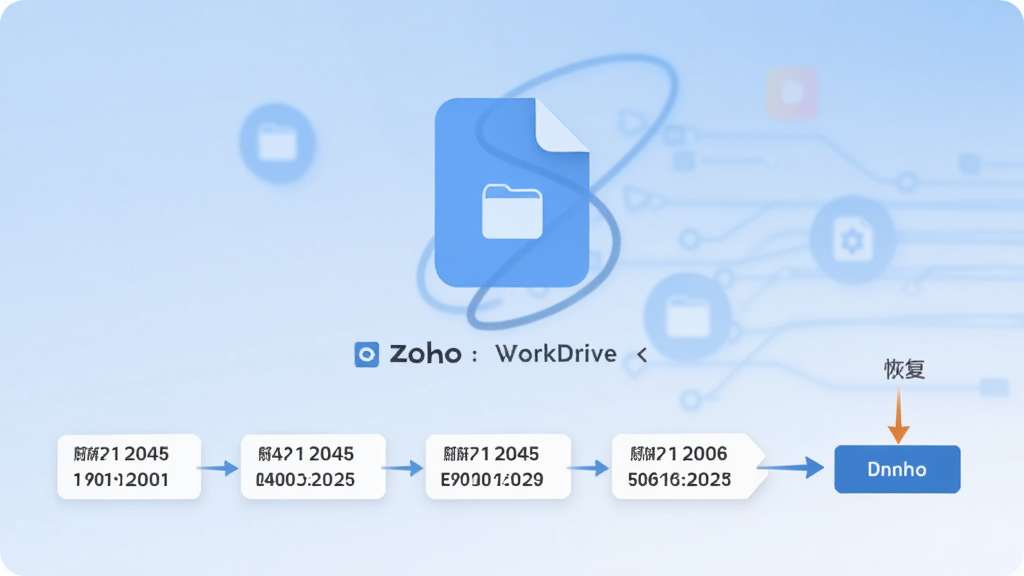
同一个文件被多人编辑是常事,但改错了想找回旧版本就麻烦了。Zoho WorkDrive 会自动保存文件的每一个版本,你可以随时查看历史记录,对比不同版本的内容,甚至一键恢复到之前的某个版本。这个功能对于写方案、做报表的团队来说,简直是后悔药。
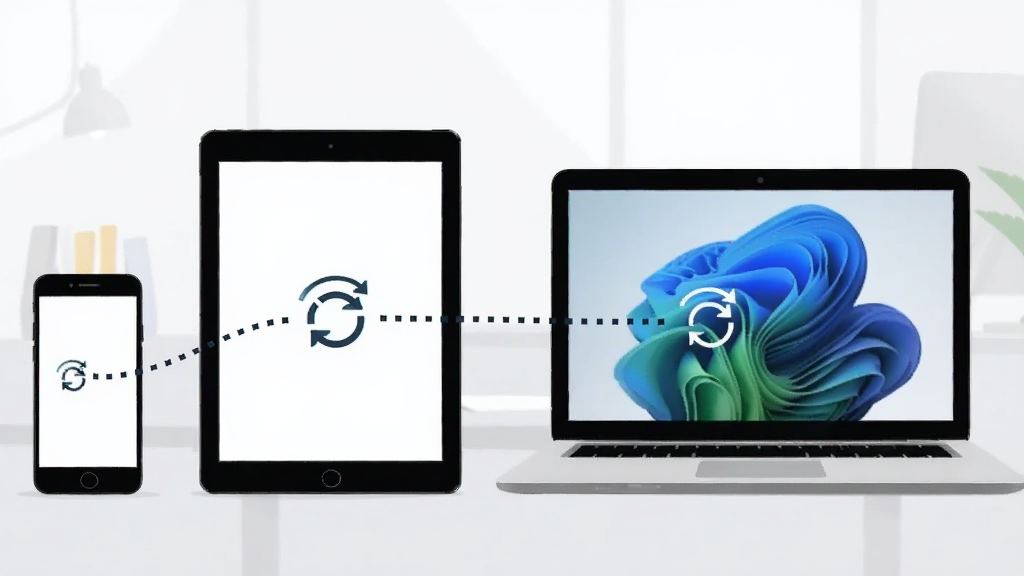
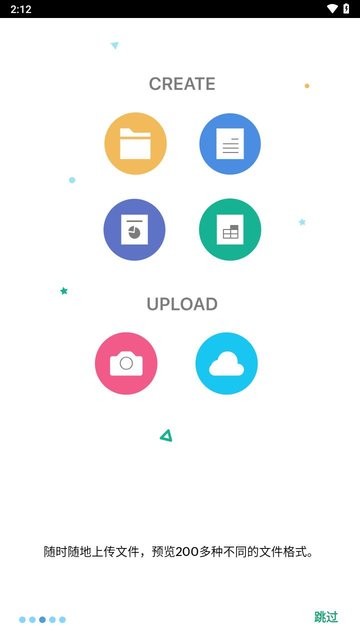
手机、平板、电脑都能装Zoho WorkDrive,文件改动会自动同步到所有设备上。出门在外用手机拍的照片、录的语音,也能直接上传到团队文件夹。没网的时候,可以提前把重要文件标记为离线可用,高铁上、飞机上照样能打开看。
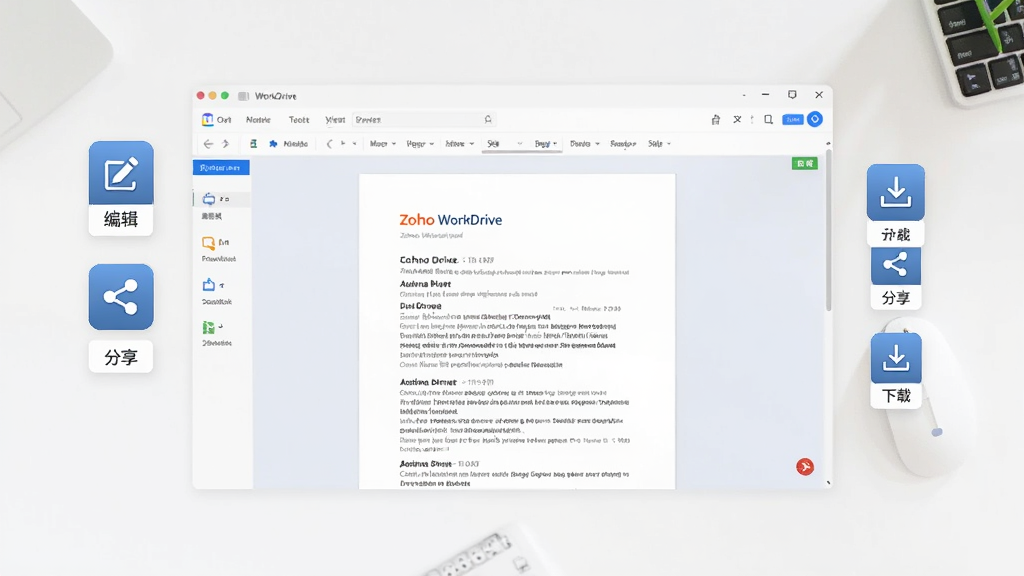
不用下载文件就能直接在Zoho WorkDrive 里预览 Word、Excel、PPT、PDF 等常见格式。需要修改的话,还能调用 Zoho 自家的在线编辑器直接改,改完自动保存回云端,省去了下载、编辑、再上传的繁琐步骤。
| 问:Zoho WorkDrive 适合个人用吗? | 答:个人用也没问题,免费版有 5GB 存储空间,放点文档、照片足够了。但它的强项还是团队协作,如果只是自己用,可能觉得有些功能用不上。 |
| 问:跟百度网盘比,哪个好? | 答:看需求。百度网盘适合存大文件、看电影,但团队协作功能弱。Zoho WorkDrive 强在团队权限管理和文件版本控制,上传下载不限速,更适合办公场景。如果你经常要跟同事共享文件、协同编辑,那Zoho WorkDrive 更合适。 |
| 问:免费版够用吗? | 答:小团队(3-5人)用免费版基本够,有 5GB 团队存储空间。如果文件多、人多,可以考虑升级,存储空间和单个文件上传大小都会提升。 |
| 问:Zoho WorkDrive 有什么优势? | 答:权限管理细、版本历史全、多端同步稳,而且跟 Zoho 其他办公套件(邮件、在线文档)集成得很好,用惯了 Zoho 生态的话会很顺手。 |
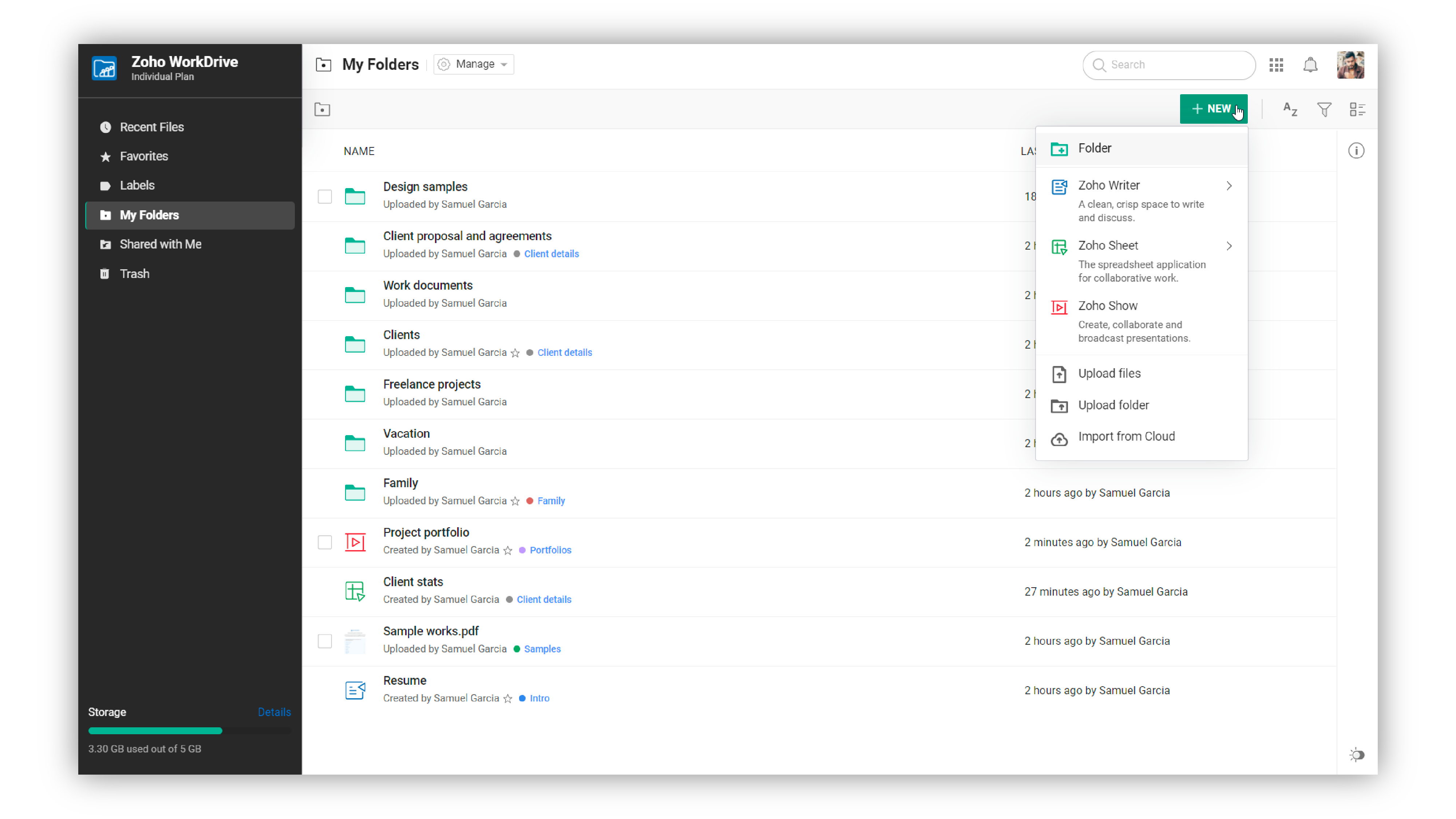
| Zoho WorkDrive 怎么注册账号? | 去官网或者 App 里点“注册”,用邮箱就能创建账号,也可以用 Google 或微软账号快捷登录。注册完记得去邮箱验证一下,不然有些功能用不了。 |
| Zoho WorkDrive 安全吗? | 挺安全的。文件传输和存储都加密,团队管理员可以设置双重验证,还能限制成员只能在公司网络下访问。当然,自己也要保管好账号密码,别到处乱登。 |
| Zoho WorkDrive 如何分享文件给外部人员? | 在文件上点“分享”,输入对方邮箱,可以设置“仅查看”或“可编辑”,还能加密码和过期时间。对方不用注册 Zoho 账号也能打开链接,很方便。 |
厂商名称:卓迈(北京)技术有限公司
隐私政策:点击查看

学习强国app安卓版
 教育商务 / 173.3M / 2026-07-20下载
猿题库app最新版
 教育商务 / 97.7M / 2026-05-21下载
阿里云app官方版
教育商务 / 86.2M / 2026-08-10下载
作业帮直播课官方版
教育商务 / 122.6M / 2026-09-23下载
新时代e支部BTX测试版
教育商务 / 47.6M / 2024-01-08下载
可可英语初中英语点读app安卓版
教育商务 / 131.4M / 2026-09-11下载
Microsoft Excel下载手机版
教育商务 / 79.1M / 2023-04-12下载
桩桩app安卓版
教育商务 / 71.6M / 2024-07-28下载
TIMApp清爽版
教育商务 / 147.2M / 2026-06-11下载
宝宝手工礼物坊游戏app官方版
教育商务 / 103.3M / 2025-03-28下载






用户评论