
语音远程输入-跨设备语音打字工具
类别:系统工具大小:21.1M版本:v1.0.72 稳定版时间:2026-09-21
类别:系统工具大小:21.1M版本:v1.0.72 稳定版时间:2026-09-21
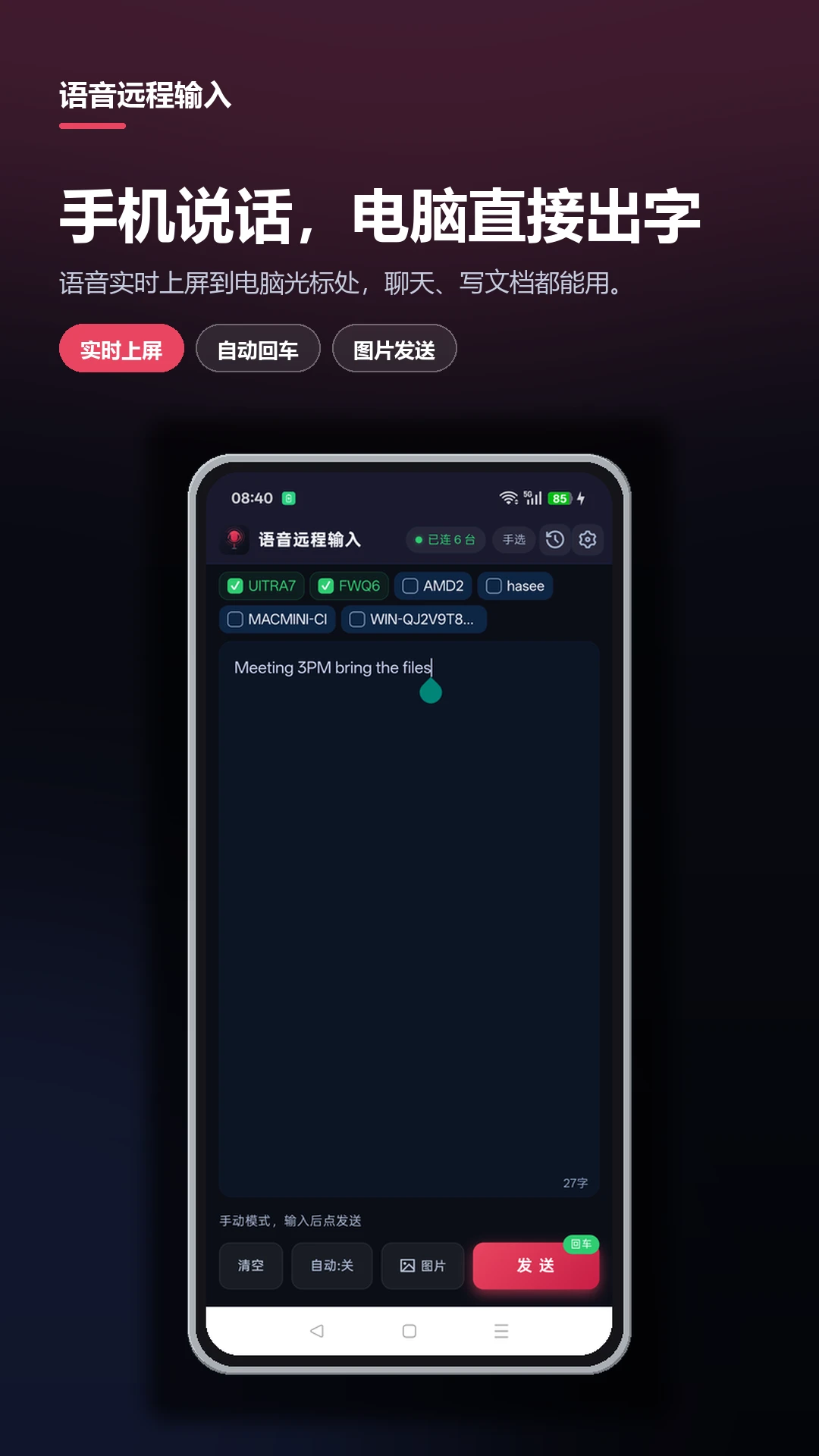
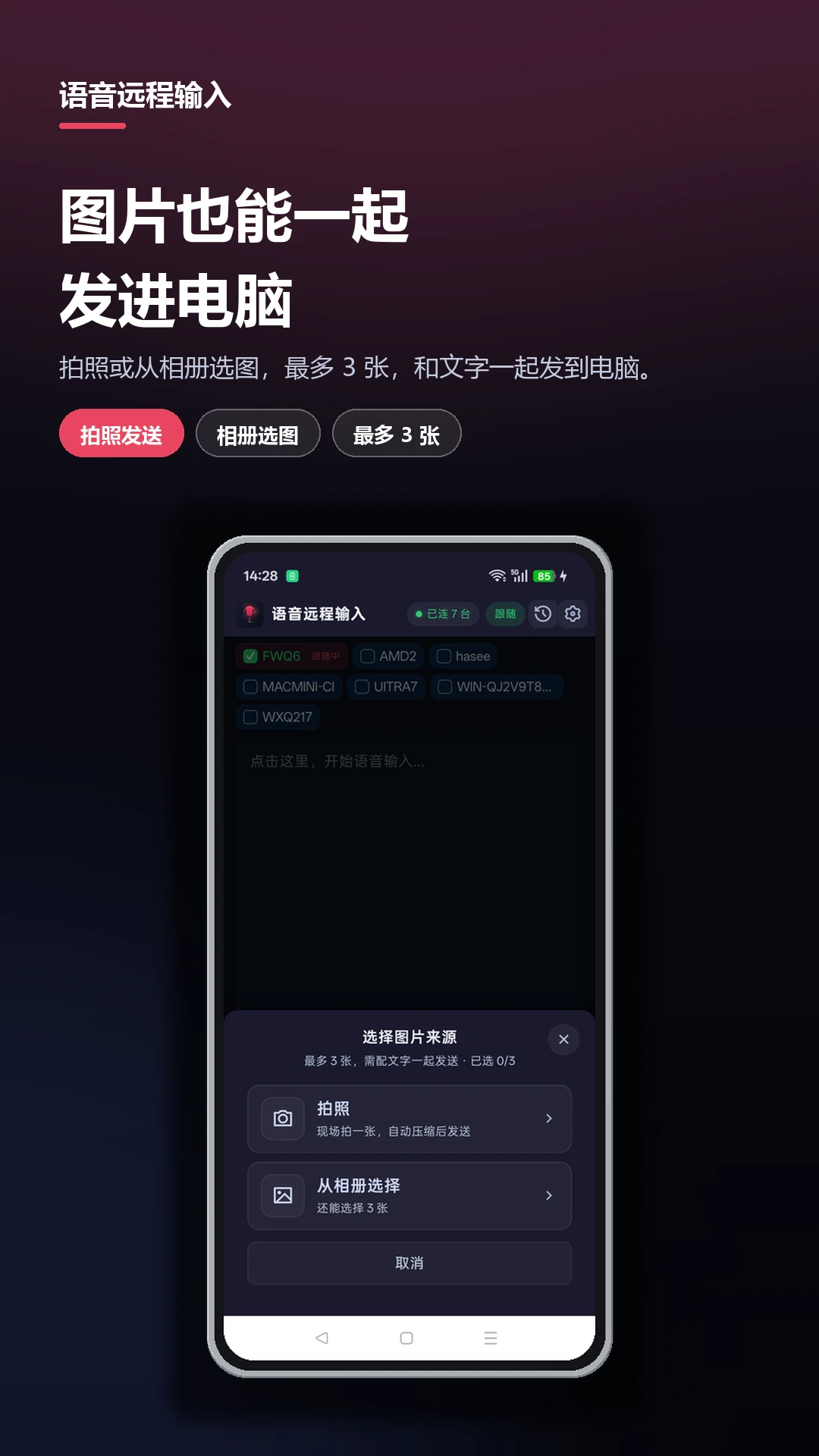
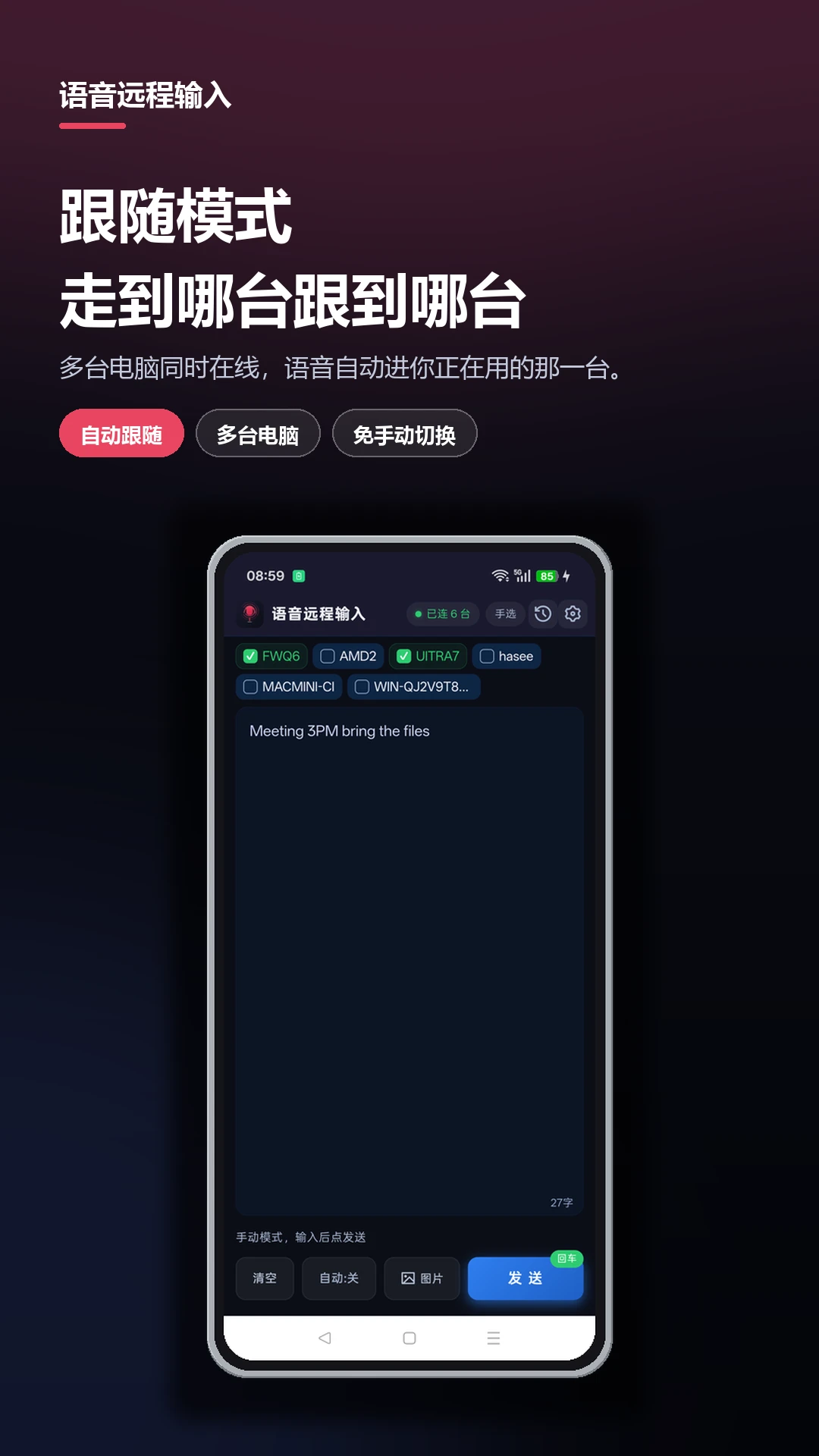
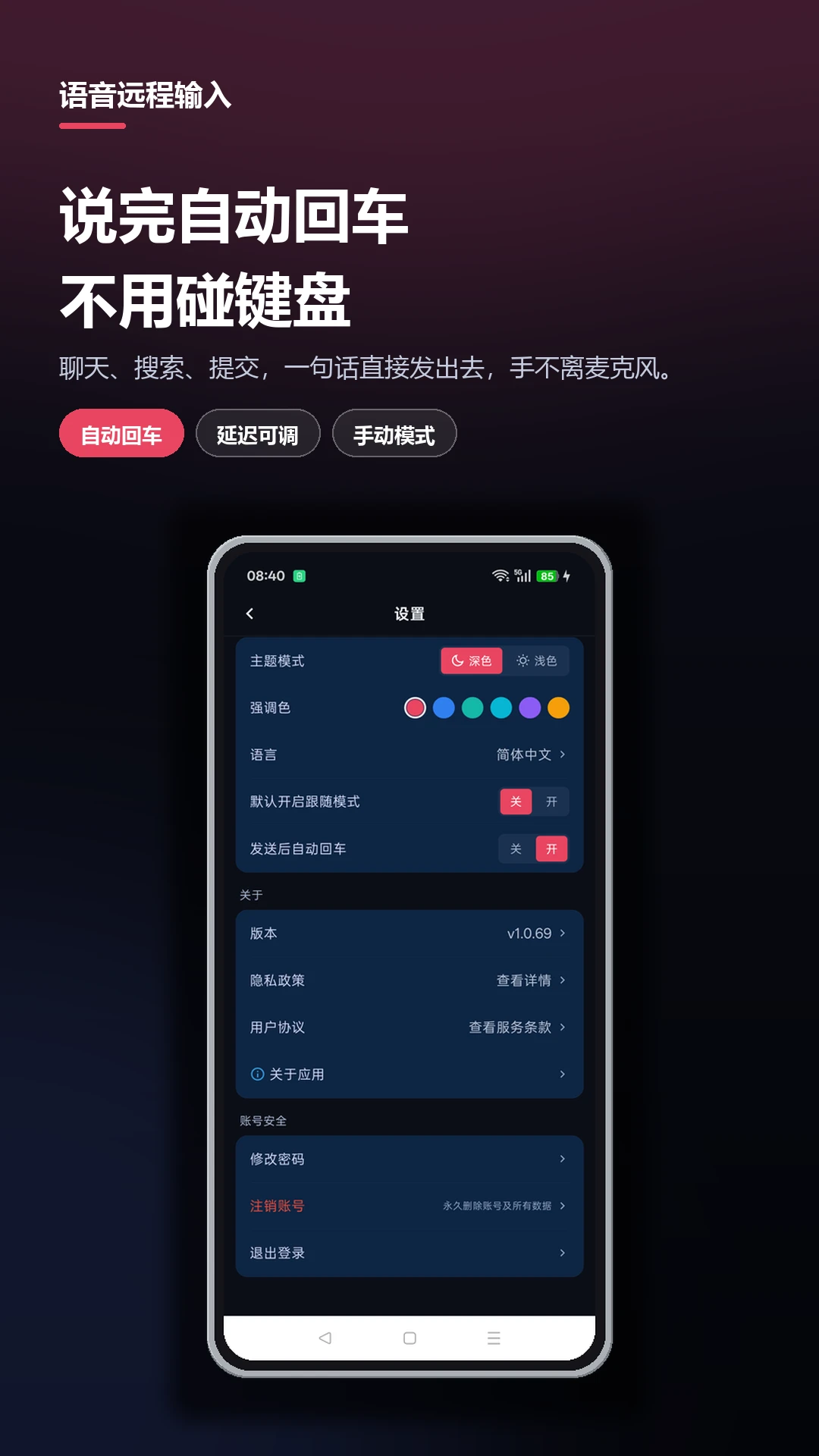
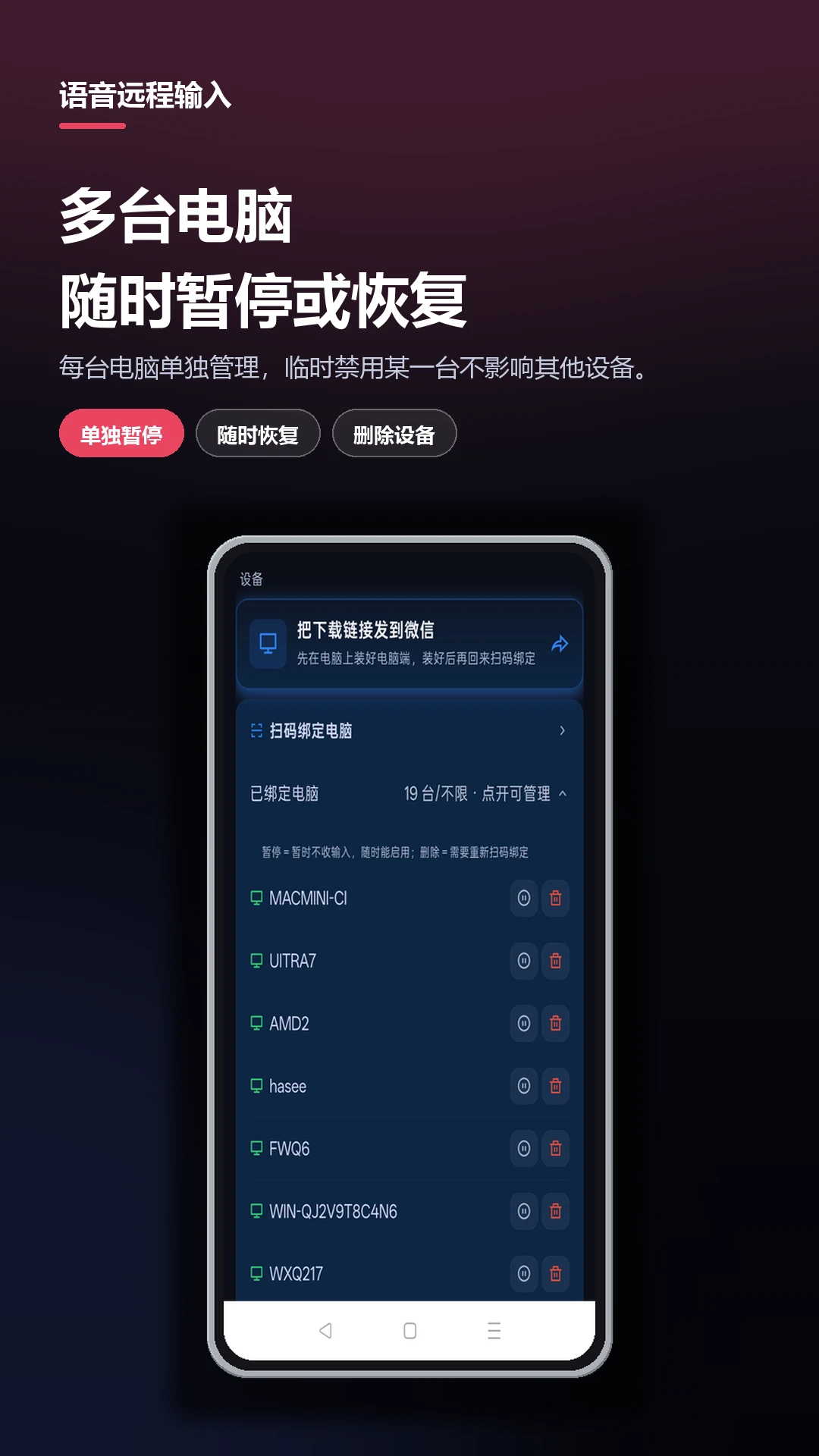
跨设备语音打字神器,手机说话电脑出字,免费无广告,办公聊天两不误。
不知道你们有没有遇到过这种情况手机打字打到手酸,电脑上想复制一段话又懒得敲键盘,或者家里长辈用手机输入特别费劲,半天憋不出几个字。市面上不少语音输入工具要么广告满天飞,要么识别率感人,要么用着用着就弹窗让你开会员,体验真的是一言难尽。今天给大家安利一款我最近在用的宝藏工具语音远程输入,这是一款由个人开发者打磨的跨设备语音输入软件,主打的就是手机当麦克风、电脑来打字,反过来也行。最新版本在连接稳定性和识别响应速度上做了不少优化,整体用下来感觉就是两个字:顺手。没有花里胡哨的套路,安装包也不大,属于那种装完就能用、用完就想留在手机里的实用型选手。
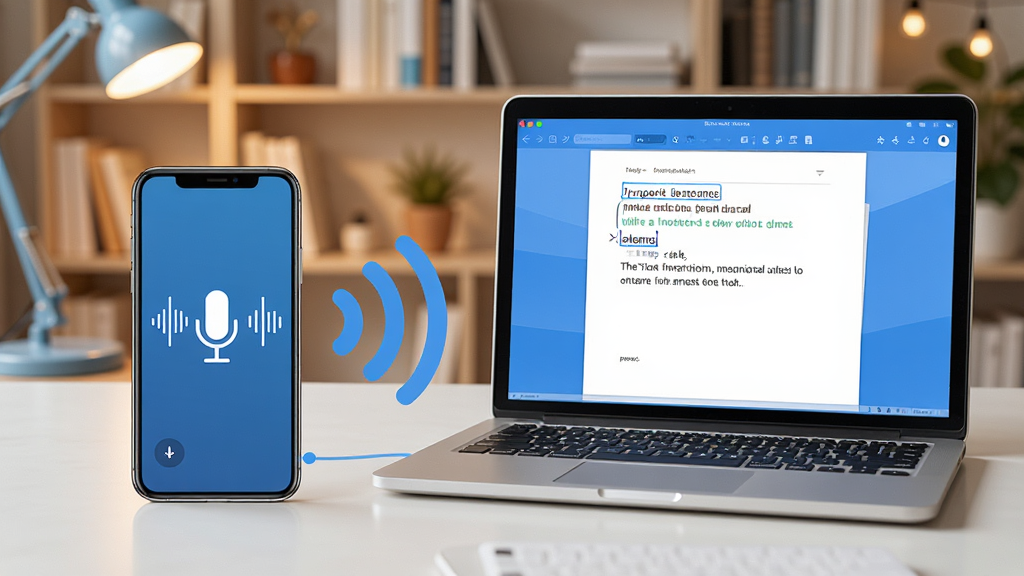
这是语音远程输入最核心的玩法。你只需要在手机和电脑上分别装上它,连上同一个wifi或者通过蓝牙配对,手机就变成了一个无线麦克风。对着手机说话,文字会实时出现在电脑光标所在的位置。写文档、回消息、填表格,嘴巴动一动就搞定,特别适合那些键盘打字慢或者懒得动手的场景。实测延迟很低,基本上说完话文字就出来了,不会让你干等着。
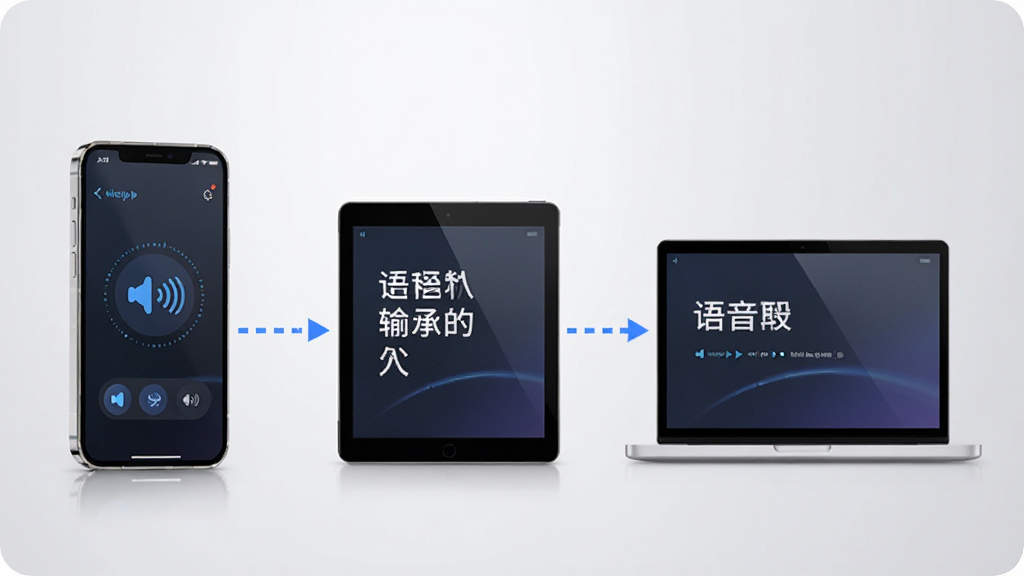
它不只是手机往电脑输入,反过来也完全没问题。比如你在手机上刷到一段好文章,想发到电脑上继续编辑,直接用电脑端的语音远程输入接收手机发来的文字就行。双向互通的设计让它在多设备办公的场景下特别实用,手机、平板、电脑之间可以灵活切换,不用再来回拷贝粘贴那么麻烦。
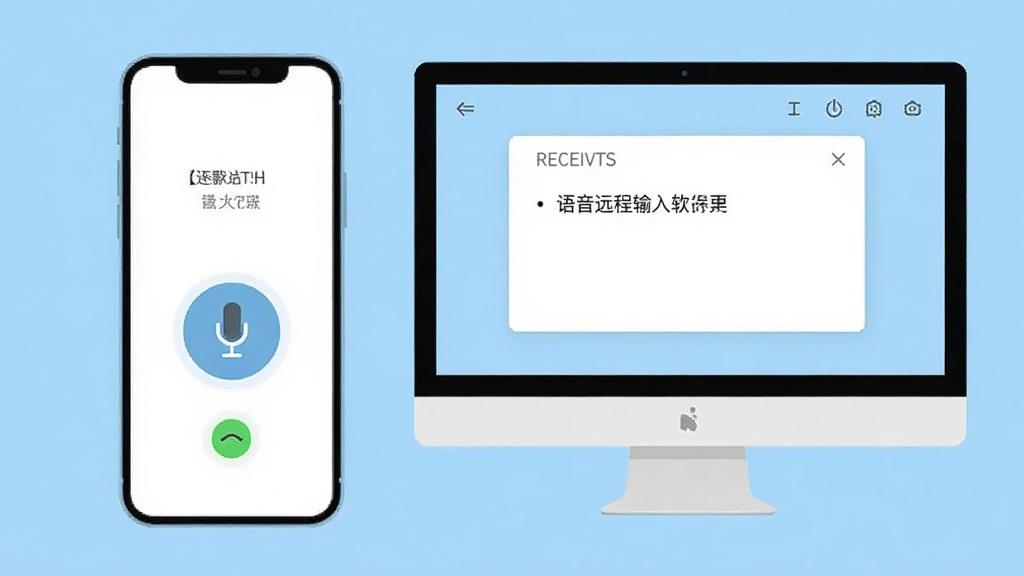
语音转文字最怕的就是识别不准,说了一堆结果出来一堆错别字。语音远程输入在这方面的表现还算靠谱,日常普通话的识别率很高,语速正常的情况下基本不需要怎么修改。它还支持自动添加标点符号,说出来的话会自动断句,不用你手动去补逗号句号,省了不少事。对于经常需要口述内容的人来说,这个功能真的能提升不少效率。
这一点必须单独夸一下。很多同类工具用着用着就弹广告,或者后台偷偷跑流量,体验极差。语音远程输入整个界面非常干净,没有开屏广告,没有横幅弹窗,也没有那种用几次就提示你开会员的糟心设计。安装包体积控制得也不错,后台运行占用的内存很小,老手机跑起来也没什么压力。
| 问:语音远程输入好用吗? | 说实话,一开始我也没抱太大期望,毕竟这类工具翻车的太多了。但用了一周下来,它确实解决了我不少实际问题。最直观的感受就是方便,手机往旁边一放,嘴巴说说话,电脑上文字就出来了。识别速度很快,基本上没有明显的等待感。如果你经常需要跨设备处理文字,或者打字速度跟不上思维速度,它值得一试。 |
| 问:语音远程输入和讯飞输入法哪个好? | 这俩定位不太一样。讯飞输入法主要是手机本地输入,语音转文字能力很强,但跨设备协同不是它的主打。语音远程输入的核心优势在于手机和电脑之间的无线连接,它更像是一个跨设备的语音桥梁。如果你只是手机上用,讯飞够用;如果你需要在电脑上通过手机语音来输入,那语音远程输入更对口。两个配合着用也不冲突。 |
| 问:语音远程输入推荐吗?有什么优势? | 推荐。优势挺明显的:一是免费,没有会员套路;二是干净,没有广告打扰;三是连接稳定,我用下来没出现过断连的情况;四是上手简单,装完连上就能用,不需要折腾什么复杂设置。对于学生党、办公族、或者家里有不太会打字的老人来说,这个工具真的能帮上忙。 |
| 问:语音远程输入安全吗?会不会泄露隐私? | 从使用体验来看,它不需要你注册账号,也不强制获取通讯录、位置这些敏感权限。语音数据是在局域网内传输的,不经过外部服务器中转,相对来说隐私风险比较低。当然,任何语音输入工具都建议在私密环境下使用,避免在公共场合口述敏感信息。 |

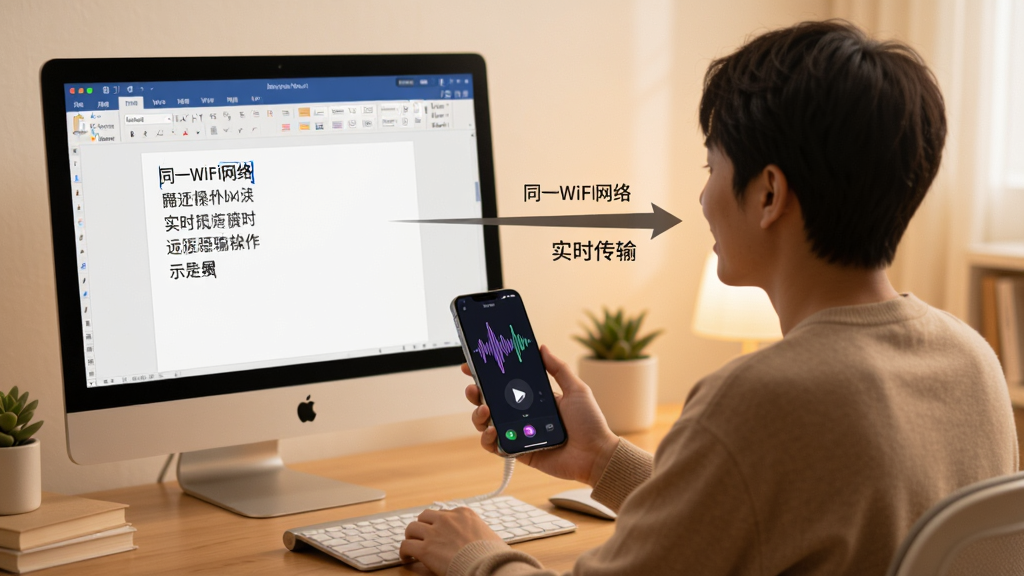

| 语音远程输入怎么连接? | 连接其实很简单。首先确保手机和电脑在同一个WiFi网络下,然后打开手机端和电脑端的语音远程输入,电脑端会显示一个连接码或者自动搜索到手机设备,点击连接就行。如果搜不到,可以手动输入手机端显示的IP地址。蓝牙连接也支持,在设置里切换一下连接方式就可以。整个过程一般不超过一分钟,不需要什么技术背景。 |
| 语音远程输入安全吗? | 从几个方面来看还是比较安全的。它不需要注册账号,不收集个人信息,语音数据是在局域网内直接传输的,不经过外部服务器。软件也不需要获取通讯录、相册、位置这些敏感权限,只用到麦克风和网络权限。当然,任何语音工具都建议在私密环境下使用,不要在公共场合口述密码之类的敏感信息。整体来说,隐私风险是比较低的。 |
| 语音远程输入如何切换输入设备? | 在电脑端的主界面上有一个设备列表,会显示当前局域网内所有安装了语音远程输入的设备。点击你想切换的设备名称就可以重新连接。手机端也可以主动发起连接请求。如果你想从WiFi切换到蓝牙,在设置里找到连接方式选项,选蓝牙然后重新配对就行。切换过程不需要重启软件,几秒钟就能完成。 |

厂商名称:长春百盛勘测有限公司
隐私政策:点击查看

搜狗输入法app官方版
 系统工具 / 49.5M / 2026-04-02下载
壁纸多多2026最新版
系统工具 / 76.0M / 2026-09-10下载
华为应用市场最新版
系统工具 / 57.3M / 2026-09-07下载
360手机卫士极速版正版app
 系统工具 / 52.7M / 2026-06-17下载
百度输入法app安卓版
系统工具 / 90.2M / 2026-09-16下载
腾讯手机管家2026最新版
系统工具 / 88.1M / 2026-08-28下载
蚂蚁浏览器手机版
系统工具 / 82.3M / 2025-10-20下载
猎豹清理大师app官方版
系统工具 / 46.1M / 2026-01-04下载
章鱼输入法app官方版
系统工具 / 63.1M / 2026-05-29下载
快乐WiFi最新版
系统工具 / 33.8M / 2023-12-26下载






用户评论