
会议记录-智能语音转文字
类别:教育商务大小:7.5M版本:v26.09.27c 免费版时间:2026-09-29
类别:教育商务大小:7.5M版本:v26.09.27c 免费版时间:2026-09-29


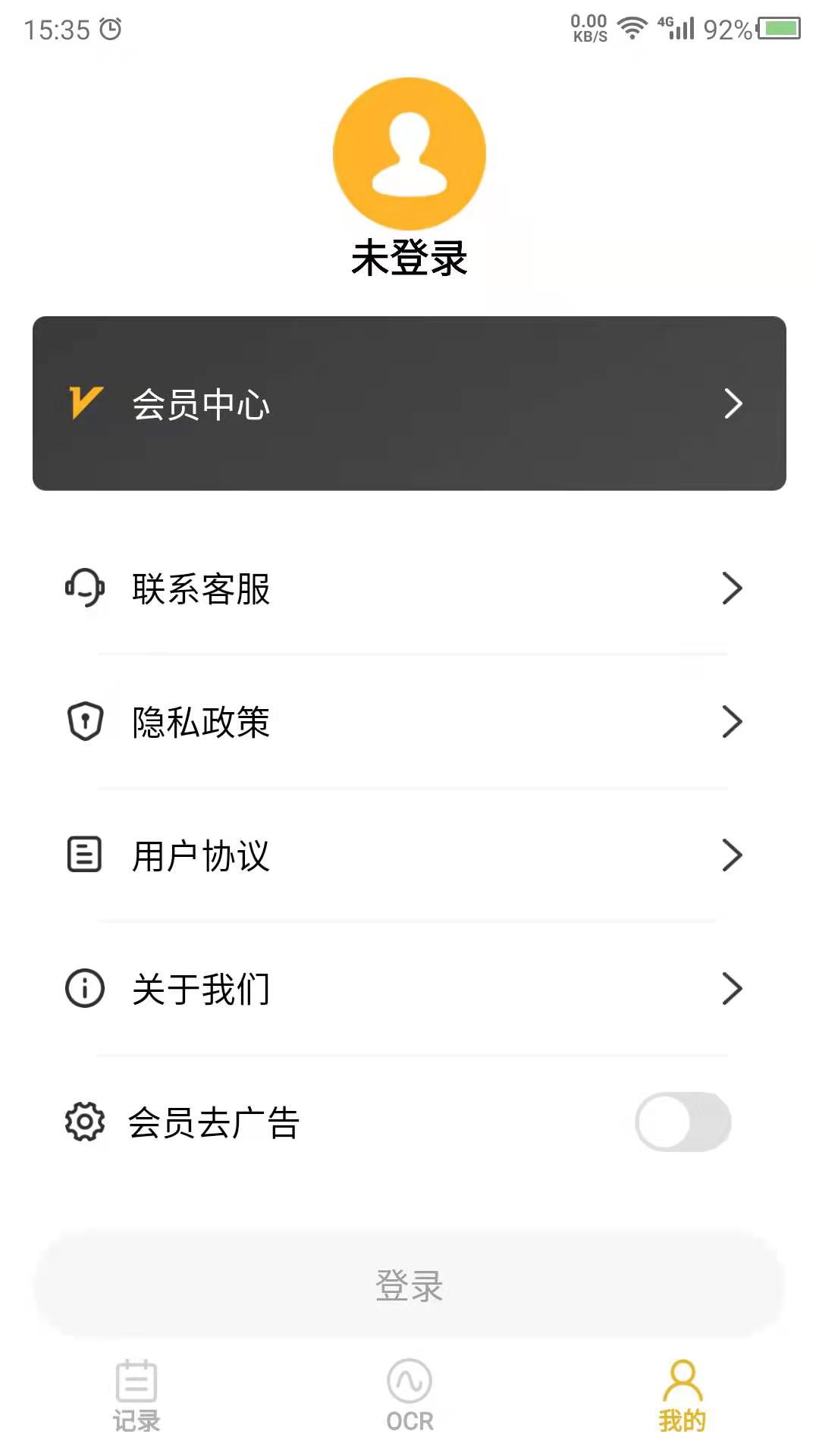
开会录音自动转文字,免费好用不弹窗,整理纪要省时省力。
每次开完会最头疼的是什么?反正我最怕的就是整理会议纪要。手机里下过七八个录音转文字的工具,要么广告弹得比内容还勤快,要么转出来一堆乱码还得自己重新听一遍,更气人的是转完三分钟就提示你开会员。最近挖到一个叫会议记录的App,开发者是个人团队,没那么多花里胡哨的套路,装完就能用。新版把语音识别引擎换成了离线和在线双通道,实测安静环境里识别准头能到九成五以上,开会时往桌上一放,结束后文字稿直接生成,连标点都给你断好了。最关键是免费功能给得大方,日常会议记录完全够用,没有那种用两下就卡脖子的操作。

开会的时候打开会议记录,点一下中间的麦克风按钮就开始干活了。它支持普通话、英语还有几种主流方言的识别,说话人自动分段,谁说了什么一目了然。网络好的时候用在线引擎精度更高,没网了自动切离线,地下车库开会也不怕断档。转出来的文字可以直接编辑修改,错别字点一下就能替换,比从头听录音省事儿太多了。

录完的音频不会乱堆在一起,会议记录会自动按日期和时长给你归好类。每条录音都带着文字稿一起存,想找上周三那个项目的讨论内容,直接搜关键词就能定位到具体那句话,点一下还能跳回录音对应的时间点。支持导出txt和word格式,发给同事或者存档都方便。手机空间不够的话可以设置自动清理过期文件,重要的手动加星标就不会被误删。

不光是正经开会能用,会议记录里内置了好几种模板。部门周会、客户访谈、课堂笔记、灵感速记,选好模板之后转出来的文字会自动带上对应格式,比如访谈模板会区分提问和回答,课堂模板会按时间轴分段。省去了自己排版的时间,转完直接就能用。模板还能自己改,顺手了之后基本上就是点一下的事。

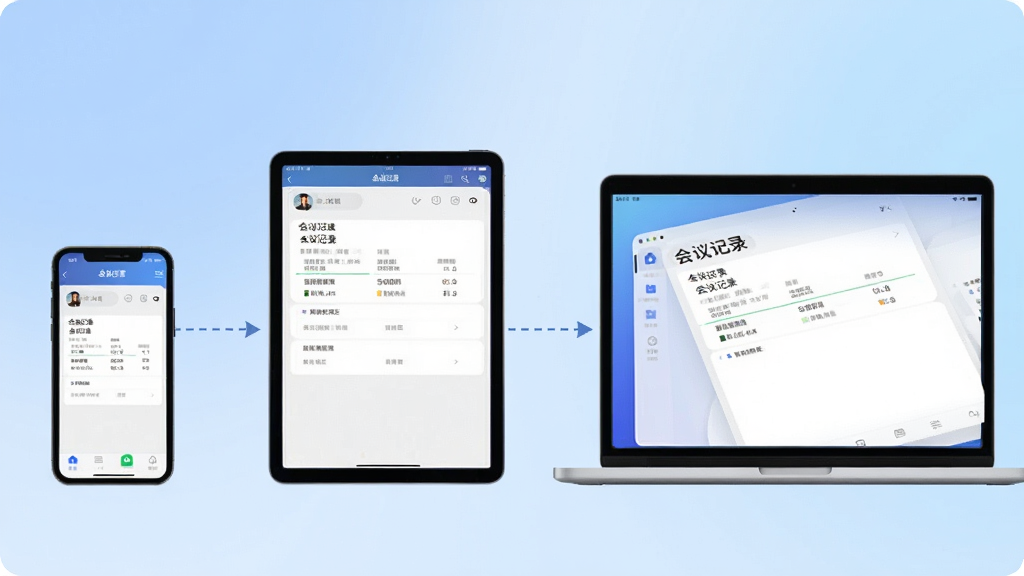
登录账号之后,会议记录会把你的录音和文字稿同步到云端。换手机或者用平板接着编辑都没问题,进度实时保存。分享功能也做得挺细,可以只发文字稿,也可以文字加音频一起打包,还能生成一个链接让同事在浏览器里直接看。对于经常要跨设备处理工作的人来说,这个功能省了不少倒腾文件的时间。
| 问:会议记录和手机自带录音机哪个好? |
| 答:自带录音机只能录不能转,事后还得自己边听边打字。会议记录是录完直接出文字稿,还能区分说话人、搜关键词、导出文档。如果你只是偶尔录个备忘,自带录音机够用;要是经常需要整理会议内容,那这个App能帮你省下大把时间。 |
| 问:会议记录推荐吗?适合哪些人用? |
| 答:挺推荐的。学生党拿来记课堂笔记,上班族用来整理会议纪要,自由职业者做访谈记录都合适。操作门槛低,打开就录,录完就有文字,不需要学什么复杂设置。免费版功能已经覆盖了绝大多数日常场景,不花钱也能用得挺舒服。 |
| 问:会议记录有什么优势? |
| 答:第一是免费功能给得实在,不像有些软件转三分钟就弹窗要钱;第二是离线在线双引擎,没网也能凑合用;第三是文字和录音时间轴对齐,点文字跳录音,校对起来特别快;第四是模板省心,不同场景自动套格式;第五是导出格式全,txt、word都有,发给谁都能打开。 |
| 问:会议记录安全吗?录音会不会泄露? |
| 答:会议记录的离线识别是在手机本地完成的,录音不上传。用在线识别的时候数据会加密传输,开发者是个人团队,隐私政策里写明了不会拿用户录音去干别的事。当然特别敏感的容建议用离线模式,或者录完就把云端备份关掉,自己心里踏实。 |


| 会议记录怎么导出文字稿? |
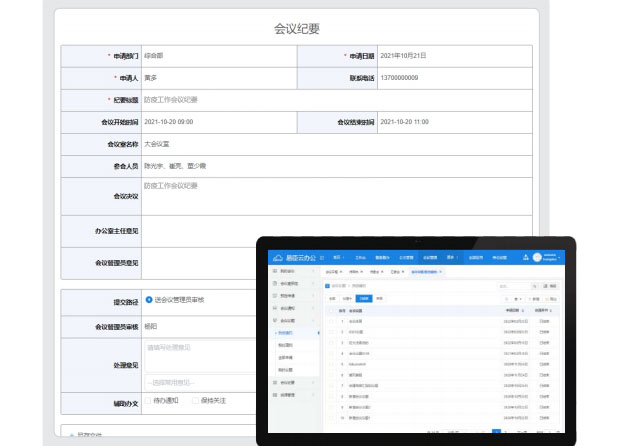
| 打开一条录音记录,点右上角的分享图标,里面有“导出文字”选项,选txt或者word格式就行。导出的文件默认存在手机文档目录里,也可以直接分享到微信或者邮箱。如果只要其中一段,长按选中再导出也可以。 |
| 会议记录如何切换离线模式? |
| 在设置里找到“识别引擎”选项,点进去可以选“在线优先”或者“离线优先”。在线优先就是有网的时候用云端识别,精度更高;离线优先就是完全在手机本地转文字,不耗流量也不怕隐私泄露。两个模式随时能切,看当时网络情况决定。 |
| 会议记录是不是完全免费的? |
| 基础功能免费,包括录音、转文字、导出txt、本地存储这些都不花钱。有些高级功能比如超长录音云端备份、批量导出word,可能会有限制或者需要看情况。但日常开会记录用免费版完全够,不会用着用着突然强制收费。 |
厂商名称:衡阳数创科技有限公司
隐私政策:点击查看

学习强国app安卓版
 教育商务 / 173.3M / 2026-07-20下载
师德涵养
 教育商务 / 15.4M / 2026-07-23下载
猿题库app最新版
教育商务 / 97.7M / 2026-05-21下载
宝宝手工礼物坊游戏app官方版
教育商务 / 103.3M / 2025-03-28下载
可可英语初中英语点读app安卓版
教育商务 / 131.4M / 2026-09-11下载
桩桩app安卓版
教育商务 / 71.6M / 2024-07-28下载
阿里云app官方版
教育商务 / 86.2M / 2026-08-10下载
新时代e支部BTX测试版
教育商务 / 47.6M / 2024-01-08下载
作业帮直播课官方版
教育商务 / 122.6M / 2026-09-23下载
Microsoft Excel下载手机版
教育商务 / 79.1M / 2023-04-12下载





用户评论