
Epson Printer Finder(爱普生打印机查找)
类别:系统工具大小:9.2M版本:v1.9.0 无线连接助手时间:2026-10-05
类别:系统工具大小:9.2M版本:v1.9.0 无线连接助手时间:2026-10-05


爱普生官方打印机网络配置工具,一键连WiFi,快速找设备,无广告超省心。
每次想用手机打印点东西,结果打印机连不上wifi,折腾半天搞不定,是不是特别抓狂?市面上有些打印辅助工具,广告弹得比打印速度还快,功能藏得深,操作绕来绕去,最后还得开会员才能用核心功能,真的心累。今天给大家安利一个爱普生官方出品的宝藏工具Epson Printer Finder,开发者就是爱普生自己,专门帮咱们这些用爱普生打印机的人解决网络连接和查找设备的麻烦事。这次版本更新后,整个体验更顺滑了,打开就能快速找到局域网里的打印机,一键配置WiFi,还能实时查看打印机状态,关键是全程无广告、不收费,用着那叫一个踏实。<\/p>
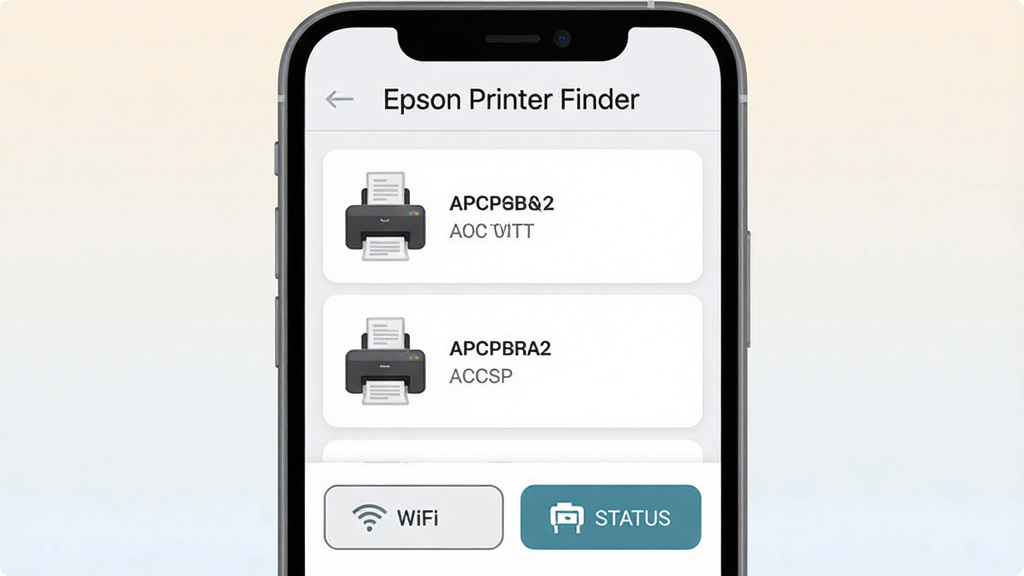
只要手机和打印机在同一个WiFi网络下,打开Epson Printer Finder,它就会像雷达一样自动扫描并列出所有可用的爱普生打印机。不管你是刚买的新机还是家里用了好几年的老款,只要支持网络功能,基本都能被快速找到,省去了手动输入IP地址的麻烦,对小白用户特别友好。<\/p>

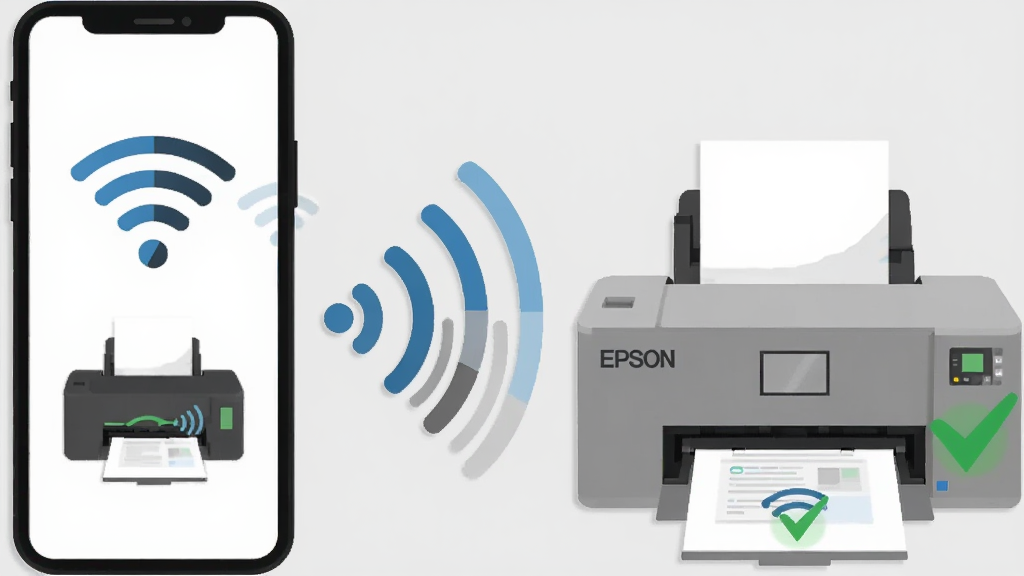
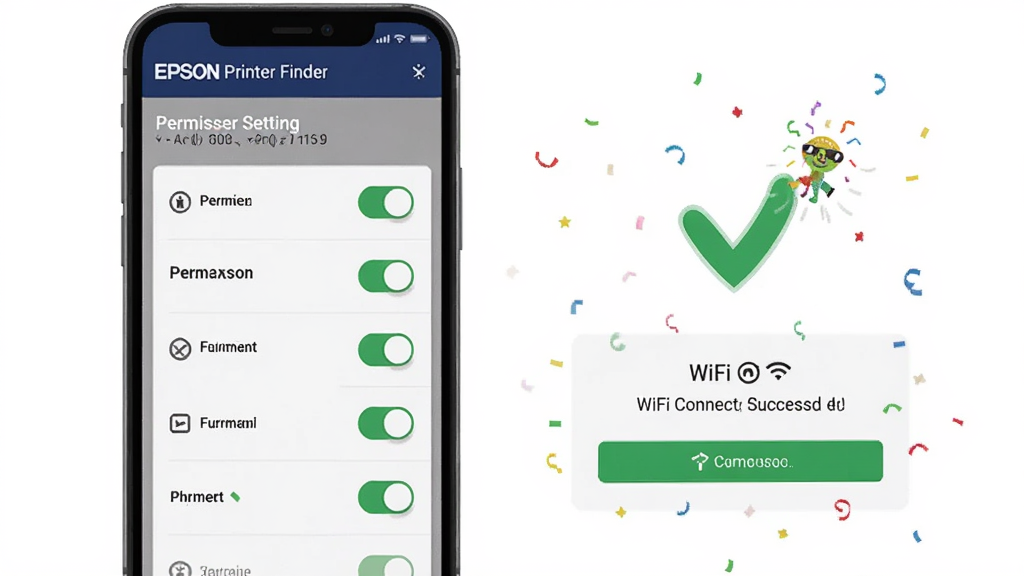
换了新路由器或者改了WiFi密码,打印机连不上网怎么办?用这个功能就对了。软件会引导你把手机当前连接的WiFi信息直接发送给打印机,省去在打印机小屏幕上戳来戳去的痛苦。整个过程也就几十秒,跟着提示点下一步就行,再也不用翻说明书研究怎么给打印机配网了。<\/p>
打印机墨量还剩多少、纸张够不够、有没有卡纸报错,这些信息在Epson Printer Finder里都能一眼看到。不用特地跑到打印机跟前检查,手机上一目了然。对于家里有学生或者办公经常需要打印的人来说,提前知道耗材情况,能避免打印到一半没墨的尴尬。<\/p>
不管你家里是2.4G还是5G频段,或者是公司那种需要网页认证的复杂网络,Epson Printer Finder都能帮你把打印机安排得明明白白。它会自动识别网络环境并给出相应的连接建议,虽然5G频段下部分老机型可能不支持,但软件会提前提示你切换到2.4G,避免白忙活一场。<\/p>
问:Epson Printer Finder好用吗?<\/strong><\/td><\/tr>| 答:这么说吧,如果你用的是爱普生打印机,这软件基本就是标配。它不搞花里胡哨的功能,就专注解决找打印机和连WiFi这两件核心事,而且做得挺到位。没有广告打扰,界面也清爽,比那些第三方打印助手靠谱多了。<\/td><\/tr> | 问:Epson Printer Finder和爱普生官方其他打印App哪个好?<\/strong><\/td><\/tr> | 答:分工不同。Epson Printer Finder主要负责网络配置和设备发现,相当于给打印机“牵线搭桥”。而像Epson iPrint那种是负责具体打印任务的。一般建议两个都装,先用Finder把打印机连上网,再用iPrint来打印文件,搭配使用体验最好。<\/td><\/tr> | 问:Epson Printer Finder推荐吗?<\/strong><\/td><\/tr> | 答:推荐,尤其是对网络设置不太熟悉的朋友。它把复杂的配网过程简化成了几个步骤,跟着点就行。而且官方出品,兼容性和安全性都有保障,不用担心隐私泄露或者乱扣费的问题。<\/td><\/tr><\/table> |
使用经验技巧<\/h3>首先,安装的时候注意一下,一定要认准开发者是“Seiko Epson Corporation”,别下到山寨的<\/span>,不然广告能烦死你。2、42岁孩子家长王姐:<\/strong>家里给孩子打作业,之前换路由器后打印机就连不上,用这个软件跟着提示点,几分钟搞定,终于不用等老公回来弄了。 3、58岁退休张老师:<\/strong>年纪大了搞不懂这些,但这个软件字大、步骤清楚,我照着做也把打印机连上手机了,挺好。 4、33岁设计工作室陈哥:<\/strong>工作室好几台爱普生,用这个统一管理网络状态,哪个没墨了提前知道,不耽误活儿。 5、19岁大学生小赵:<\/strong>宿舍共享打印机,每次有人改密码就得重新配,这软件一键搞掂,比看教程快多了。
用户问答专区<\/h3>
|
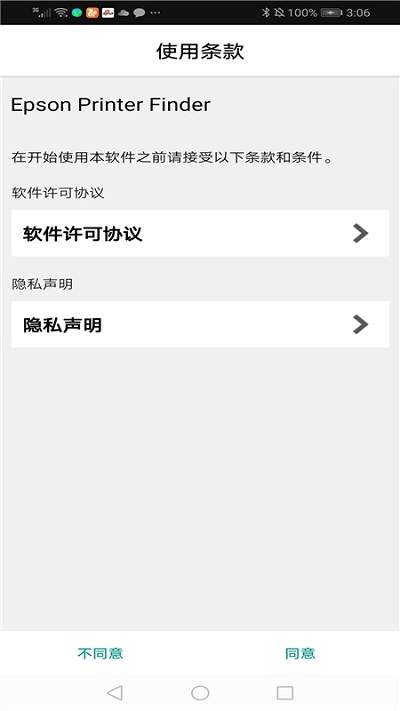













用户评论