
语言翻译官
类别:系统工具大小:44.9M版本:v1.0.3 手机翻译工具时间:2026-10-17
类别:系统工具大小:44.9M版本:v1.0.3 手机翻译工具时间:2026-10-17

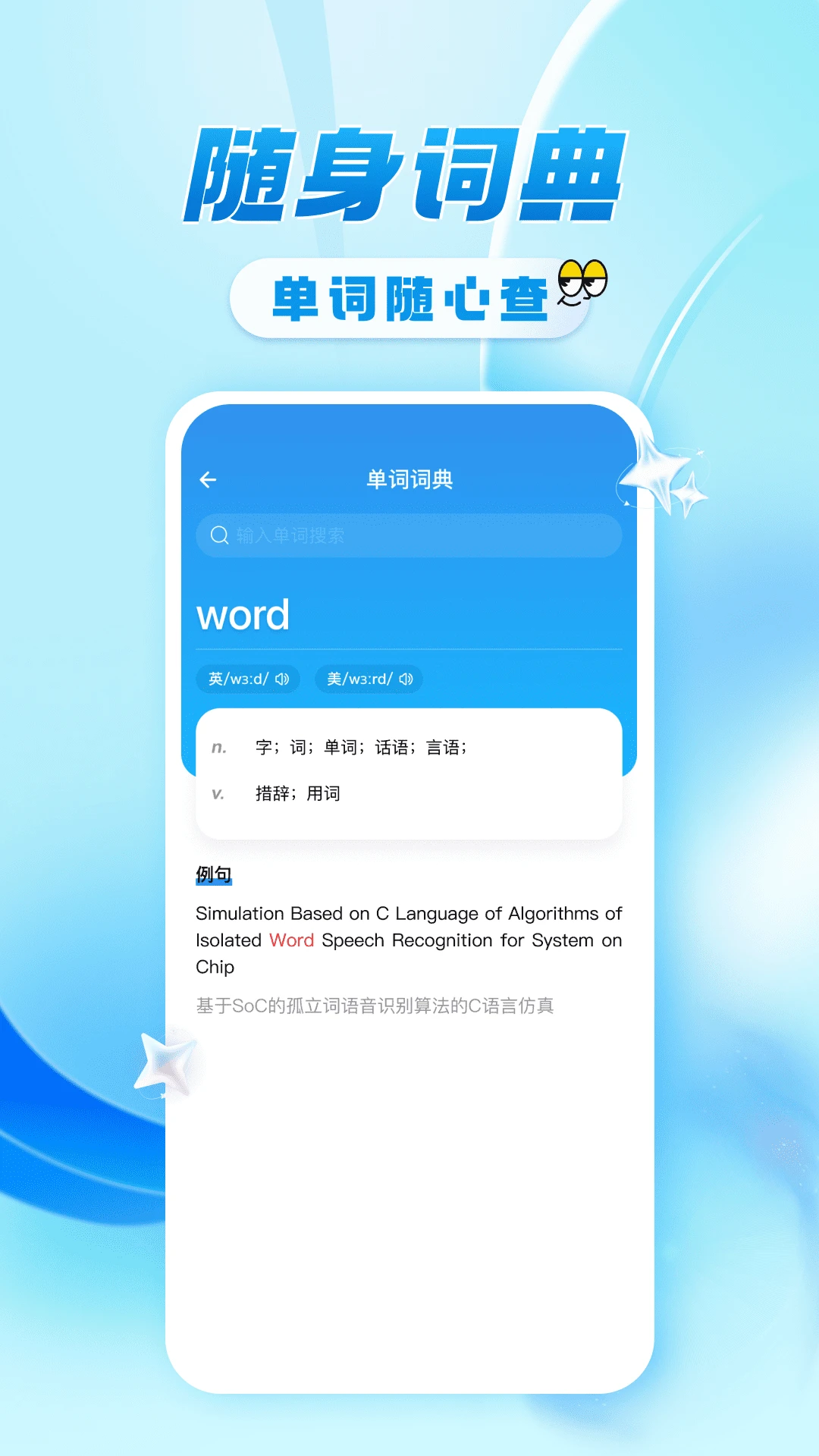
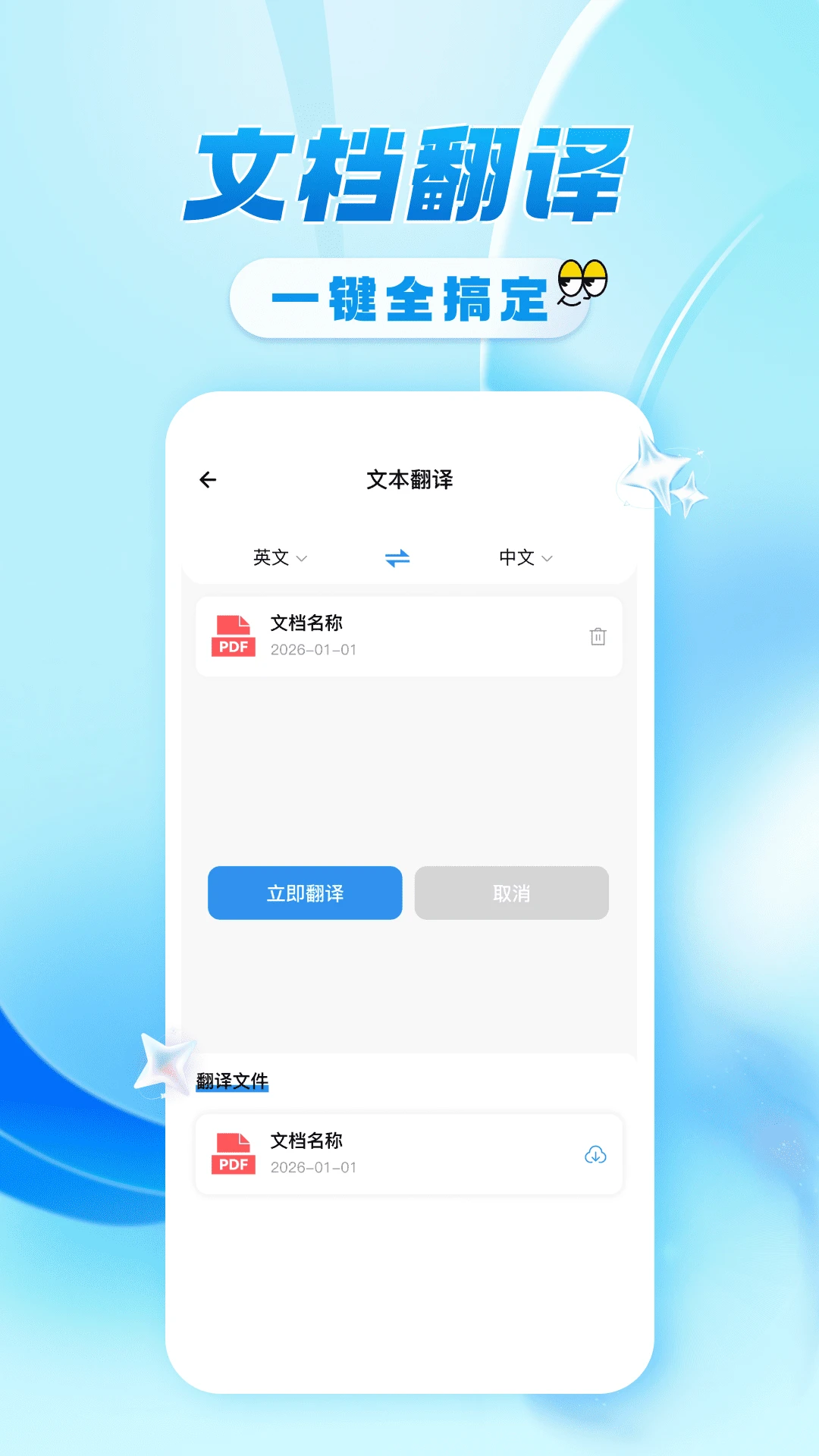
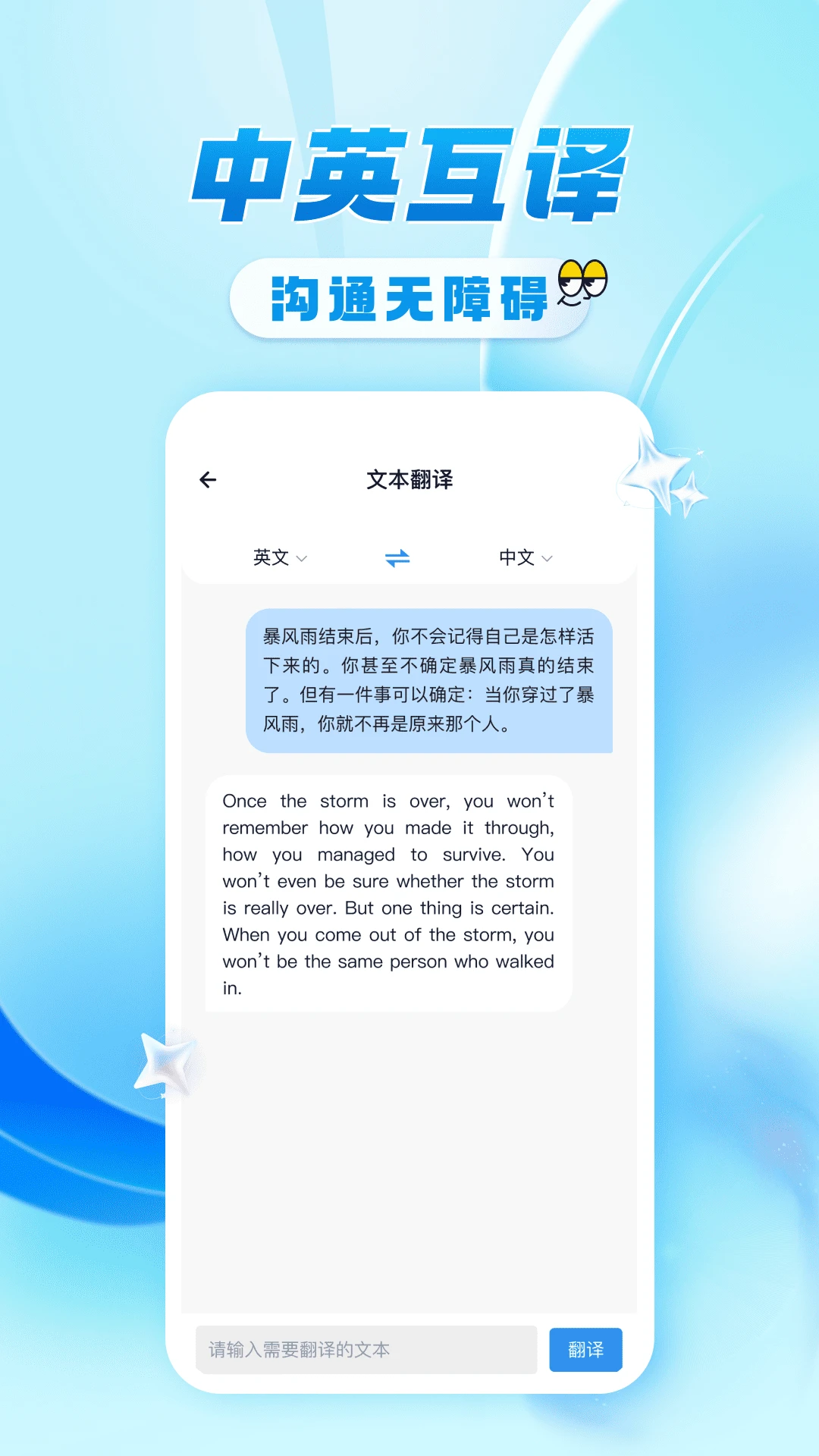
轻量无广告的翻译小工具,文本语音拍照都能翻,日常够用不折腾。
平时刷短视频、看外文资料、出国旅游点菜,谁手机里还没个翻译软件呢?但说实话,市面上不少翻译App槽点真挺多的打开先看五秒广告,想复制个长句让你开会员,界面花里胡哨找个输入框都得划半天。今天给大伙安利一个用着挺顺手的轻量级工具,叫语言翻译官,个人开发者做的,没那么多花架子。这次更新把之前一些翻译响应慢、语音识别偶尔卡壳的小毛病给修了,核心功能还是围绕文本翻译、语音互译和拍照取词这几块,整体体验就是打开就能用、不绕弯子,对懒得折腾的新手特别友好。
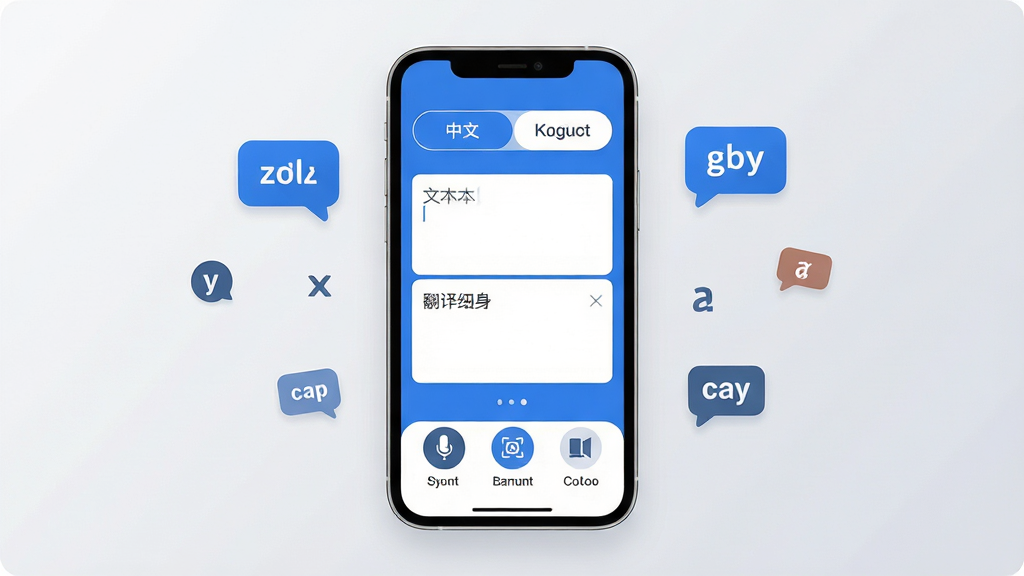
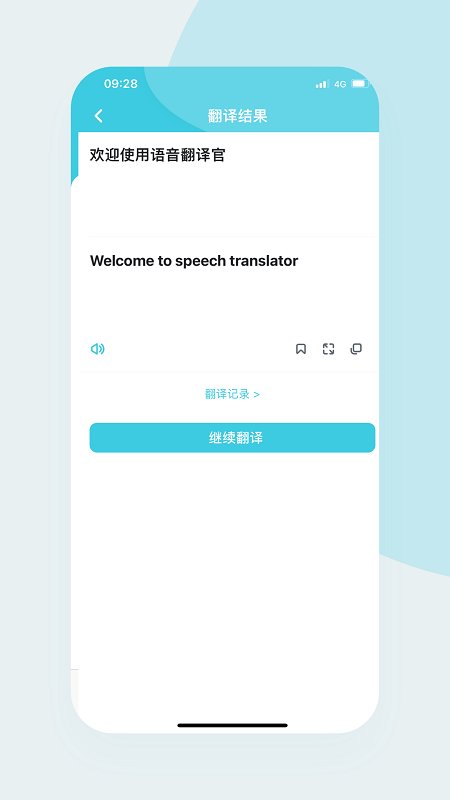
支持中英日韩法德等主流语言的文本互译,输入或粘贴内容后几乎秒出译文。翻译结果支持一键复制和长按选择,方便直接发到聊天窗口或文档里。对于经常需要看外文邮件、刷海外资讯的朋友来说,这个响应速度基本不用干等。
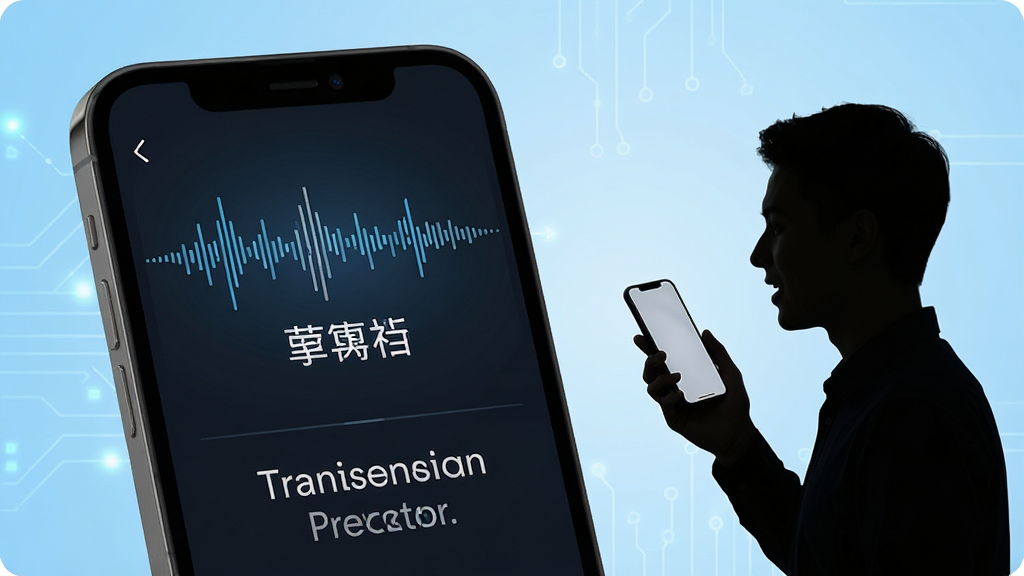
按住说话按钮对着手机讲,松开后自动识别语音并翻译成目标语言,识别准确率在日常对话场景下够用。适合出国问路、和外国友人简单唠嗑这类场景,不用再手忙脚乱打字。语音播放功能也带上了,对方听不懂你还能把译文念出来。
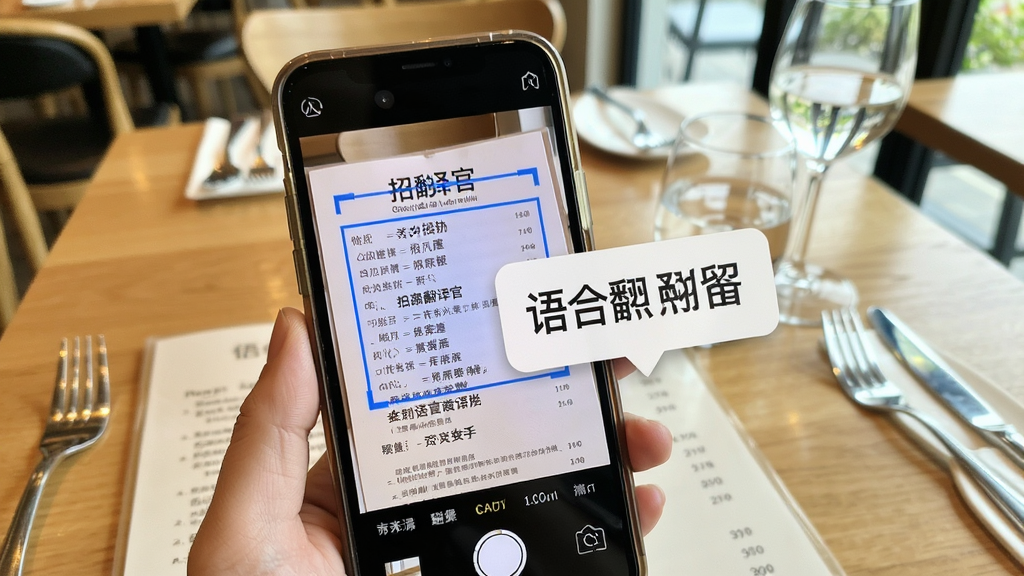
遇到看不懂的菜单、路牌、说明书,打开拍照翻译对准文字拍一下,软件会自动框选识别区域并给出译文。识别后可以手动调整框选范围,避免拍进去的杂物干扰结果。出门在外这个功能比手打输入省事太多了。
翻译过的句子会自动存进历史记录,重要的内容可以加星收藏,下次直接点开就能看。对于需要反复核对某些术语或者固定表达的用户来说,这个设计挺贴心的,不用每次都重新输入一遍。
| 问:语言翻译官和那些大厂翻译软件比咋样? |
| 答:大厂软件功能确实全,但安装包大、启动慢、广告位也多。语言翻译官走的是轻量路线,安装包小,打开就直奔翻译主题,没那么多社交、课程之类的附加模块。如果你就想要个安安静静做翻译的工具,它挺合适的。 |
| 问:语言翻译官推荐吗?免费功能够不够用? |
| 答:日常的文本翻译、语音翻译、拍照翻译这几个核心功能都是免费的,不强制开会员。对于偶尔用用或者轻度需求的用户来说完全够,没有那种用两次就弹窗让你充值的套路。 |
| 问:语言翻译官有什么优势? |
| 答:个人开发者做的产品,更新迭代比较听用户反馈,之前有用户说语音识别在嘈杂环境不太灵,后面版本就做了降噪优化。界面干净、上手零门槛、核心功能不收费,这三点是我觉得它比较突出的地方。 |
| 问:语言翻译官怎么安装到手机上? |
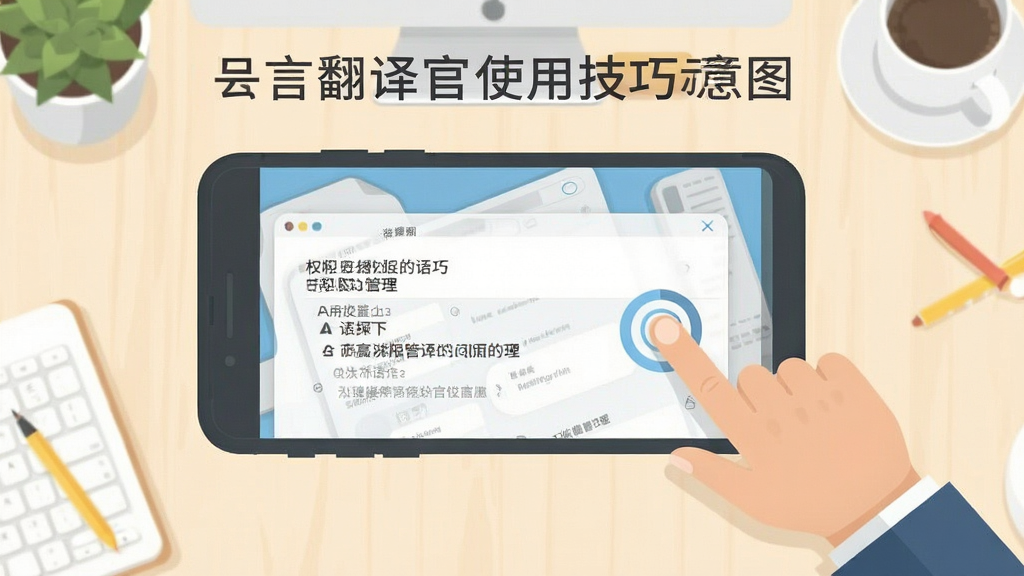
| 答:安卓手机下载apk文件后,点击安装包按提示操作就行。如果提示“禁止安装未知应用”,去手机设置里找到对应的浏览器或文件管理,把“允许安装未知应用”开关打开,装完建议关掉。安装过程中不要点任何广告弹窗里的“加速安装”“安全检测”按钮,那些跟软件本身没关系。 |
| 问:语言翻译官安全吗?会不会偷隐私? |
| 答:从权限申请来看,它只要了麦克风和相机这两个跟翻译功能直接相关的权限,没有索要通讯录、短信、位置这些不相干的东西。个人开发者作品虽然不像大厂有那么多安全背书,但只要从正规渠道下载、安装时留意权限列表,日常使用问题不大。实在介意的话,可以在手机的应用权限管理里把不用的权限单独关掉。 |
| 问:语言翻译官靠谱吗?翻译准确度如何? |
| 答:日常短句和常用表达翻得挺准,长段落或者专业术语会有偏差,这几乎是所有机器翻译的通病。把它当日常辅助工具用完全靠谱,但别指望它替代专业人工翻译,心态摆正了用着就挺舒服。 |
厂商名称:合肥元气满点网络科技有限公司
隐私政策:点击查看

搜狗输入法app官方版
 系统工具 / 49.5M / 2026-04-02下载
壁纸多多2026最新版
系统工具 / 76.0M / 2026-10-16下载
华为应用市场最新版
系统工具 / 57.4M / 2026-10-16下载
百度输入法app安卓版
 系统工具 / 90.2M / 2026-09-24下载
快乐WiFi最新版
系统工具 / 33.8M / 2026-10-13下载
腾讯手机管家2026最新版
系统工具 / 88.1M / 2026-10-13下载
章鱼输入法app官方版
系统工具 / 63.1M / 2026-05-29下载
360手机助手最新版本
系统工具 / 44.2M / 2025-09-03下载
360手机卫士极速版正版app
系统工具 / 52.7M / 2026-06-17下载
蚂蚁浏览器手机版
系统工具 / 82.3M / 2025-10-20下载





用户评论