
AEmulator Plus安卓旧系统模拟器app
类别:系统工具大小:35.8M版本:v0.0.0.2.15 最新版时间:2026-10-27
类别:系统工具大小:35.8M版本:v0.0.0.2.15 最新版时间:2026-10-27

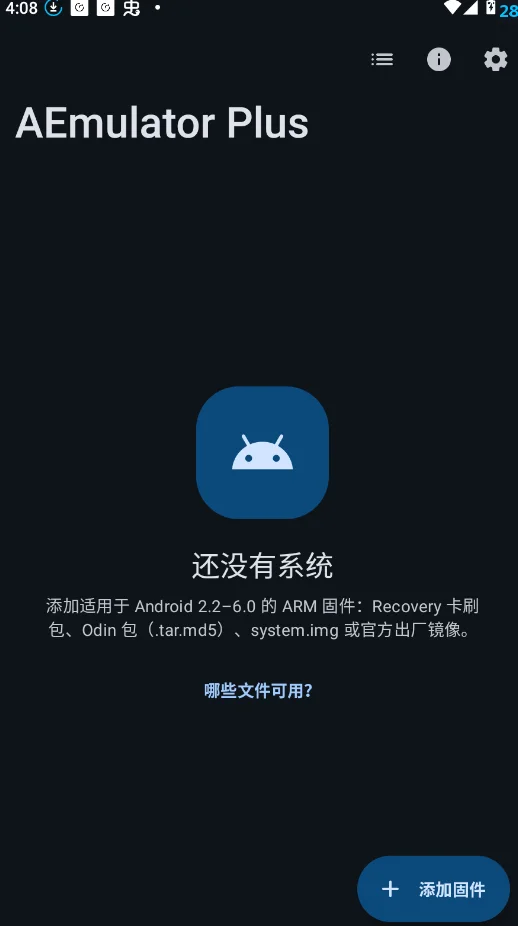


不用Root不用电脑,在手机上直接跑安卓2.3到7.x的老系统。刷机党怀旧用的虚拟机工具。
AEmulator Plus是一款能在现代安卓手机上直接启动真实旧版安卓系统的模拟器应用,包名 app.aemu.v0003,安装包大约66MB。它不需要Root权限,也不需要连接电脑,导入固件文件之后在手机上就能跑起一个完整的Android系统。它是从AEmulator-Sunset分支出来的修改版,保留了原引擎的底层转译机制,同时补上了对更多固件格式和厂商系统的支持。
工作原理不算复杂:旧的ARM代码通过改进的QEMU在用户态转译,内核的binder驱动被模拟,图形调用经GL桥转发给手机GPU,声音走安卓音频系统。本质上是一个跑在普通应用里的虚拟机,客户机系统并不知道自己不是在一台真手机上运行。导入器会读取固件、找到boot镜像里的init脚本,然后生成系统服务的启动计划。
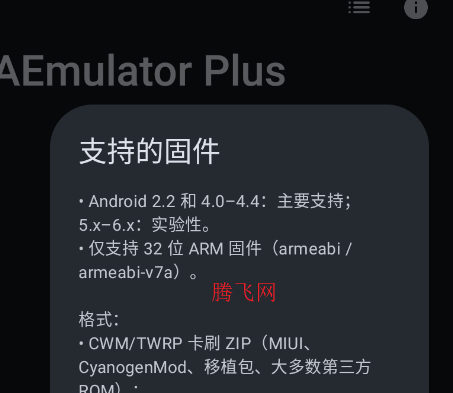
支持导入的格式比较宽泛,包括CWM/TWRP卡刷ZIP、三星Odin的.tar.md5、Google出厂.tgz、system.img、OTA的system.new.dat.br,以及Motorola .sbf、EDL镜像、展讯.pac、HTC .nbh和RUU.exe。厂商系统如HTC Sense、三星TouchWiz、MIUI、AOSP都可以原样运行,界面和功能保留固件本身的样子,不是魔改过的精简版。
版本方面,v0.0.0.2.15对应的是AEmulator Plus分支下的发布包。公开渠道能查到的相关版本号包括0.0.0.3和v0.0.0.2.15,不同分支和构建之间的功能可能存在差异,以实际安装后的设置菜单和固件兼容性为准。应用本身免费开源,许可证为GPL-3.0,没有内购和付费解锁项。

1.在腾飞网下载安装然后打开本APP
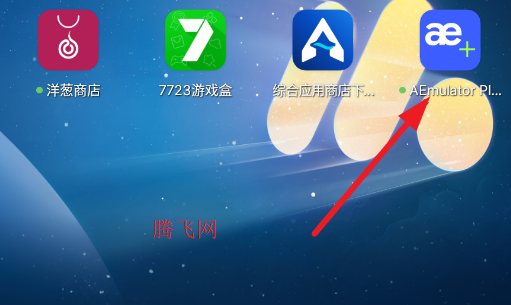
2.点击添加固件

3.多种固件能够让你进行老版本安卓机的测试哦!
启动流程分三步,主要时间花在等待导入上:
1. 把固件文件下载到手机存储里,记住存放路径。固件来源可以是论坛的固件索引、厂商官方包或者你自己手头的老ROM。
2. 打开AEmulator Plus,点击“添加固件”或“导入”,在文件管理器里选中准备好的文件。导入过程需要几分钟,应用在解析固件结构、生成启动计划,不要中途退出。
3. 导入完成后点击“启动”。首次启动会比较慢,因为客户机系统正在优化应用和初始化服务,等它走完就好。
启动之后,右上角的菜单可以调音量、模拟电源键、看日志;设置里能改语言和调整一些模拟器参数。
官方要求写得比较明确:64位ARM手机(arm64-v8a),系统版本Android 8.0以上。这两个条件不满足的话装上了也跑不起来。
存储空间方面,每个固件大约需要1到3GB的可用空间。导入过程中还会产生临时文件,实际占用可能比固件本身更大。手机剩余空间不够的话,导入到一半失败是常见情况。
芯片方面,官方推荐较新的骁龙、天玑或Tensor平台。老旧的32位设备或者低端芯片跑起来会比较吃力,尤其是在启动和图形渲染阶段。
导入失败先查两件事:文件格式和存储空间。虽然应用支持多种格式,但损坏的固件文件或者不完整的下载会导致解析中断。重新下载一次固件,对比一下文件大小是否和来源页面标注的一致。
存储空间不够是另一个高频原因。导入需要解压和转换,预留出固件体积两到三倍的空间比较稳妥。清理一下手机里不用的缓存和大文件再试。
如果以上都没问题还是失败,可能是固件本身不在兼容列表里。AEmulator Plus支持的范围广,但不代表每一个旧固件都能启动。去论坛的固件索引页面看看有没有人成功运行过同一个包,有人验证过的固件成功率会高不少。
首次启动慢是正常现象,但卡住不动需要区分情况。如果黑屏超过几分钟没有任何变化,试试长按菜单里的电源键选项,看能不能唤起系统界面或者日志输出。
内存分配不足也可能导致启动卡死。在模拟器设置里把分配给客户机的RAM调大一些,然后重新启动。部分旧固件对RAM有最低要求,默认值不够的话会在启动阶段就停住。
还有可能是图形渲染的兼容问题。试试在设置里切换GL桥的渲染模式,或者关掉一些硬件加速选项,用软件渲染先跑起来看看能不能进系统。进去之后再逐步调整性能相关的开关。
AEmulator Plus是AEmulator生态下的一个分支版本。谱系大致是:最初的AEmulator由uxazu等人开发,之后出现了AEmulator-Sunset这个修改版分支,AEmulator Plus又是从Sunset分支上继续分出来的。每一层分支都在前一层的基础上加了新功能或改进了兼容性。
Plus版本的主要变化集中在固件格式支持的扩展和厂商系统兼容性的改进上。如果你在找最原始的AEmulator,功能和界面会有所不同;如果目标是尽可能多地跑起各种老固件,Plus分支的覆盖面更宽一些。几个项目都是开源的,源码和发布包分别在各自的GitHub仓库里。
官方说明里写的是Android 2.3到7.x,但社区的实际测试范围比这个宽。从B站和论坛的演示来看,成功运行过的系统包括CM7.0(Android 2.3.x)、MIUI 8、MIUI 9、MIUI 12、LineageOS 23.2 GSI,甚至有人试过Android 16和17的GSI包。
厂商定制系统方面,HTC Sense、三星TouchWiz、MIUI、AOSP这些在官方支持列表里明确写了“原样运行”。也就是说界面、内置应用、设置菜单都保留固件原本的样子,不是套了一层启动器的那种“模拟”。实际能不能跑起来、跑得顺不顺,取决于具体固件和手机芯片的搭配。
如果你在找同类工具或者想对比着用,下面几个方向可以参考。
| 工具名称 | 类型 | 和本作的差异 |
|---|---|---|
| MuMu模拟器 | PC端安卓模拟器 | 在电脑上运行安卓应用和游戏,性能强、优化好,但需要Windows环境,不是手机上的方案 |
| 天马模拟器 | 安卓端多平台模拟器 | 偏复古游戏主机模拟,整合了多种经典游戏模拟核心,和跑完整安卓系统固件的思路不同 |
| ExaGear | 安卓端Windows模拟 | 在手机上跑Windows应用和游戏,目标平台和本作相反 |
| DroidDeck | 安卓端Steam游戏 | 开源免费,侧重运行Steam游戏和还原SteamOS界面,不是系统级虚拟机 |
| AEmulator(原版) | 安卓端旧系统模拟 | 本作的源头项目,功能相对早期,固件格式支持和厂商兼容性不如Plus分支广 |
这几个的定位各不相同。MuMu是PC方案,天马偏游戏机模拟,ExaGear跑Windows,DroidDeck跑Steam游戏。AEmulator Plus的独特之处在于“在手机上跑完整的旧版安卓系统”,和上面几个都有本质区别。
社区反馈比较零散,但能看出一些倾向:
1. 有用户在Trustpilot上简短评价“模拟器运行得很好,没有问题”,属于正面但信息量不大的反馈。
2. B站上不少演示视频展示了成功启动CM7、MIUI 8、LineageOS GSI等系统的画面,说明在合适的设备上,兼容性覆盖的范围确实比较宽。
3. 关于稳定性,Stack Overflow上有用户提到“需要调整RAM大小然后重启模拟器才能正常工作”,也有人遇到过存储空间不足导致失败的情况。这些和前面提到的问题是吻合的。
厂商名称:

搜狗输入法app官方版
 系统工具 / 49.5M / 2026-04-02下载
壁纸多多2026最新版
系统工具 / 76.0M / 2026-10-16下载
华为应用市场最新版
系统工具 / 57.4M / 2026-10-16下载
360手机卫士极速版正版app
 系统工具 / 52.7M / 2026-06-17下载
快乐WiFi最新版
系统工具 / 33.8M / 2026-10-13下载
腾讯手机管家2026最新版
系统工具 / 88.1M / 2026-10-13下载
百度输入法app安卓版
系统工具 / 90.2M / 2026-10-21下载
章鱼输入法app官方版
系统工具 / 63.1M / 2026-05-29下载
WiFi万能钥匙app官方版
系统工具 / 80.7M / 2026-01-04下载
猎豹清理大师app官方版
系统工具 / 46.1M / 2026-01-04下载



 光速虚拟机64位官方最新版
 光速模拟器安卓模拟器(光速虚拟机)
 嘉嘉虚拟机app手机版
 51虚拟机手机版官方版app
 vmospro虚拟机(虚拟大师)手机版
 葫芦侠虚拟机安卓版
 51虚拟机国际版32位版F1 VM
 NerveOS虚拟机app手机版
 Limbo x86 PC Emulator最新版
 安卓虚拟机vmos最新版
 两仪安卓虚拟机
 火箭云虚拟机app安卓版(RocketVM)
 51虚拟机官方64位
 App Cloner官方版
 Parallel Space 64Bit Support最新版
 手机Win10模拟器中文版(Wins 10 Simulator)
 VMOS虚拟大师官方版





用户评论