
立方空间电脑版
类别:图形摄像大小:416M版本:v3.2.2026 正式版时间:2026-07-22
类别:图形摄像大小:416M版本:v3.2.2026 正式版时间:2026-07-22
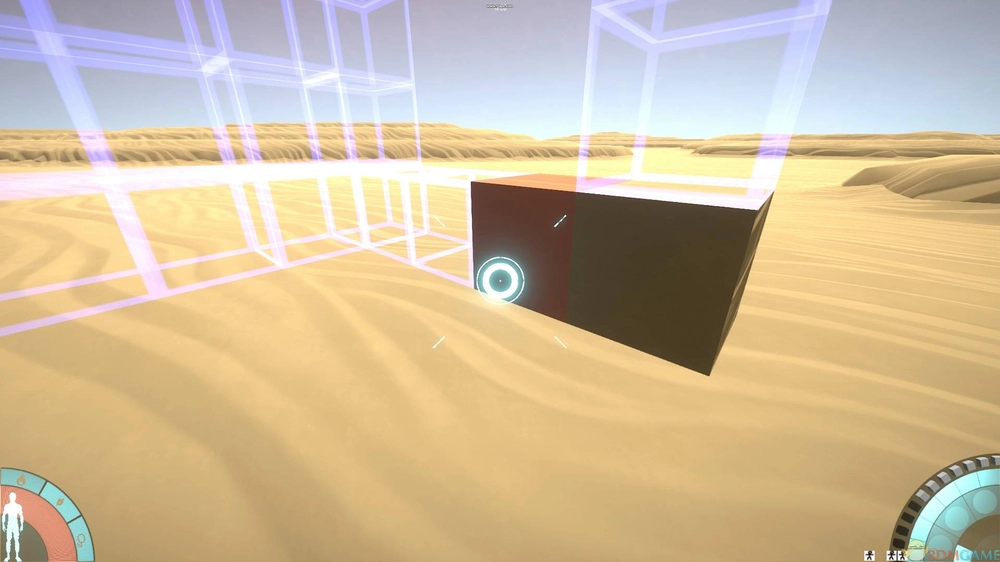
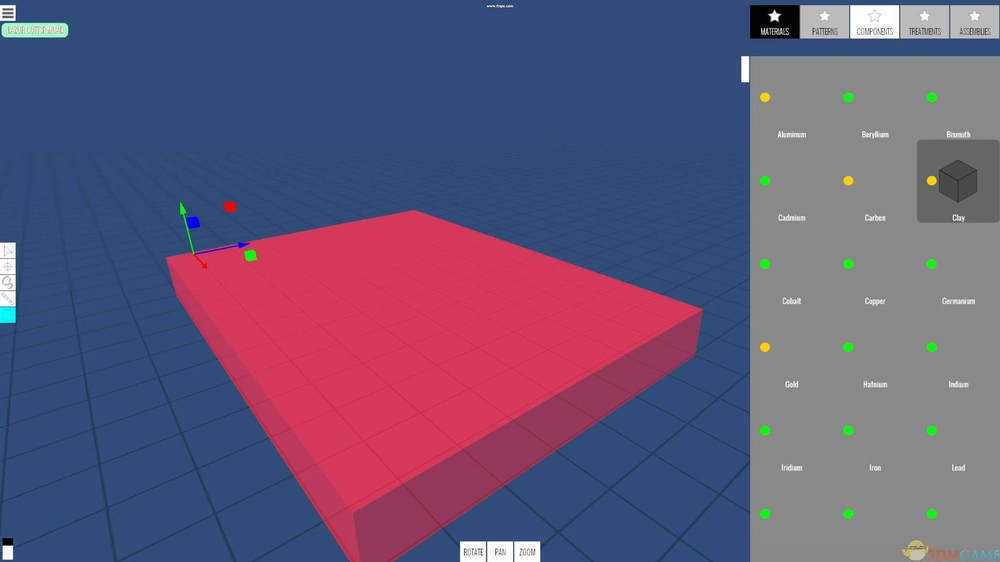

立方空间,3D设计神器!
嘿,朋友们!是不是经常被那些又卡又收费的3D设计软件搞得头疼?广告弹窗满天飞,想用个高级功能还得开会员,操作起来更是复杂到让人崩溃。今天给你们安利一款真正良心、轻量又好用的工具立方空间电脑版!最新v3.2.2026正式版,由个人开发者精心打磨,没有广告、没有弹窗、完全免费使用全部功能。它把复杂的3D建模变成了简单的拖拽拼搭,实时渲染效果超棒,不管是做室内设计、虚拟展厅还是产品展示,都能快速出图。不吹不黑,这软件绝对能让你省心又省钱!

安装时请确保系统为Win7及以上,建议预留至少2GB磁盘空间。
首次启动可能弹出“缺少VC++运行库”提示,务必搜索本站“VC++运行库合集”安装后再运行。
如果遇到闪退,右键软件图标→属性→兼容性→勾选“以管理员身份运行此程序”即可解决。
场景中模型数量较多时,可在设置中降低“阴影质量”与“抗锯齿级别”来提升流畅度。
导出项目前,务必先按Ctrl+S保存工程文件,防止意外崩溃导致丢失。
移动端(平板/手机)可通过局域网共享功能配合触控操作,建议在wifi环境下使用,避免延迟卡顿。
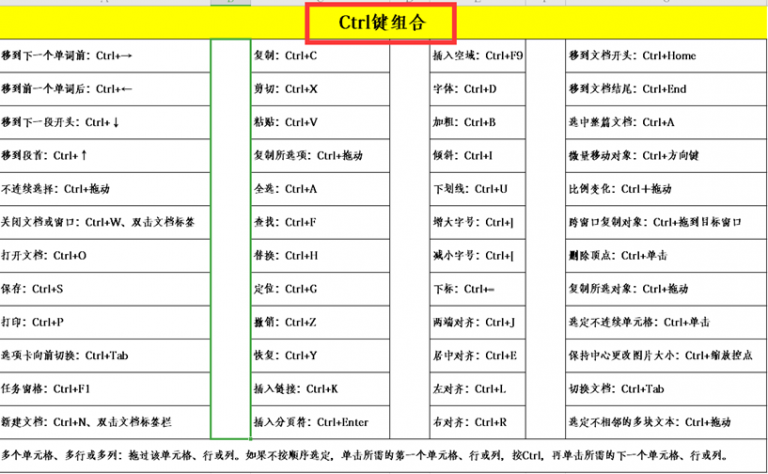
常用快捷键参考如下:
| 操作 | 快捷键 |
|---|---|
| 旋转视角 | 鼠标左键拖动 |
| 平移视图 | 鼠标右键拖动 |
| 缩放 | 鼠标滚轮 |
| 选中对象 | 左键单击 |
| 复制模型 | Ctrl+C / Ctrl+V |
| 撤销 | Ctrl+Z |
很多新手都会问:“我手里有3ds Max做的模型,能直接拖进去用吗?”
答案是支持主流格式!立方空间电脑版原生兼容OBJ、FBX、STL、GLTF这四种常见三维格式,基本覆盖了90%的设计软件输出类型。
如果你用的是SketchUp或者Blender,导出时选OBJ或者FBX就行,注意勾选“包含材质纹理”,这样导入后颜色贴图不会丢失。
另外,软件还自带一个在线模型库,里面有上千个家具、灯具、装饰品,直接拖拽就能用,不用自己建模。
如果导入后发现模型显示不全,多半是法线方向反了,可以在软件里用“翻转法线”工具一键修正。
总之,只要格式对,导入基本无压力,比那些还要装插件才能读入的软件省事太多!
说实话,用了快一个月,感受最深的就是“简单”和“轻量”。
以前用那些大块头软件,光是安装包就几个G,打开电脑风扇呼呼转。立方空间安装包才不到100MB,启动速度秒开。
操作上完全是零门槛,不用学复杂的工具条,直接拖拽模型、调整位置、改颜色,就跟搭积木一样。
而且它不需要联网也能用,没广告,不会偷偷后台跑流量。
对于普通用户来说,做个小户型设计、摆个产品陈列,完全够用;对于专业设计师,作为快速方案展示工具也非常顺手。
唯一的“缺点”可能是不支持动效制作,但人家定位就是静态空间设计,不玩动画,所以不算硬伤。
总之,如果你需要一款免费、轻巧、上手快的3D空间设计软件,立方空间绝对值得一试!
第一,完全免费不用花一分钱,所有功能无限制使用,也不用担心以后收费。
第二,实时渲染调光、调色、换材质,所见即所得,效果不输专业渲染器。
第三,模型生态内置海量模型库,并支持导入外部资源,设计灵感源源不断。
第四,跨平台同步电脑做完,手机平板也能打开预览,方便给客户演示。
如果你对空间设计感兴趣,或者正在找一款靠谱的3D工具,下载立方空间电脑版,绝对不会后悔!
厂商名称:

墨旅Inked 中文版
 图形摄像 / 2.08G / 2026-07-17下载
立方空间电脑版
图形摄像 / 416M / 2026-07-22下载
纸面巫师电脑版
图形摄像 / 138M / 2026-07-23下载
AutoCAD Map 3D 中文版
图形摄像 / 3.45G / 2026-07-24下载
AutoCAD Map 3D 中文激活版
图形摄像 / 3.66G / 2026-07-24下载
AutoCAD Map 3D 2022
图形摄像 / 2.09G / 2026-07-24下载
我想扭曲世界
图形摄像 / 61.5M / 2026-08-06下载
情人节数图电脑版
图形摄像 / 45.4M / 2026-08-07下载
日本春季
图形摄像 / 138M / 2026-08-04下载
KeyShot 2024 汉化版
图形摄像 / 1.18G / 2026-07-31下载

用户评论