绿镜Green MirrorPC版
类别:其他应用大小:456.8M版本:1.2.0 最新版时间:2026-08-17
类别:其他应用大小:456.8M版本:1.2.0 最新版时间:2026-08-17
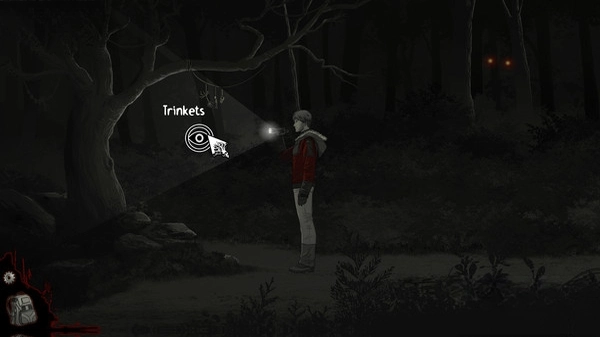
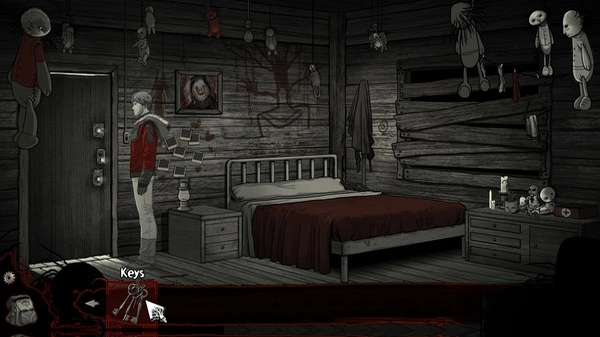
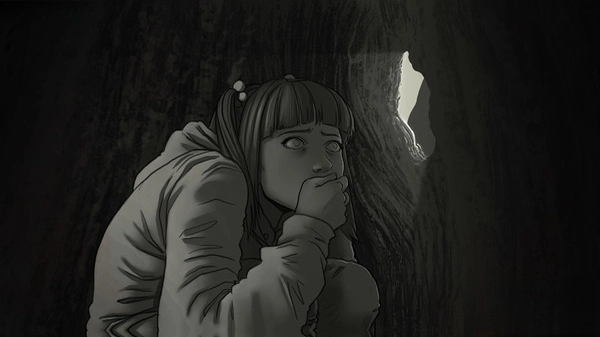
免费绿色滤镜,一键出大片
兄弟们,你们是不是也受够了那些动不动就弹窗广告、功能还要收费的滤镜软件?操作复杂得跟学编程一样,修张图还得开会员,真心累!今天给你们安利一款神器绿镜(Green Mirror)电脑版最新版1.2.0,个人开发者良心出品,完全免费!没有乱七八糟的广告,滤镜效果多到爆,而且实时预览速度飞快,一键就能出大片。更新后还新增了AI智能调色功能,上手零门槛,新手也能秒变修图大神!
先说说电脑端的安装,直接双击安装包,一路下一步就行,注意别勾选捆绑软件。
首次打开软件,会提示选择存储路径,建议放在D盘或E盘,别放C盘占系统空间。
如果遇到闪退,试试以管理员身份运行,或者检查一下显卡驱动是否更新。
如果遇到滤镜无法应用,请确认图片格式是否为JPG、PNG、BMP等常见格式,不支持RAW文件。
绿镜支持快捷键操作,常用快捷键如下:
| 功能 | 快捷键 |
|---|---|
| 打开图片 | Ctrl+O |
| 保存 | Ctrl+S |
| 撤销 | Ctrl+Z |
| 应用滤镜 | Enter |
移动端用户需注意,目前绿镜仅支持电脑版,手机端暂无版本,建议在电脑上使用。
如果遇到黑屏或卡顿,关闭后台占用大的程序,或者降低滤镜预览分辨率。
切记:不要同时打开多个滤镜窗口,容易导致内存溢出。缺失的VC++运行库请在本站搜索"VC++运行库"下载安装。
另外,若程序出现无响应,可按Ctrl+Alt+Del打开任务管理器结束进程后重开。
调整图片色彩时,建议先开启校色功能,避免输出偏色。
很多朋友下载了绿镜却不知道从哪里下手,别急,我来手把手教你。
第一步:打开软件,点击左上角的"打开图片"按钮,或者直接拖拽图片到软件窗口。
第二步:在右侧的滤镜列表里,选择你喜欢的滤镜效果,点击即可实时预览。
第三步:调整参数,比如强度、饱和度等,满意后点击"应用滤镜"。
第四步:点击"保存"按钮,选择保存格式(JPEG、PNG等)和保存位置。
注意:软件默认保存为高质量JPEG,如果你需要透明背景,请选择PNG格式。
另外,绿镜还支持批量处理,点击"批量模式",一次导入多张图片,统一添加滤镜,省时省力。
如果你想要更高级的功能,比如自定义滤镜,可以进入"编辑"模式,调整色相、对比度等。
想快速出片的话,可以直接使用"一键美化"功能,软件会自动推荐最佳滤镜。
遇到图片尺寸太大导致预览卡顿?先缩小预览比例,或者使用"快速预览"模式。
总之,绿镜的操作逻辑非常简单,完全不需要看教程就能上手,有问题欢迎在评论区留言。
我用过很多滤镜软件,比如美图秀秀、Lightroom、VSCO等等,但绿镜让我眼前一亮。
首先,绿镜完全免费,没有任何水印和功能限制,而其他软件要么收费要么有广告。
其次,绿镜的滤镜效果非常丰富,超过200种专业滤镜,而且都是精心调教的,不是那种低质量的贴纸。
第三,绿镜的实时预览速度极快,即使是4K图片也能秒切滤镜,不像某些软件卡半天。
第四,操作界面简洁无广告,只专注于修图,不像某些软件一打开就弹窗让你充值。
第五,绿镜支持批量处理,一次能搞定上百张图,工作效率翻倍。
当然,绿镜也有不足,比如没有手机版,不能云同步,但作为一款免费电脑软件,已经非常良心了。
如果你只是日常修图,不想花冤枉钱,绿镜绝对是你的最佳选择。
厂商名称:
圣符国度:数字版电脑版
 其他应用 / 188M / 2026-07-23下载
混沌领域最新版
其他应用 / 1.16G / 2026-08-13下载
模拟太阳系
其他应用 / 71.4M / 2026-07-14下载
暴躁坦克Tank Brawl
其他应用 / 366M / 2026-07-20下载
钢铁战机电脑版
其他应用 / 186.8M / 2026-07-29下载
不是今晚Not Tonight
其他应用 / 693.2M / 2026-07-15下载
月姬格斗Melty Blood电脑版
其他应用 / 553M / 2026-07-27下载
幻想西游记电脑版
其他应用 / 47.3M / 2026-08-14下载
驱魔:零
其他应用 / 121M / 2026-08-04下载
金克朗旅馆电脑版
其他应用 / 1.07G / 2026-08-12下载



用户评论