
Xshell终端模拟器电脑版
类别:系统安全大小:49M版本:v8.0.57.0 专业SSH远程连接工具时间:2026-08-18
类别:系统安全大小:49M版本:v8.0.57.0 专业SSH远程连接工具时间:2026-08-18
Xshell是专业远程终端工具,适配运维日常操作,安全高效连接各类服务器
Xshell是目前运维行业使用率极高的专业远程终端模拟工具,凭借稳定的连接性能和丰富的运维功能,成为程序员、服务器运维人员的必备软件。
该软件适配全系Windows系统,支持SSH、Telnet、SFTP等多种主流传输协议,可以轻松实现各类服务器的远程登录、管理与文件传输工作。
相比同类终端工具,它的兼容性更强、连接故障率更低,自定义程度极高,能够适配个人办公、企业运维等多种使用场景。
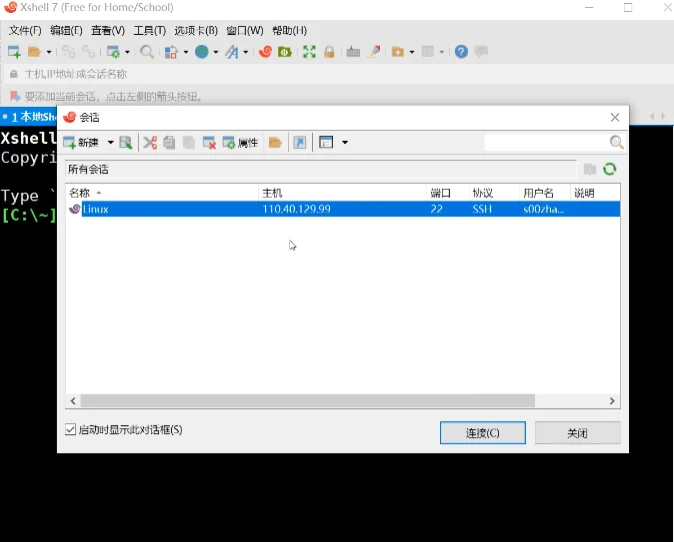
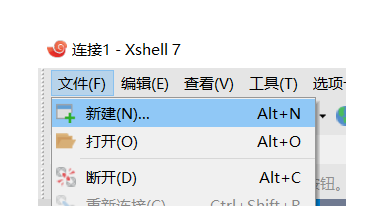
启动Xshell软件,点击左上角的“文件”菜单并选择“新建”,或直接点击工具栏上的“新建”图标来创建会话。
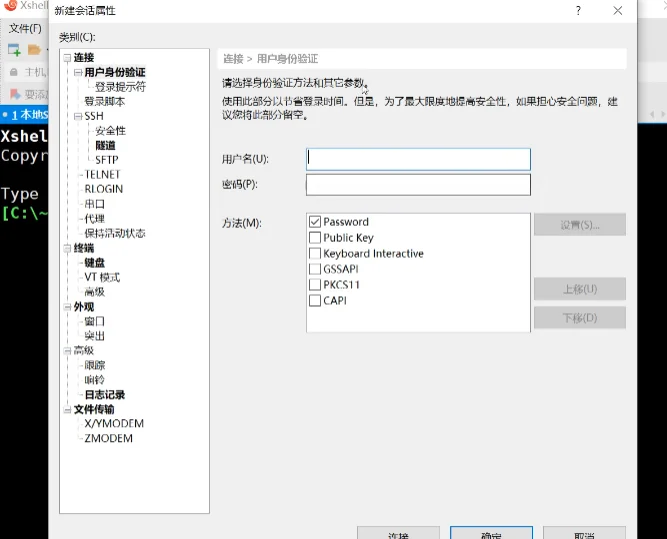
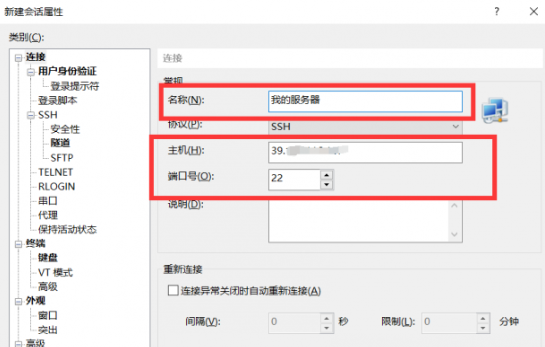
在弹出的“新建会话”窗口中,输入服务器的IP地址或主机名,端口号默认为22。为方便后续识别,可在“名称”栏中为其命名(如“我的服务器”),随后点击左侧的“用户身份验证”选项卡。
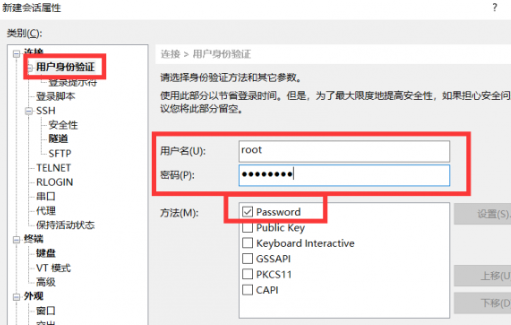
在身份验证界面,选择“密码”验证方式,并准确输入服务器的用户名与密码。若希望免去重复输入的麻烦,可勾选“记住密码”。接着点击左侧的“外观”选项卡。
在“外观”选项卡中,您可以根据个人习惯自定义终端的配色方案、字体及颜色等参数。若无需调整,保持默认设置即可,然后点击左侧的“隧道”选项卡。
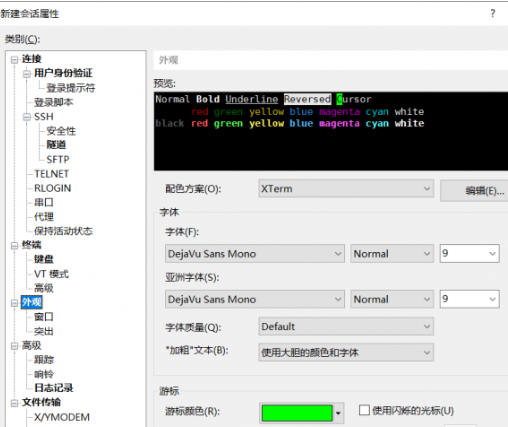
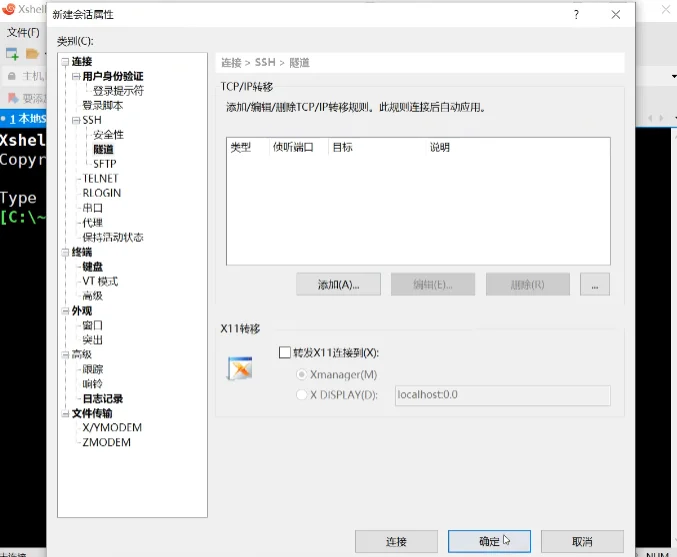
“隧道”选项卡用于配置端口转发、代理等高级网络功能。如无特殊需求,可直接跳过此步,点击左侧的“高级”选项卡。
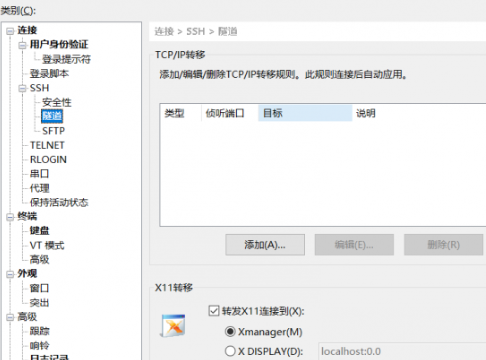
在“高级”选项卡中,可设置跟踪、响铃及日志记录等参数。同样,若不需要这些功能可保持默认,最后点击右下角的“确定”按钮完成配置。
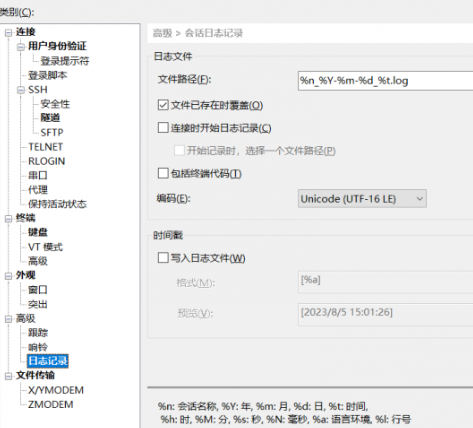
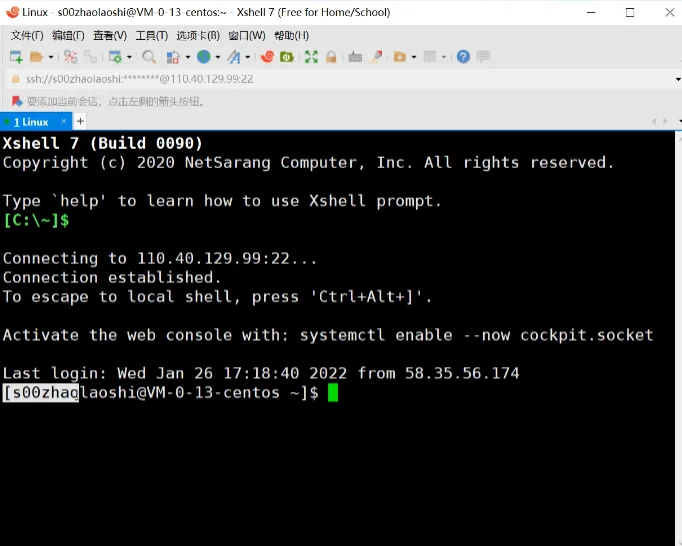
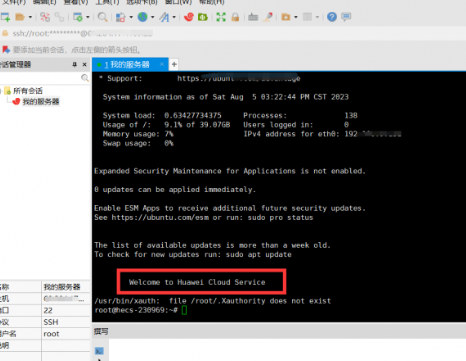
会话创建成功后,在Xshell主界面双击该会话即可自动连接服务器。当终端窗口显示类似“WelcometoHuaweiCloudService”的欢迎信息时,即代表连接成功,您可以开始输入Linux命令进行操作。
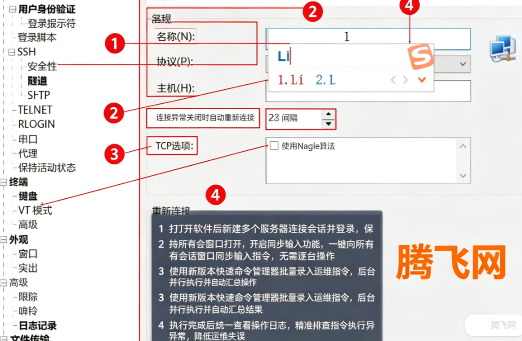
Xshell v8.0.57.0版本优化了批量运维功能,支持多会话同步操作,大幅提升多服务器管理效率。
1、打开软件后,同时新建多个服务器连接会话并完成登录,保持所有会话窗口处于打开状态。
2、开启软件的同步输入功能,该核心功能可实现一键向所有会话窗口同步输入指令,无需逐台服务器操作。
3、借助新版本快速命令管理器,可批量录入运维指令,支持后台并行执行命令并自动汇总执行结果,适配多台服务器批量运维场景。
4、执行完成后可统一查看操作日志,精准排查指令执行异常问题,有效降低运维失误概率。
结合B站、知乎真实用户使用反馈,该软件整体实用性拉满,同时存在少量使用短板,真实评价如下。
1、好评:作为主流SSH工具,连接稳定性远超PuTTY等同类软件,长时间挂连服务器不会轻易掉线,日常运维非常省心。
2、好评:内置SFTP文件传输功能,支持拖拽传文件和断点续传,不用额外安装传输工具,一站式完成服务器管理操作。
3、好评:界面支持多标签、分屏显示,可同时管理多台服务器,窗口切换便捷,新手也能快速上手操作。
4、差评:免费版存在功能限制,批量脚本高级功能仅商业版可用,个人重度运维使用需要付费解锁。
5、差评:软件启动速度相较于轻量化终端工具略慢,低配电脑使用时偶尔会出现轻微卡顿。
本次v8.0.57.0版本侧重细节优化与问题修复,完善WSL适配与粘贴操作体验,解决多处程序崩溃、界面显示类bug。
1、完善WSL命令帮助文档,补充相关命令说明,方便使用WSL子系统的用户快速查阅参考。
2、新增多行粘贴快捷键Ctrl+Enter,一键完成多行内容粘贴,省去多次手动确认步骤,提升输入效率。
3、修复调整工具栏字体大小时亚洲字体尺寸不生效、标签创建时程序闪烁等界面显示类故障。
4、解决会话退出崩溃、快速命令管理器图标丢失、键盘交互认证密码失效等问题,增强整体运行稳定性。
厂商名称:NetSarang Computer

好哈文件数据恢复PC版
 系统安全 / 16.8M / 2026-08-21下载
WinToGo电脑版
系统安全 / 7.9M / 2026-08-21下载
白蜘蛛文件自动备份软件pc版
系统安全 / 3.1M / 2026-08-21下载
超级眼局域网监控系统软件PC版
系统安全 / 31.4M / 2026-08-21下载
360免费WiFi电脑版
 系统安全 / 14M / 2026-07-02下载
三星GalaxyS26Ultra港版固件下载
系统安全 / 18.10G / 2026-07-13下载
VMwareAria云平台运维管理工具
系统安全 / 10.05G / 2026-07-14下载
三星GalaxyS26+台版固件下载
系统安全 / 17.90G / 2026-07-17下载
三星Galaxy Z TriFold国行固件官方原版
系统安全 / 17.55G / 2026-07-22下载
Horizon配套运维套件官方下载
系统安全 / 413.8M / 2026-07-23下载




用户评论