
WinToGo电脑版
类别:系统安全大小:7.9M版本:v1.0.0.0 便携系统制作工具时间:2026-08-21
类别:系统安全大小:7.9M版本:v1.0.0.0 便携系统制作工具时间:2026-08-21
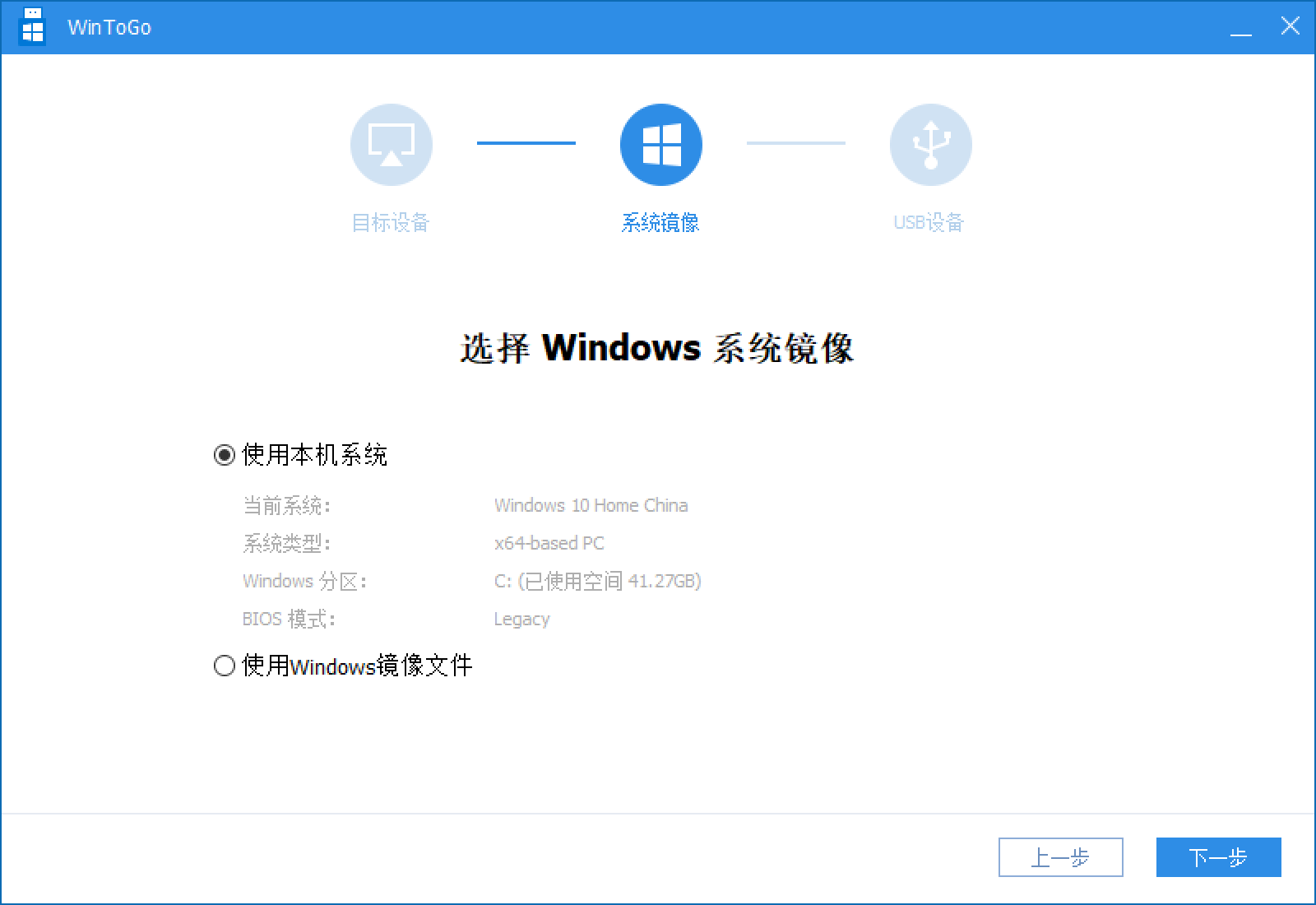
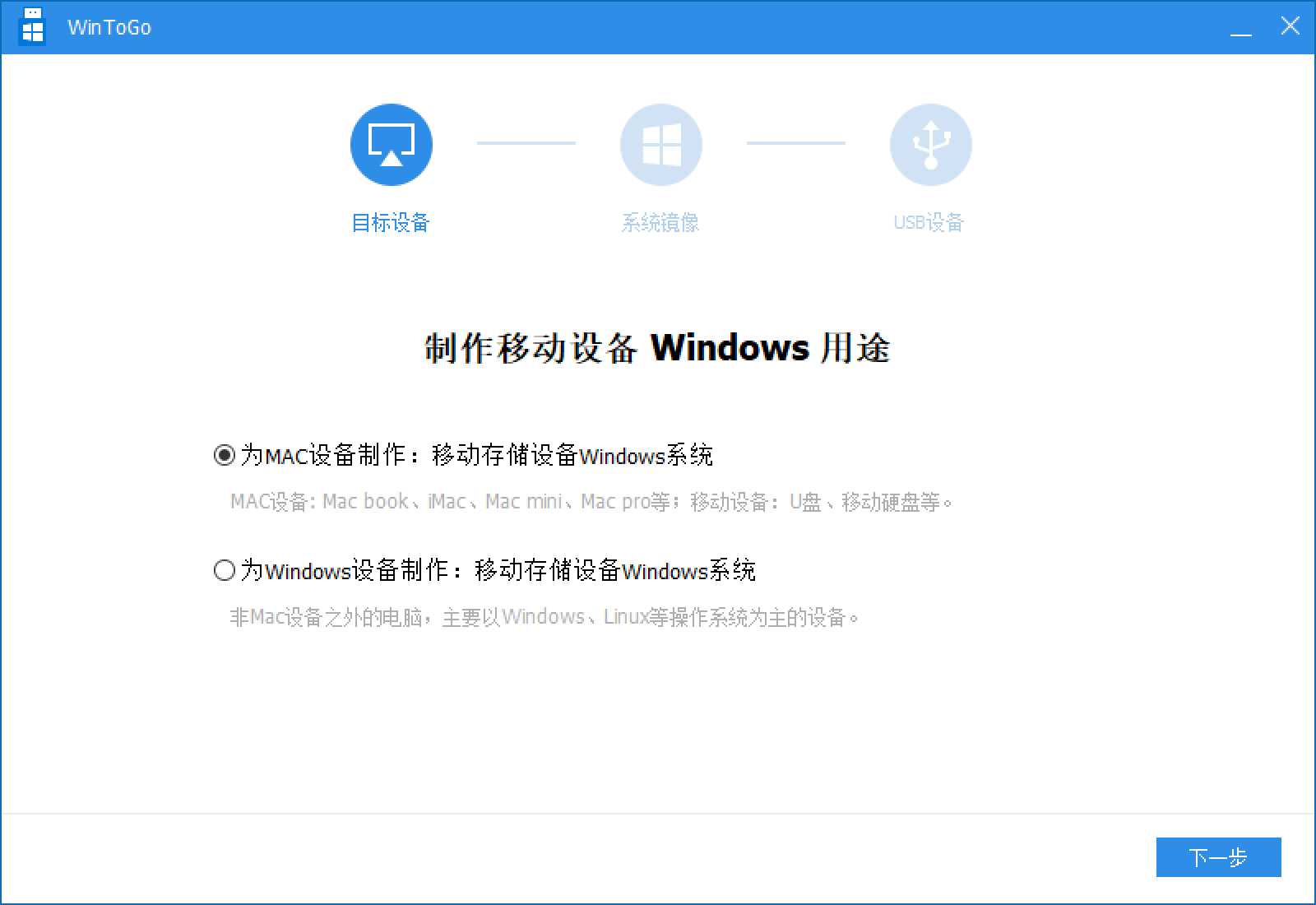
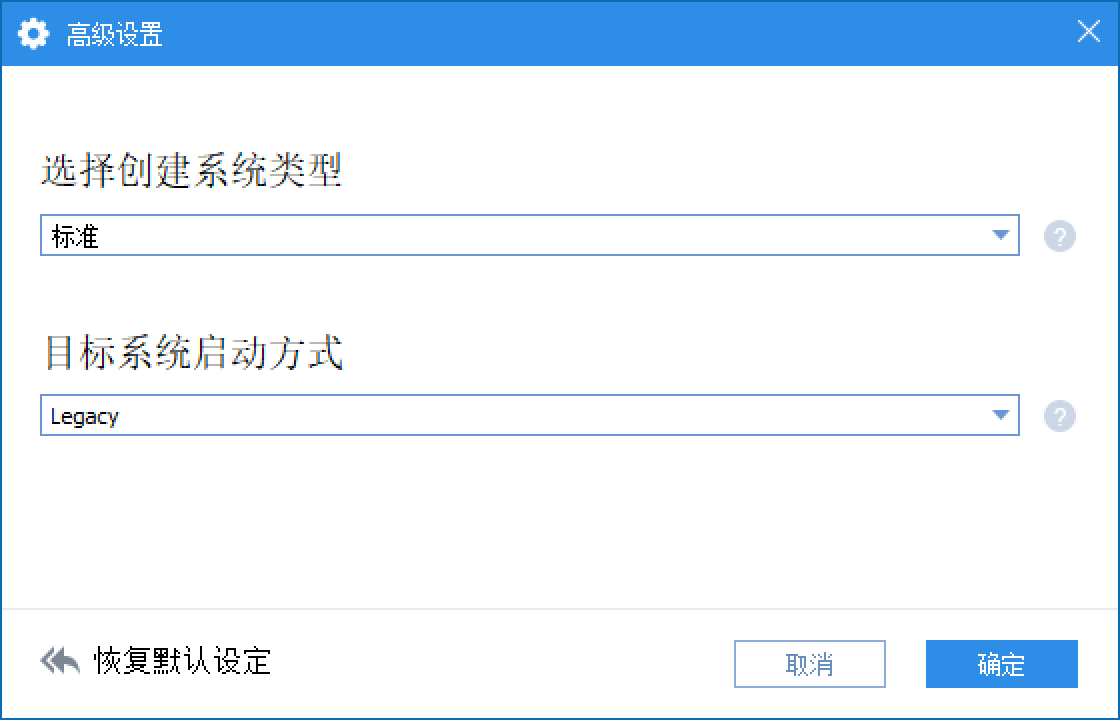
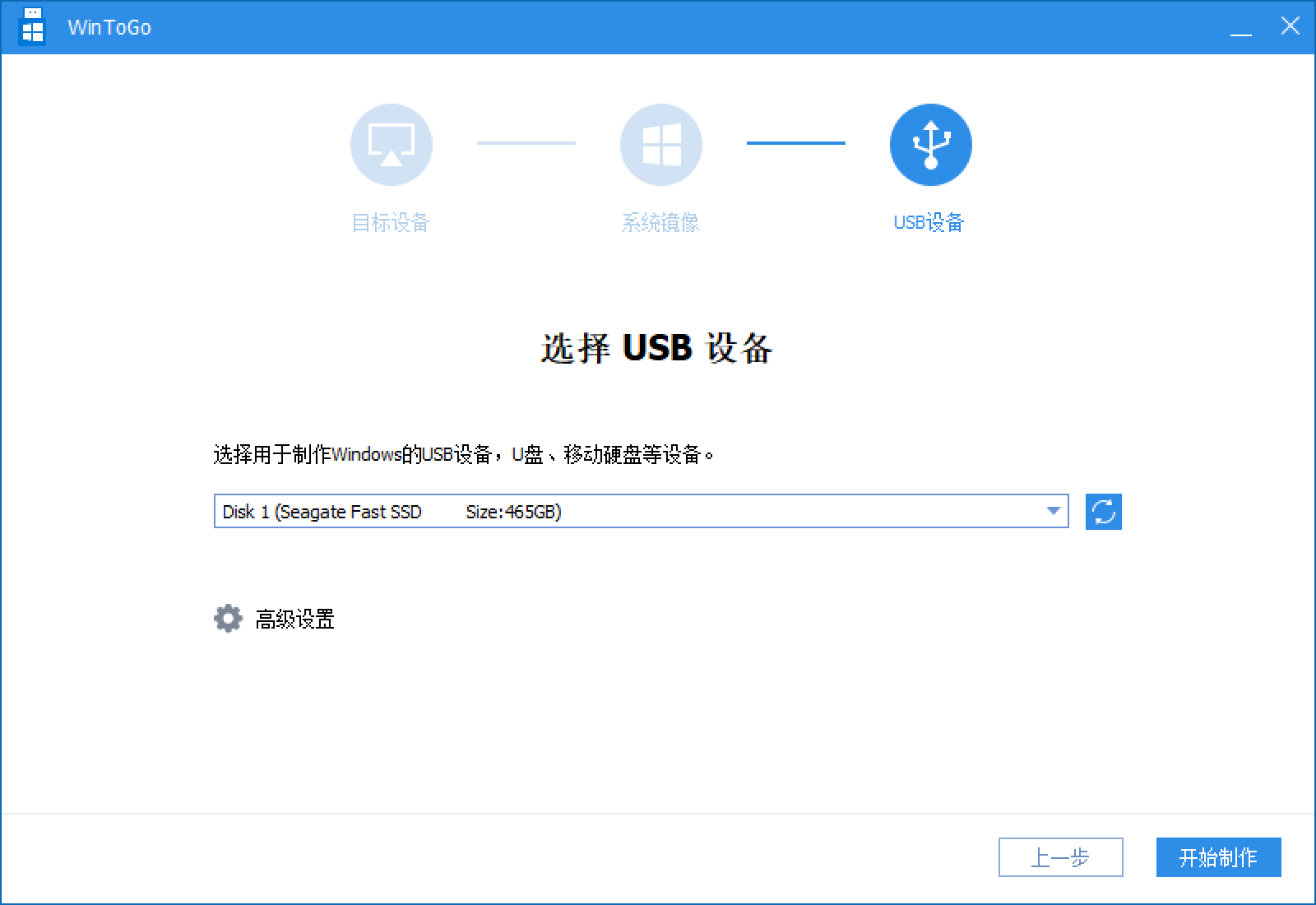
轻松制作随身系统,办公更便捷。
【WinToGo】是一款专为Windows用户打造的便携系统制作工具,它能把完整的Windows操作系统安装到U盘或移动硬盘中,让你在任何电脑上即插即用,轻松拥有属于自己的个性化系统环境。无论你是经常出差需要携带办公环境的商务人士,还是喜欢折腾系统的技术爱好者,WinToGo都能帮你摆脱传统系统安装的束缚。这款工具操作起来非常直观,不需要复杂的命令行知识,几步就能完成从下载镜像到制作启动盘的整个流程,真正做到了零门槛上手。本文将从核心功能、使用教程、常见问题等多个角度,带你全面了解WinToGo下载后的实际体验,并分享一些实用的小技巧,帮助你快速上手这款便携系统神器。
WinToGo之所以受到众多用户喜爱,是因为它把原本复杂的系统部署过程变得像安装普通软件一样简单,同时提供了丰富的定制选项来满足不同场景的需求。下面就来详细看看WinToGo官方版到底能为你做些什么:
一键制作便携系统:只需选择Windows镜像文件(ISO、WIM、ESD等格式都支持),再指定你的U盘或移动硬盘,WinToGo就会自动完成分区、引导修复和系统释放等全部操作,全程无需人工干预,真正实现一键式制作。
支持多种Windows版本:无论是Windows 10、Windows 11,还是更早的Windows 7/8/8.1,WinToGo都能完美兼容,并且能识别并处理不同版本的系统镜像,让你自由选择想要随身携带的系统版本。
灵活的部署模式:提供传统Legacy和UEFI两种启动模式,同时支持MBR和GPT分区表,无论你的目标电脑是老旧机型还是最新款设备,WinToGo都能确保制作出的便携系统能正常启动运行,兼容性非常出色。
个性化定制选项:在制作过程中,你可以自定义系统盘符、计算机名、管理员账户等信息,甚至可以预置无人值守安装文件,让系统部署更符合个人习惯,省去每次启动后的繁琐设置。
系统备份与还原:WinToGo还内置了简单的备份功能,你可以将已制作好的便携系统完整备份为一个镜像文件,日后需要恢复时直接还原即可,相当于给随身系统上了双保险。
看到这里,你可能已经跃跃欲试了,别急,下面就来详细讲解WinToGo的使用教程,跟着步骤操作,你也能轻松制作出属于自己的随身系统。整个过程大概需要15到30分钟,具体时间取决于你的U盘读写速度和系统镜像大小。
1、下载安装WinToGo:首先从本站下载WinToGo最新版安装包,双击运行后按照提示完成安装。安装过程非常简洁,不会捆绑任何第三方软件,可以放心使用。
2、准备系统镜像和U盘:提前下载好Windows系统ISO镜像文件,并准备一个容量至少16GB的U盘(建议使用USB 3.0接口的U盘或移动硬盘,读写速度更快)。注意,制作过程会清空U盘内所有数据,请务必提前备份重要文件。
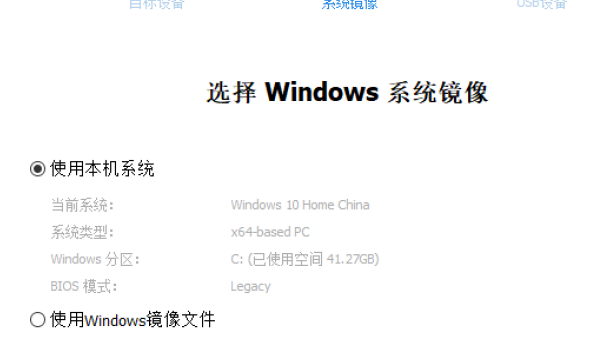
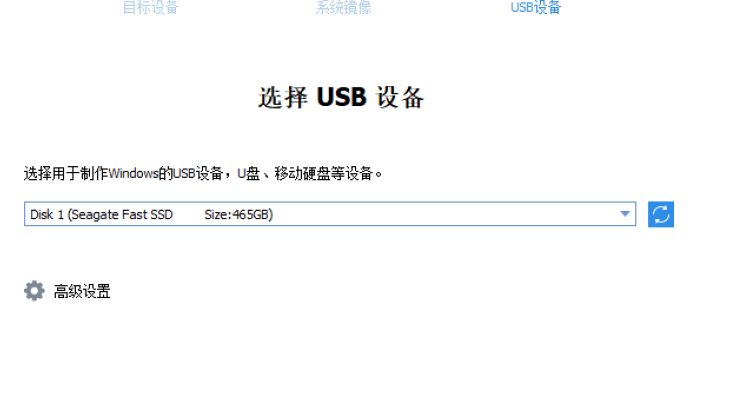
3、选择镜像文件和目标磁盘:打开WinToGo,在主界面点击“浏览”按钮选择你的Windows镜像文件,然后在下方列表中选择你的U盘或移动硬盘。此时WinToGo会自动识别设备类型和容量,并显示在界面上。
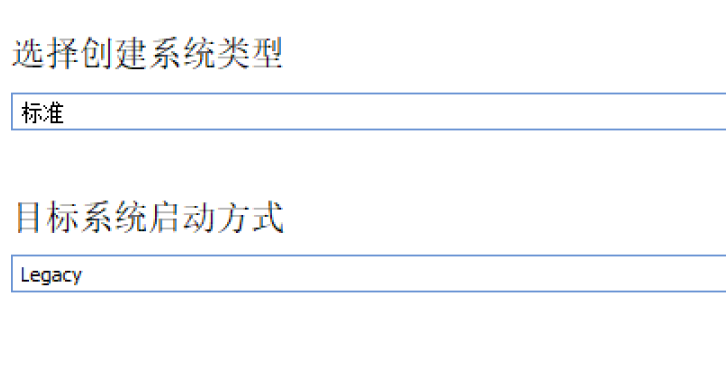
4、配置启动模式和分区类型:根据你目标电脑的启动方式,选择合适的启动模式(传统Legacy或UEFI),分区类型建议选择“自动”,WinToGo会根据镜像和磁盘情况自动匹配最佳方案。对于大多数新电脑,使用默认的GPT+UEFI即可。
5、开始制作并等待完成:确认所有设置无误后,点击“部署”按钮,WinToGo会开始格式化U盘并写入系统文件,整个过程会显示进度条。制作完成后,你的U盘就变成了一个可启动的便携Windows系统盘。
很多朋友在下载WinToGo之前,都会纠结它到底好不好用,值不值得花时间去折腾。其实,WinToGo的价值主要体现在它带来的便携性和灵活性上,对于特定人群来说简直是神器,但也有一些局限性需要了解。
便携性极佳:有了WinToGo制作的U盘系统,你就不再需要背着沉重的笔记本电脑到处跑,只要找到一台能用的电脑,插上U盘就能进入自己熟悉的系统环境,所有软件、设置、文件都原封不动,工作连续性得到极大保障。
系统隔离与安全:你可以把工作系统和私人系统分开,比如一个U盘专门用于办公,另一个用于个人娱乐,互不干扰。而且便携系统不依赖主机硬盘,即使主机系统崩溃,你的数据和系统依然安全,恢复起来也特别方便。
硬件兼容性需注意:由于便携系统需要在不同硬件上运行,可能会遇到驱动不兼容的问题,尤其是显卡和无线网卡驱动。不过WinToGo在首次启动时会自动识别并安装大部分驱动,遇到个别不兼容的,手动安装一下也能解决。
性能损耗:受限于U盘的读写速度,便携系统的运行速度通常不如安装在固态硬盘上的原生系统,尤其是开机和加载大型软件时会感觉稍慢。建议使用高速U盘或移动固态硬盘来缓解这个问题。
既然WinToGo有这么多优点,那到底哪些人最适合使用它呢?其实,它的适用范围非常广,只要你有移动办公或系统备份的需求,都能从中受益。下面列举几类典型的用户群体:
商务出差人士:经常需要异地办公,又不想随身携带笨重电脑,只需带一个WinToGo U盘,在任何地方的电脑上插上就能进入自己的办公环境,资料和软件全都在,效率翻倍。
系统维护技术人员:无论是电脑维修店的技术员还是企业IT管理员,都需要一个可携带的应急系统盘,WinToGo可以帮助快速启动故障电脑,进行数据恢复、病毒查杀或系统修复,比传统PE工具更完整。
隐私保护需求者:如果你不希望自己的使用痕迹留在公共电脑上,使用WinToGo便携系统就能做到,所有操作记录只保存在U盘中,拔走U盘后不留任何痕迹,安全又放心。
软件测试爱好者:对于喜欢尝鲜,想试用不同版本Windows系统或测试软件兼容性的用户,WinToGo可以让你在不影响主系统的情况下,随时体验新系统,玩坏了直接重新制作一个,毫无压力。
在下载和使用WinToGo的过程中,不少朋友都会遇到一些疑问,这里整理了几个问得最多的问题,统一为大家解答一下,希望能帮你扫清障碍。
Q:WinToGo制作系统时提示“无法安装Windows”,怎么办?A:这个通常是因为U盘分区格式不正确或引导方式不匹配。建议在WinToGo界面中手动指定分区类型为GPT(对应UEFI)或MBR(对应Legacy),并确保U盘格式为NTFS或exFAT。
Q:WinToGo制作好的U盘为什么无法启动?A:首先确认主板BIOS中已开启USB启动并设置为第一启动项,其次检查U盘接口是否正常,部分老旧电脑可能不支持从USB 3.0启动,可以换一个USB 2.0接口再试。
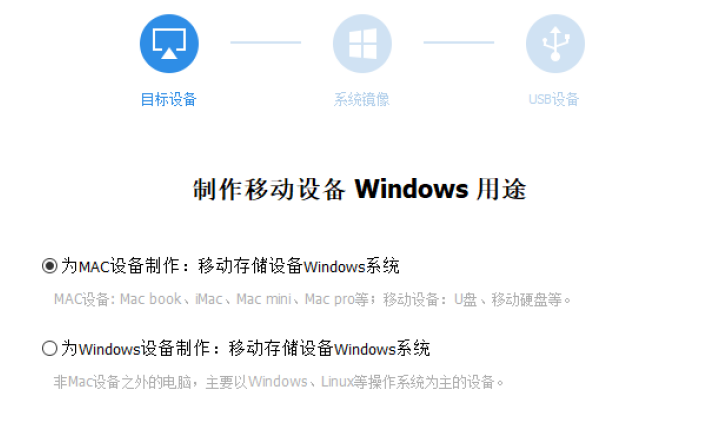
Q:WinToGo支持MAC电脑吗?A:WinToGo本身支持在MAC上制作,但制作出的Windows便携系统在MAC上启动可能需要额外安装Boot Camp驱动,且兼容性不如在PC上好,所以不建议在MAC上长期使用。
Q:WinToGo是免费软件吗?A:WinToGo提供免费试用版,基本功能完全可以正常使用,但部分高级功能(如Windows 11的部署支持)可能需要付费升级到专业版才能解锁,大家可以根据需求选择。
Q:使用WinToGo会影响U盘寿命吗?A:任何频繁读写操作都会影响U盘寿命,但正常使用WinToGo制作的系统并不会比普通U盘使用更伤盘,只要购买质量好的U盘,寿命问题基本不用担心。
厂商名称:

好哈文件数据恢复PC版
 系统安全 / 16.8M / 2026-08-30下载
沙漏验机电脑版
系统安全 / 134.7M / 2026-08-24下载
高苹数据恢复电脑版
系统安全 / 16.3M / 2026-08-24下载WinToGo电脑版
系统安全 / 7.9M / 2026-08-21下载
白蜘蛛文件自动备份软件pc版
系统安全 / 3.1M / 2026-08-21下载
超级眼局域网监控系统软件PC版
系统安全 / 31.4M / 2026-08-29下载
SRWare Iron浏览器PC版
系统安全 / 67.3M / 2026-08-24下载
360免费WiFi电脑版
 系统安全 / 14M / 2026-07-02下载
三星GalaxyS26Ultra港版固件下载
系统安全 / 18.10G / 2026-07-13下载
VMwareAria云平台运维管理工具
系统安全 / 10.05G / 2026-07-14下载




用户评论