三星手机S26无法进入Odin刷机怎么办 三星手机odin刷机刷不进去怎么办
时间:2026/5/6 17:46:13作者:MoonCancer阅读:0次
很多小伙伴在学会刷机之后跟着教程走去搞刷机工作,但是有一些小伙伴发现自己用odin刷机无法进入,这就是一个非常麻烦的事情了,今天腾飞小编也是准备了刷机的固件以及解决的方案,有需要的小伙伴可以来看看哦!
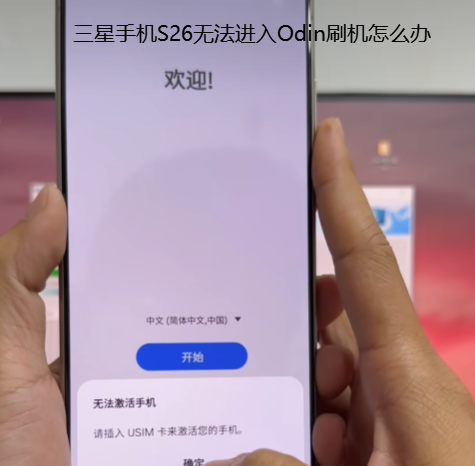
固件准备
首先在处理刷机相关问题之前,大家需要对刷机的固件进行准备
腾飞小编带来的是国行Galaxy S26 S9420ZCS2AZCO官方固件,有需要的小伙伴可以点击下面的链接进行获取
→→→→→→→→→→固件在这里←←←←←←←←←←

解决办法
近期三星S26用户发现,传统按键方式已无法进入Download刷机模式,操作后只会提示:
RebootDevice-D117
VolumeDown+Powerkeyfor7seconds
这是官方做了权限限制,原有刷机进入方式已失效。目前可用维护模式迂回刷机法,亲测可用,完整步骤如下:
1、打开手机设置界面。
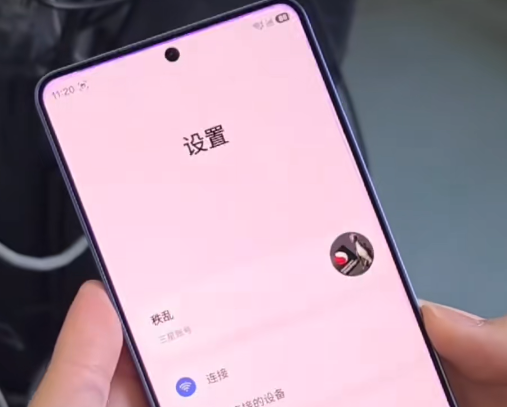
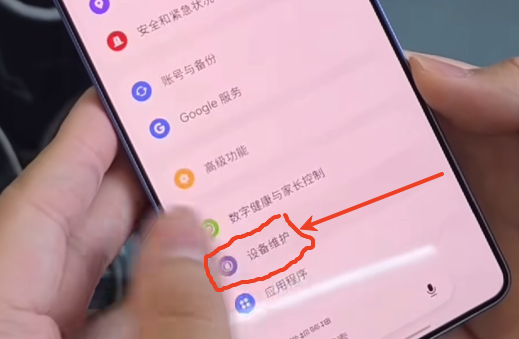
2、在设置中找到设备维护选项并进入。
3、页面下滑,点击维护模式。
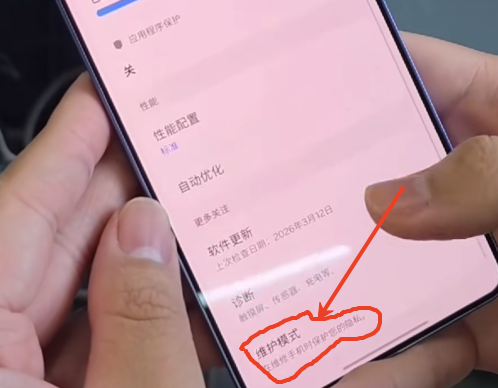
4、取消勾选创建日志,准备重启操作。
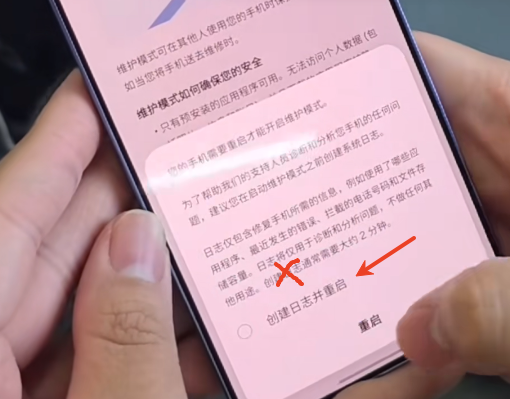
5、点击开始重启确认执行。
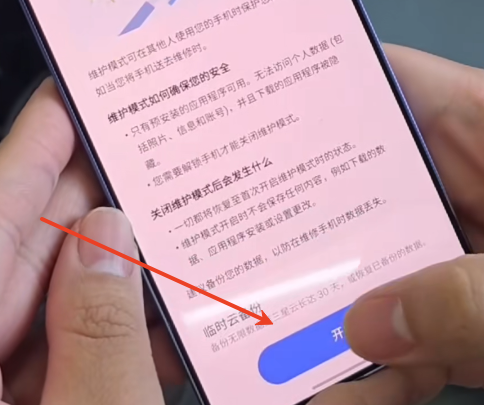
6、手机自动重启并进入维护模式流程。
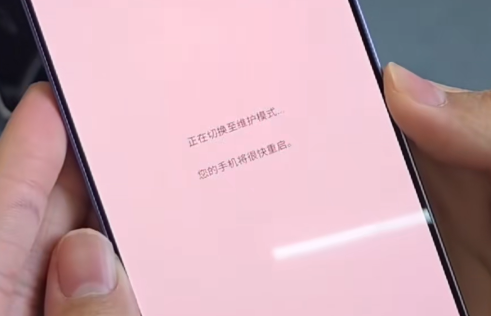
7、耐心等待手机完成重启过程。
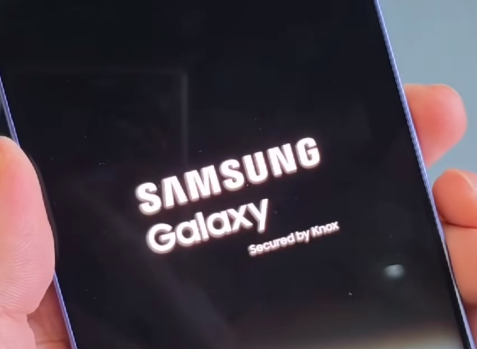
8、重启进入系统后,会自动切换到维护模式环境。
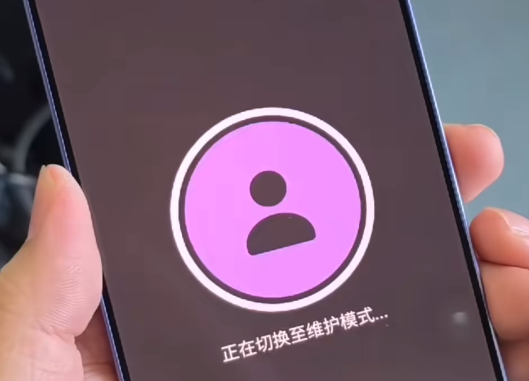
9、成功进入维护模式后,选择关机。
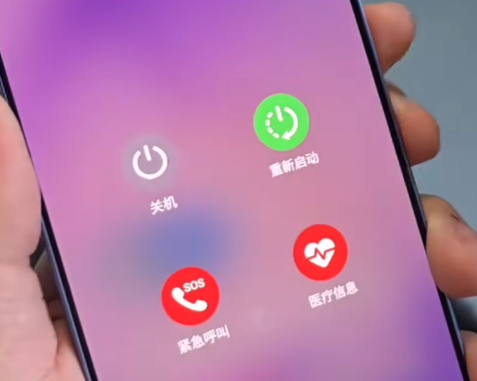
10、手机关机状态下,同时按住音量上+音量下,插入线刷数据线。
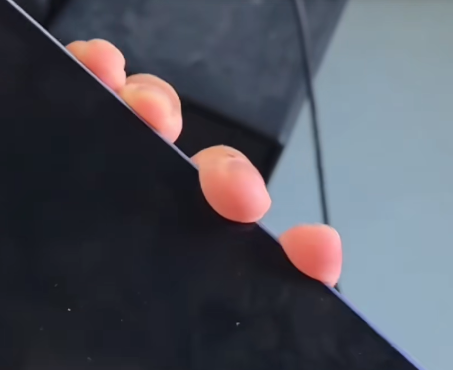
11、手机即可正常进入Download刷机模式。
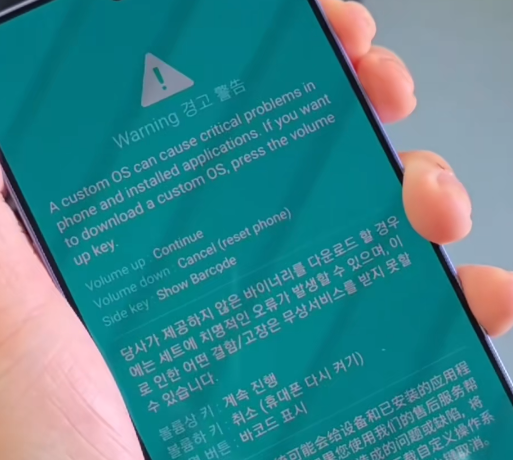
12、后续便可正常执行线刷刷机操作。
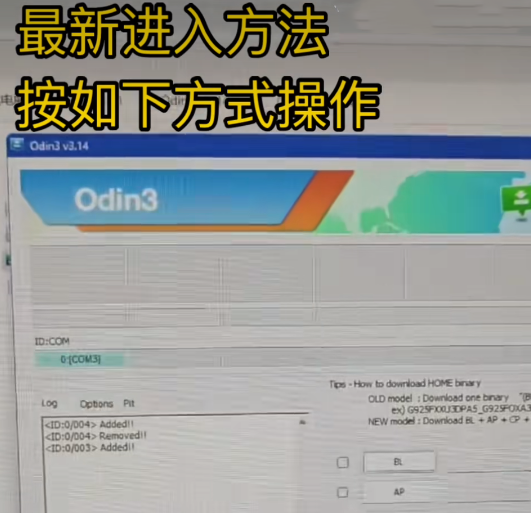
重要提醒
1、刷机前提前下载适配机型的官方固件与刷机工具,备好文件再操作。
2、不同三星机型进入刷机模式的按键组合略有差异,可按自身机型核对按键方式。
3、刷机有风险,建议提前备份手机全部数据,避免资料丢失。
展开全部内容



 WiFi万能钥匙app官方版
 猎豹清理大师app官方版
 蚂蚁浏览器手机版
 快乐WiFi最新版
 SmartMouseApp手机版
 小触控app安卓版
 手机数据恢复精灵app
 6帧探app车机版(录风者)
 华为应用市场最新版
 南网在线app电费查缴软件
 我的武汉通(武汉一卡通)软件
 Microsoft Excel下载手机版
 百度青春版Wonder App最新版
 墨龙阁鲁班尺app手机版


用户评论