
OCR文字识别助手pc版
类别:商务办公大小:5.5M版本:v5.5.1 极速精准识别工具时间:2026-08-24
类别:商务办公大小:5.5M版本:v5.5.1 极速精准识别工具时间:2026-08-24
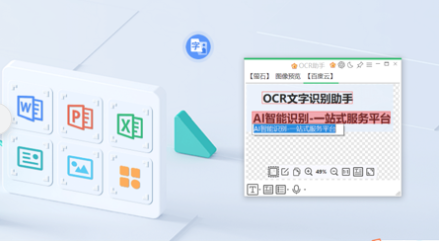
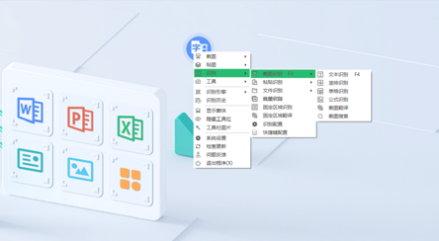
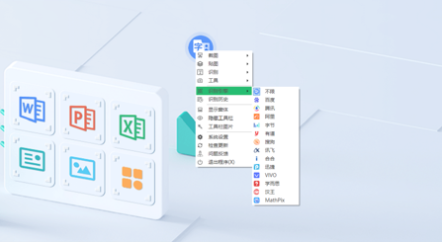
扫描提取文字,办公学习好帮手!
【OCR文字识别助手】是一款专为办公族和学生党打造的轻量级文字提取工具,它能将图片中的文字、手写笔记、截图内容甚至PDF扫描件中的字符快速转换为可编辑的文本。无论是需要从网页截图里复制一段无法选中的文字,还是想把纸质书上的段落转化为电子笔记,这款OCR文字识别助手免费版都能在几秒内帮你搞定。很多朋友第一次使用时会担心识别准确率或者操作复杂,其实完全不用焦虑,整个应用主打的就是“傻瓜式”操作,从安装到出结果全程不超过半分钟。今天这篇详细的OCR文字识别助手下载安装指南,就带大家全面认识一下这款实用的文字识别工具,看看它到底是如何做到又快又准的。
这款OCR文字识别助手App之所以能在众多同类软件中脱颖而出,靠的是对“精准”和“高效”这两点的极致追求。下面这五个功能是日常使用中大家反馈最好、也最常用的核心能力:
高精度文字提取:基于自研的深度学习识别引擎,对印刷体中文、英文、数字的识别准确率高达98%以上,即便图片存在一定倾斜或光线不足,OCR文字识别助手也能自动校正并给出准确结果。
批量图片处理:支持一次性导入多达50张图片进行批量识别,每张图识别完成后会按顺序排列在结果页,方便统一复制或导出,大幅提升多页文档的处理效率。
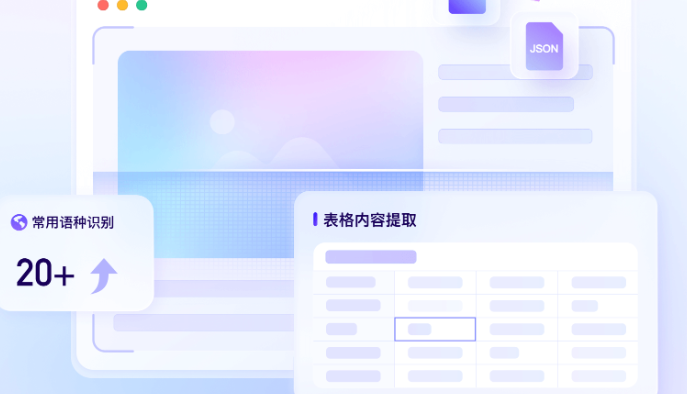
表格还原技术:针对带有表格的截图或照片,OCR文字识别助手能智能识别单元格结构,并将识别出的文字重新排列成可编辑的Excel表格格式,省去手动调整格式的麻烦。
多语言混合识别:支持中英日韩四国语言的混合识别,即使一句话里同时包含中文和英文,OCR文字识别助手也能准确区分并输出,无需手动切换识别语种。
历史记录云端同步:登录账号后,所有识别记录会自动同步至云端,换设备也能随时查看和导出之前的识别内容,重要资料不丢失。
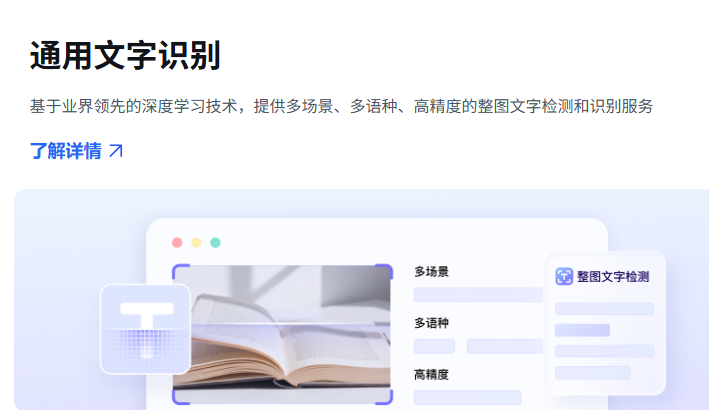
很多第一次接触这类工具的朋友会担心操作门槛,其实OCR文字识别助手的上手流程非常直观,这里整理了一份详细的操作指南,跟着下面三个步骤走基本就能掌握核心用法:
1、下载安装与权限设置:首先通过本站提供的OCR文字识别助手下载链接获取安装包,安装完成后首次打开会提示需要“相机”和“存储空间”权限,请务必点击允许。这两个权限是识别图片和保存结果的必要前提,拒绝会导致功能无法正常使用。
2、导入图片或拍照识别:在软件首页可以看到“拍照识别”和“相册导入”两个大按钮。如果是要识别纸质文档,直接拍照即可;如果处理的是截图或已保存的图片,则从相册选择。选好图片后可以拖动边框裁剪识别区域,点击“识别”按钮后等待约2秒钟。
3、校对与导出结果:识别完成后,页面会显示识别出的文字内容。建议先快速扫一眼,对于个别生僻字或特殊符号可点击文字框手动修正。确认无误后,点击下方的“复制文本”即可粘贴到微信或文档中,也可以选择“导出为Word”或“导出为TXT”文件。
Q:OCR文字识别助手需要联网才能使用吗?A:识别过程本身需要联网调用云端算法以保证准确率,但历史记录查看和离线复制已识别的内容是完全支持断网操作的。
Q:OCR文字识别助手识别手写体效果怎么样?A:对于工整的手写体汉字,OCR文字识别助手的识别率大约在85%左右,连笔严重的潦草字迹可能会存在个别错字,建议结合人工校对使用。
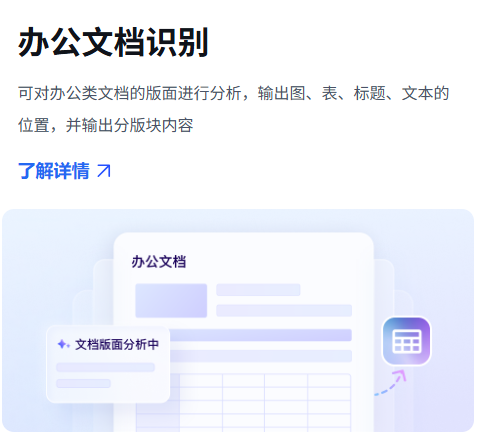
在决定安装这款OCR文字识别助手官方版之前,不妨先看看它在实际使用中的表现。这里客观地总结一下大家普遍反馈的几个优点和需要注意的地方:
识别速度快:单张图片的识别时间基本控制在2-3秒内,相比手动打字节省了大量时间成本。
界面清爽无广告:OCR文字识别助手主界面非常干净,没有烦人的弹窗广告和捆绑推广,使用体验很纯粹。
导出格式丰富:除了基础的复制文本,还支持导出Word、Excel、TXT三种常用格式,满足不同场景的编辑需求。
免费额度有限:新用户每天有10次免费识别次数,超出后需要观看视频广告换取次数或开通会员解锁无限量识别。
复杂排版还原度一般:对于杂志类多栏排版或带复杂水印背景的图片,OCR文字识别助手偶尔会出现段落顺序错乱的情况,需要手动调整。
无桌面客户端:目前只有安卓手机版本,还没有Windows或Mac电脑版,这对于需要在电脑上大量处理文件的用户来说略有不便。
结合后台收到的私信和评论,这里把大家关于OCR文字识别助手问得最多的几个技术问题汇总一下,并提供一些实用的小贴士:
Q:OCR文字识别助手安全吗?会不会泄露隐私?A:OCR文字识别助手官方承诺不会存储用户上传的原始图片,识别完成后图片仅保存在本地相册或应用缓存中,且支持在设置中开启“无痕识别模式”,在该模式下所有记录均不会上传云端。
Q:OCR文字识别助手怎么提高识别准确率?A:拍照时尽量保持光线充足且镜头与纸面平行,避免阴影遮挡;如果图片分辨率较低,可以在相册中先用手机自带编辑功能适当增强对比度后再导入识别。
Q:OCR文字识别助手会员值得开通吗?A:如果你只是偶尔应急使用,免费额度完全够用;但如果是律师、记者、文员等需要天天跟文档打交道的职业,且每天处理量超过10张,那么开通会员的性价比还是相当高的,可以省去频繁看广告的时间。
小贴士:在OCR文字识别助手的设置里可以调整“识别模式”,分为“快速”和“精确”两档。日常处理截图用快速模式即可,遇到印刷质量较差的老书扫描件时切换到精确模式,识别率会有明显提升。
无论是职场新人还是资深学者,只要日常有处理文字信息的需求,都可以从这款OCR文字识别助手中获得便利。以下四类人群使用频率最高,也是最典型的适用场景:
在校学生:复习时可以把教材或课件拍照转成文字笔记,方便在手机备忘录里随时背诵,还能直接生成复习提纲。
办公室白领:遇到无法复制的PDF或网页内容,用OCR文字识别助手截图识别后一键粘贴进邮件或汇报PPT中,工作效率翻倍。
自媒体创作者:整理采访录音转写的文字材料、引用书籍中的金句时,不用再逐字敲键盘,拍照即可快速获取原文。
商务人士:需要将纸质名片信息录入手机通讯录时,用OCR文字识别助手拍一下就能自动识别姓名、电话和公司信息,免去手动输入的繁琐。
厂商名称:

向日葵远程控制电脑版
 商务办公 / 163.8M / 2026-08-24下载
今日不死
 商务办公 / 191M / 2026-08-12下载
OCR文字识别助手pc版
商务办公 / 5.5M / 2026-08-24下载
讯飞听见pc版
商务办公 / 247.8M / 2026-08-24下载
云客销售经营管理系统
商务办公 / 27.5M / 2026-08-24下载
彩虹猪PDF转换器pc版
商务办公 / 45.6M / 2026-08-21下载
我速PDF转换器电脑版
商务办公 / 2.1M / 2026-08-21下载
灯塔Beacon
商务办公 / 128.7M / 2026-07-17下载
七彩课堂人教版pep四年级下册英语课件资料包
商务办公 / 962M / 2026-08-19下载
论文抽屉官方版PC版
商务办公 / 18.2M / 2026-08-30下载



用户评论