
AQ录制电脑版
类别:媒体影音大小:143.3M版本:1.0.0 屏幕录制工具时间:2026-08-24
类别:媒体影音大小:143.3M版本:1.0.0 屏幕录制工具时间:2026-08-24

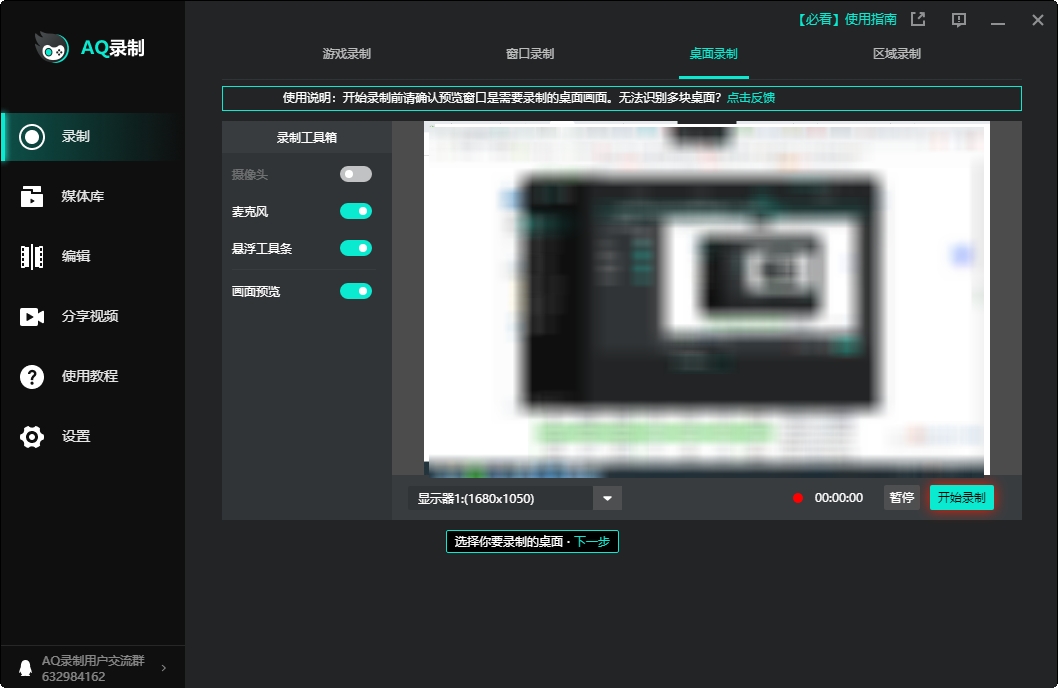

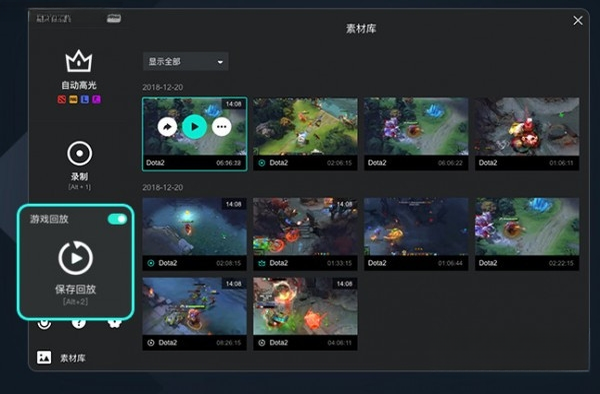

AQ录制,录屏好帮手
【AQ录制】是一款专注于屏幕录制与视频处理的轻量级工具,它解决了用户在录制教程、游戏精彩时刻、在线课程时遇到的画质模糊、操作繁琐、文件过大等痛点。无论是需要录制网课重点的学生党,还是喜欢分享游戏高光时刻的玩家,或是经常进行远程演示的职场人士,都能通过AQ录制免费版快速上手。这款AQ录制工具支持高清画质输出、麦克风与系统声音分离录制、实时标注等功能,且安装包体积小,不占用后台资源,对电脑配置要求极低。今天这篇AQ录制下载指南,就来带大家全面了解它的功能、安装步骤以及常见问题,帮助你用最短的时间录出最清晰的作品。如果你正在寻找一款简单实用、不折腾的电脑录屏软件,那么这篇内容值得你花几分钟看完。
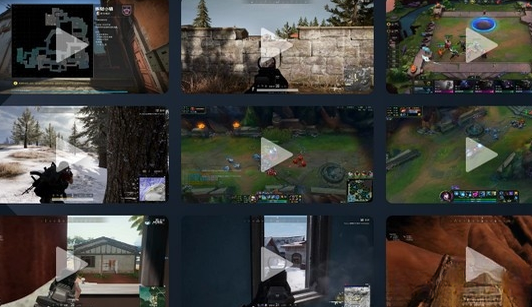
AQ录制的功能设计非常贴近普通用户的需求,没有花哨的噱头,每一项都是日常录制中真正会用到的高频能力。下面我从实际使用体验出发,挑出六个最值得关注的功能点来展开说说:
全屏与区域录制:支持一键录制整个屏幕,也可以手动框选屏幕任意区域,适合只录某个软件窗口或视频画面的场景,操作起来很灵活。
系统声音与麦克风分离:录制时可以单独选择只录电脑内部声音、只录麦克风人声,或者两者同时录制,后期不用再为音轨混杂而头疼。
高清画质与帧率可选:提供1080P、2K、4K等分辨率选项,帧率支持30帧到60帧,确保录制游戏或高速动态画面时依然流畅不卡顿。
实时标注与画笔:录制过程中可以直接在屏幕上用画笔圈出重点、添加文字说明,非常适合录制教学视频或操作演示时使用。
摄像头画中画:支持同时开启摄像头,将真人头像叠加在录屏画面的一角,比如录制网课或游戏解说时,观众可以看到你的表情和操作。
视频剪辑与导出:录制完成后内置了简单的剪切、合并、添加字幕功能,不需要再额外下载其他剪辑软件,就能快速输出成片。
很多朋友担心下载录屏软件后不会操作,其实AQ录制的使用逻辑非常直观,整个流程基本就是“选区域点录制保存导出”这三步。下面我把从安装到导出的完整过程拆解成几个步骤,跟着做就能搞定:
1、下载与安装:点击本站提供的AQ录制下载链接,下载完成后双击安装包,按提示完成安装。安装过程没有捆绑任何额外软件,可以放心使用。
2、设置录制参数:打开AQ录制主界面,在“录制设置”中选择录制区域(全屏或自定义区域),再根据需要调整分辨率和帧率,勾选“系统声音”和“麦克风”选项。
3、开始录制与保存:点击红色“REC”按钮开始录制,录制过程中可以随时暂停或继续。结束录制后,在预览窗口中点击“保存”按钮,选择输出格式(MP4推荐)和保存路径即可完成导出。
在决定是否下载AQ录制之前,我们不妨从实际体验出发,客观看待它的优势与不足,这样能帮助你判断它是否真的适合自己。接下来是几位老用户的使用反馈汇总:
优点1:界面简洁无广告:主界面干净清爽,没有烦人的弹窗广告,也没有诱导点击的按钮,对比同类软件来说非常难得。
优点2:资源占用极低:录制过程中内存占用大约只有150MB左右,CPU使用率也不高,即使是在配置一般的旧电脑上也能流畅运行,不影响其他工作。
优点3:输出文件体积小:内置了智能压缩算法,录制十分钟的1080P视频大约只占300MB空间,比很多录屏软件压得更小,方便上传和分享。
不足1:高级剪辑功能缺失:虽然内置了基础剪切和合并,但如果你需要添加转场特效、调色、多轨道编辑,还是得配合专业剪辑软件使用。
不足2:部分系统兼容性待提升:在Windows 11最新版本上偶尔会出现无声录制的情况,不过官方在后续更新中已经修复,遇到问题升级到最新版即可。
在下载和使用AQ录制的过程中,大家可能会遇到一些重复性较高的问题,这里我整理了六个最常见的疑问,统一给大家解答一下:
Q:AQ录制是免费软件吗?会不会有隐藏收费?A:AQ录制免费版已经够日常使用了,没有时长限制和水印,免费版就支持1080P录制。如果你需要4K超清输出,可以按需购买专业版,但免费版功能完全不鸡肋。
Q:AQ录制怎么安装不了?提示缺少DLL文件怎么办?A:安装失败多是因为系统缺少VC++运行库,可以先去微软官网下载安装“Visual C++ Redistributable”后再重新安装AQ录制。另外请确保安装路径没有中文或特殊符号。
Q:录制的视频没有声音是怎么回事?A:先检查一下录制设置中是否勾选了“系统声音”或“麦克风”,如果录制的是受版权保护的视频流(如某些网课平台),可能会被系统静音。建议先录一段测试视频判断是设置问题还是平台限制。
Q:AQ录制会损坏原视频画质吗?A:不会。AQ录制默认采用H.264编码,属于无损压缩,输出视频清晰度与源画面保持一致,不会出现模糊或色块问题。如果你对画质有更高要求,可以在设置中选择“无损模式”。
Q:AQ录制支持定时录制吗?A:支持。在“计划任务”中可以设置开始时间、录制时长和结束时间,到点后软件会自动开始和停止录制,适合录制直播或者线上会议。
Q:AQ录制怎么卸载干净?A:在Windows设置中找到“应用与功能”,选中AQ录制后点击卸载即可。卸载后建议清理一下注册表残留项,或者使用系统自带的磁盘清理工具。
最后来聊聊AQ录制的目标用户,我从三类最典型的使用场景来给大家分析一下,你可以看看自己是否属于其中之一:
学生与教育工作者:录制网课、制作教学视频、整理重点笔记,AQ录制的画笔标注功能让讲解更生动,而且免费版就能满足基本需求。
游戏玩家与内容创作者:录制游戏精彩操作、制作解说视频,60帧录制和摄像头画中画功能让视频更有互动感,方便发布到B站或抖音。
职场办公人士:录制线上会议、制作软件操作演示文档、保存客户反馈视频,AQ录制的区域录制和定时录制功能能有效提升工作效率。
总的来说,AQ录制是一款门槛极低、功能实在的录屏工具,没有太多学习成本,下载安装后基本能直接上手。如果你近期正好有录屏需求,不妨从本站下载安装试试看,相信它不会让你失望。
厂商名称:

央视影音pc版官方版
 媒体影音 / 86.8M / 2026-08-30下载
网易有道翻译电脑版
媒体影音 / 115.7M / 2026-08-24下载
Adobe Premiere Pro 2025中文直装版
 媒体影音 / 3.38G / 2026-08-26下载
迅雷影音PC版安装包
媒体影音 / 145.6M / 2026-08-30下载
好哈视频转换压缩软件PC版
媒体影音 / 50.8M / 2026-08-21下载
DJ音乐盒电脑版
媒体影音 / 53.4M / 2026-08-24下载
金舟视频格式转换器
媒体影音 / 60.8M / 2026-08-24下载
好哈电脑录音软件
媒体影音 / 43.7M / 2026-09-03下载
好哈电脑录屏软件
媒体影音 / 38.4M / 2026-08-30下载AQ录制电脑版
媒体影音 / 143.3M / 2026-08-24下载


用户评论