
图片合并转PDF助手
类别:图形摄像大小:6.6M版本:v1.0.0 图片合并转PDF工具时间:2026-09-24
类别:图形摄像大小:6.6M版本:v1.0.0 图片合并转PDF工具时间:2026-09-24
简单好用的图片合并转PDF工具,免费无广告,推荐下载。
【图片合并转PDF助手下载安装】是一款专门解决图片转PDF、多图合并成册的实用小工具。平时我们总会遇到这样的场景:手机里存了几十张照片想整理成PDF发给人,或者扫描件、合同、课件需要合并成一个文件,用系统自带功能往往找不到入口,在线工具又担心隐私和安全。这款图片合并转PDF助手下载免费,体积小巧,完全离线运行,不联网、无广告、不上传图片,能有效保护你的文件隐私。无论你是想把照片合并pdf,还是需要将图片合成pdf免费处理,它都能在几步之内帮你搞定。本文就带你从下载、安装到实际使用,一步步把图片合并成一个pdf文件免费地完成,过程中也会解答几个大家经常问到的疑问,比如图片转pdf合并效果如何、会不会压缩画质等,希望你看完能顺利上手。
图片合并转PDF助手虽然界面简单,但功能上完全围绕“图片转PDF”和“多图合并”这两个需求设计,以下几个功能点是大家日常使用中反馈最实用的:
批量导入图片:支持一次选择多张图片,格式涵盖JPG、PNG、BMP、GIF等常见类型,省去逐张添加的麻烦。
灵活排序调整:导入后可以拖拽或通过上移下移按钮调整图片顺序,最终合并出来的PDF页面顺序完全由你掌控。
多种页面尺寸:输出PDF时可选A4、A3、信纸等标准尺寸,也可以保持图片原始大小,适合不同用途。
画质/压缩可调:在图片合成pdf免费版里也提供了JPEG压缩质量选项,你可以优先保证清晰度,也可以适当压缩减小文件体积。
一键输出PDF:点击“合并”按钮即可生成PDF文件,输出速度很快,几十张图片几秒内就能完成。
完全离线使用:所有操作都在本地完成,不需要联网,也不会把图片上传到任何服务器,隐私安全有保障。
接下来是大家最关心的使用环节。图片合并转PDF助手的操作逻辑非常直观,即使是从未接触过这类工具的新手,跟着下面几步也能轻松完成图片合并成PDF的操作:
1、下载并安装软件:从本站下载图片合并转PDF助手安装包,双击运行后按提示点击“下一步”完成安装。安装过程无捆绑,注意取消勾选额外推荐软件即可。
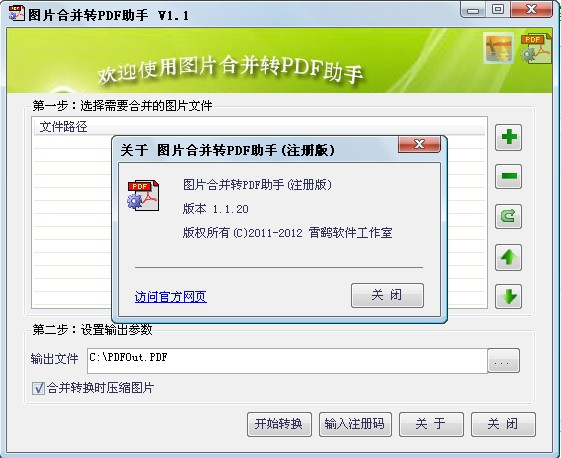
2、启动并添加图片:打开软件主界面,点击“添加图片”按钮,或直接将图片文件拖拽到窗口中。支持多选,按住Ctrl或Shift键可以批量选择。
3、调整图片顺序:在图片列表区域,选中某张图片后右侧会出现“上移”“下移”按钮,也可以直接用鼠标拖拽调整顺序。确认顺序无误后进入下一步。
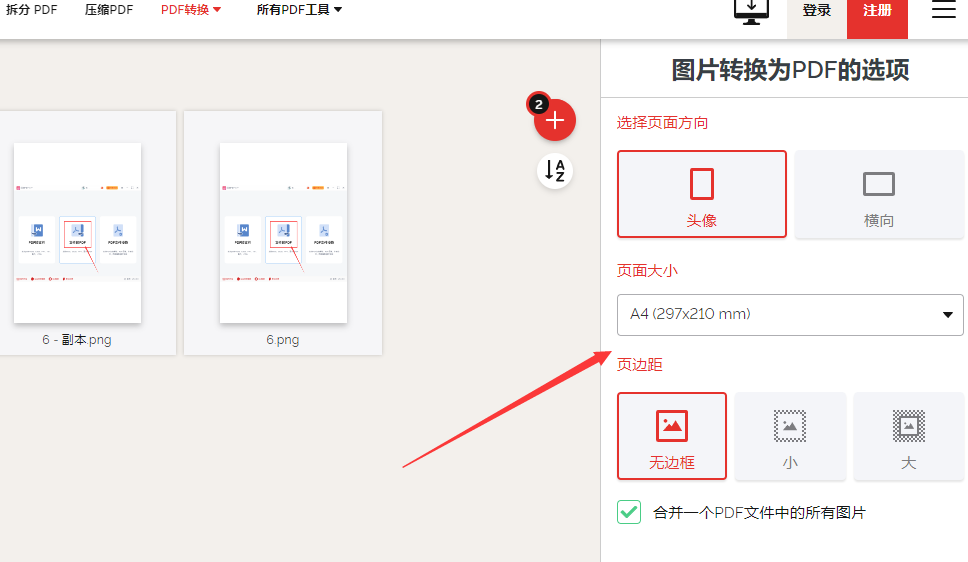
4、设置输出参数:在输出设置区域选择PDF页面大小(如A4),以及图片质量(建议选择“高”或“原始”以保证清晰度)。如果图片数量多且需要发送邮件,可选“中”来平衡体积。
5、开始合并:点击“开始合并”按钮,软件会弹出保存对话框,选择保存位置并输入文件名,点击“保存”后即可生成PDF文件。
6、检查输出结果:合并完成后,软件会提示“合并成功”,点击“打开文件夹”即可查看生成的PDF文件。建议打开确认页面顺序和清晰度是否满足要求。
很多人会纠结到底用本地软件还是在线工具,这里以图片合并转PDF助手免费版为例,从几个关键维度帮你对比一下,方便你做出选择:
隐私安全性:本地软件完全离线处理,图片不会上传;在线工具则需要把图片上传到服务器,存在隐私泄露风险。
文件大小限制:在线工具通常限制文件数量或总大小(如不超过10MB),超出需付费;本地软件没有此限制,几十张高清原图都能处理。
处理速度:本地软件依赖电脑性能,通常比在线工具快,尤其大文件时优势明显;在线工具受上传带宽影响,等起来比较着急。
功能丰富度:本地软件支持排序、尺寸调整、压缩设置等完整功能;部分在线工具仅支持按文件名排序,灵活性差。
网络依赖:本地软件断网也能用,在线工具一旦断网或服务器故障就只能干瞪眼。
长期成本:图片合并转PDF助手免费版无内购、无高级版限制,一次下载永久使用;在线工具免费额度有限,频繁使用可能需要订阅会员。
综合来看,如果你只是偶尔用用且图片不敏感,在线工具图个方便也可以;但如果经常需要处理图片合并成pdf,或者涉及隐私内容,强烈建议使用本地免费版。
为了方便大家快速解决疑虑,这里整理了几个关于图片合并转PDF助手的高频问题,用表格形式呈现:
Q:图片合并转PDF助手支持哪些图片格式?A:支持JPG、JPEG、PNG、BMP、GIF、TIFF等常见格式,基本覆盖日常所有图片类型。
Q:合并后的PDF清晰度会下降吗?A:默认设置下会保持图片原始分辨率,你也可以在设置中选择“高质量”模式,确保文字和细节清晰。
Q:可以设置PDF页面大小吗?A:可以,支持A4、A3、A5、信纸等标准尺寸,也支持“自适应图片”选项。
Q:软件需要联网吗?会不会上传图片?A:完全不需要联网,所有处理都在本地完成,图片不会传输到任何服务器。
Q:图片合并转PDF助手免费版有广告或捆绑吗?A:安装包无捆绑,软件内无广告弹窗,可以放心使用。
Q:一次最多能合并多少张图片?A:没有固定上限,取决于电脑内存和图片大小,一般几十张毫无压力。
这款工具的使用场景非常广泛,下面这些人群都能从中受益:
办公白领:将合同扫描件、会议资料、产品图片合并成PDF,方便存档和发送给同事或客户。
教师和学生:把课件PPT截图、笔记照片、参考文档合并成一个PDF,便于打印或分享到班级群。
设计/摄影爱好者:将多张作品图合并成一本PDF作品集,方便向客户展示或上传到招聘平台。
普通家庭用户:把手机里的旅行照片、孩子成长记录按时间排序合并成PDF,长期保存或冲印。
需要大量处理图片的岗位:如档案数字化、电商运营等,批量合并功能能大幅提升效率。
对隐私敏感的用户:不想把身份证、合同等私密图片上传到在线工具,本地软件是更好选择。
最后聊聊我的真实体验。图片合并转PDF助手作为一款免费工具,在满足“图片合并成PDF”这个核心需求上做得非常到位。它没有花哨的设计,但胜在稳定、简单、无套路。下载安装后无需注册登录,打开就能用,这比很多需要登录的在线工具要省心得多。实际测试中,我尝试将50张手机照片(每张约3MB)合并成一个PDF,整个过程大约5秒,生成的PDF文件大小约为120MB,画质无损。如果选择压缩到中等质量,文件能降到30MB左右,清晰度也足够手机阅读。唯一可能让部分用户觉得不便的是,它只支持Windows系统,没有Mac版和手机版,不过官方一直在更新,未来也许会推出更多平台版本。总的来说,如果你需要一款靠谱的图片转pdf合并工具,并且不想付费订阅,那图片合并转PDF助手绝对值得一试。教程就到这里,如果还有疑问,欢迎在评论区留言,我会尽力解答。
厂商名称:

美图秀秀电脑版
 图形摄像 / 376.5M / 2026-08-21下载
土著怪脸电脑版
 图形摄像 / 4.2M / 2026-08-14下载
赖安布莱克
图形摄像 / 547M / 2026-08-12下载
飞火动态壁纸电脑版
图形摄像 / 171.1M / 2026-08-24下载
浩辰CADpc版
图形摄像 / 232.6M / 2026-08-21下载
稿定设计pc版
图形摄像 / 71.0M / 2026-08-30下载
爱拍录屏PC版
图形摄像 / 144.0M / 2026-08-30下载
美图云修PC版
图形摄像 / 497.6M / 2026-08-30下载
RobotStudio(ABB机器人编程软件)
图形摄像 / 2.21G / 2026-08-17下载
墨旅Inked 中文版
 图形摄像 / 2.08G / 2026-07-17下载



用户评论