
NetPerSec
类别:网络驱动大小:102KB版本:v1.0.0 网络流量监测时间:2026-09-22
类别:网络驱动大小:102KB版本:v1.0.0 网络流量监测时间:2026-09-22

小巧网速监控,实时流量一目了然,免费无广告,Win全系适用。
【NetPerSec】是一款小巧实用的网络流量监测工具,它能在桌面右下角或任意位置显示实时上传下载速度,帮助普通用户快速掌握当前网络状态。无论是排查网络卡顿、监控后台占用,还是单纯想看看宽带跑满没有,这款NetPerSec官方版都能一目了然地呈现数据。软件体积轻量、占用资源极低,且完全免费无广告,非常适合日常挂机使用。本文将从下载安装、核心功能、使用技巧、常见问题等角度,带大家全面认识这款小巧的网速监控小助手,同时也聊聊NetPerSec下载安装过程中的注意事项,帮助新手朋友少走弯路。如果你正在寻找一款简洁不打扰的流量监视器,不妨花几分钟看看这篇体验分享。
NetPerSec的核心价值在于把复杂的网络数据变成直观易懂的图表和数字,以下功能是日常使用中大家最常用的几个亮点:
实时速度显示:在桌面悬浮窗中实时刷新当前的上传和下载速度,单位自动适配KB/s或MB/s,刷新频率可调。
流量曲线图表:以折线图形式展示过去一段时间内的网络流量变化,方便观察网络波动规律,排查异常占用。
多网卡支持:自动识别有线、无线、虚拟网卡等所有网络接口,可手动切换查看不同网卡的流量情况。
悬浮窗自定义:支持调整悬浮窗的透明度、尺寸、显示位置,甚至可以选择只显示数字或只显示图表,灵活适配不同使用习惯。
流量统计报表:按日、周、月维度统计累计上传下载流量,帮助用户了解自己的带宽使用总量,避免超出套餐限制。
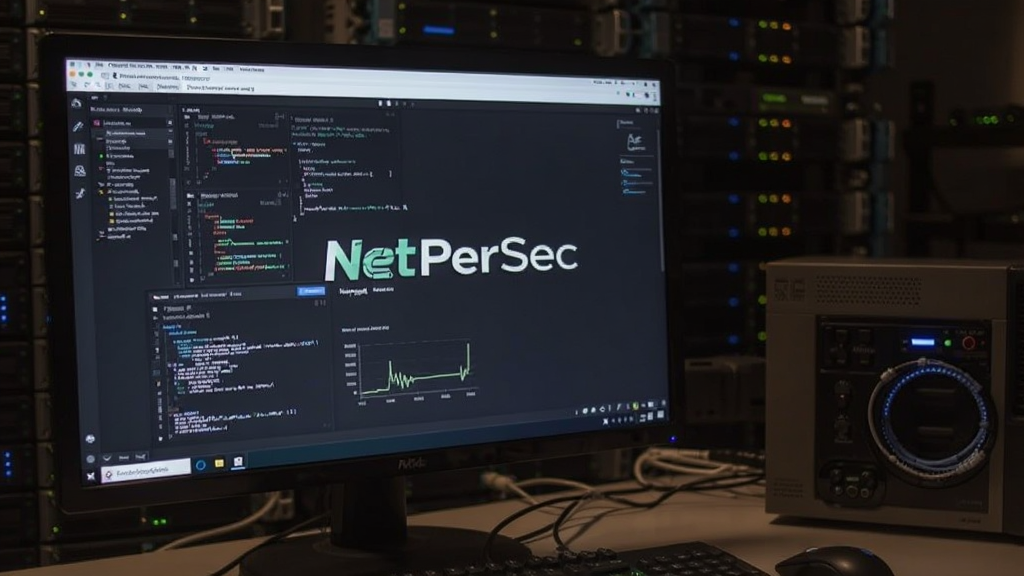
很多朋友第一次接触NetPerSec,可能不太清楚如何安装和设置,这里整理了一份保姆级的上手教程,按照步骤操作就能轻松跑起来:
1、下载安装包:从本站提供的下载链接获取NetPerSec安装包(约几百KB),双击运行后按提示完成安装,全程无捆绑软件,可放心下一步。
2、启动软件:安装完成后,桌面或开始菜单会出现NetPerSec图标,双击启动,软件会自动最小化到系统托盘,同时显示一个默认的悬浮窗。
3、调整显示模式:右键点击悬浮窗,在菜单中选择“显示模式”,可以切换为仅数字、仅图表、数字+图表三种模式,推荐选择“数字+图表”以便同时查看实时速度和历史曲线。
4、设置悬浮窗样式:在右键菜单的“选项”中,可以调整悬浮窗的透明度(建议设置为80%左右,既清晰又不遮挡视线)、宽度、高度以及是否置顶显示。如果觉得悬浮窗碍事,也可以勾选“鼠标穿透”,这样就不会影响点击桌面图标了。
5、选择监控网卡:如果电脑有多个网络连接(比如同时插着网线和wifi),可以在“网络接口”下拉菜单中选择要监控的网卡,软件会自动识别并显示对应网卡的流量。
6、查看流量统计:双击悬浮窗可以打开主界面,切换到“统计”标签页,即可查看今日、本周、本月的累计上传和下载流量,数据清晰明了。
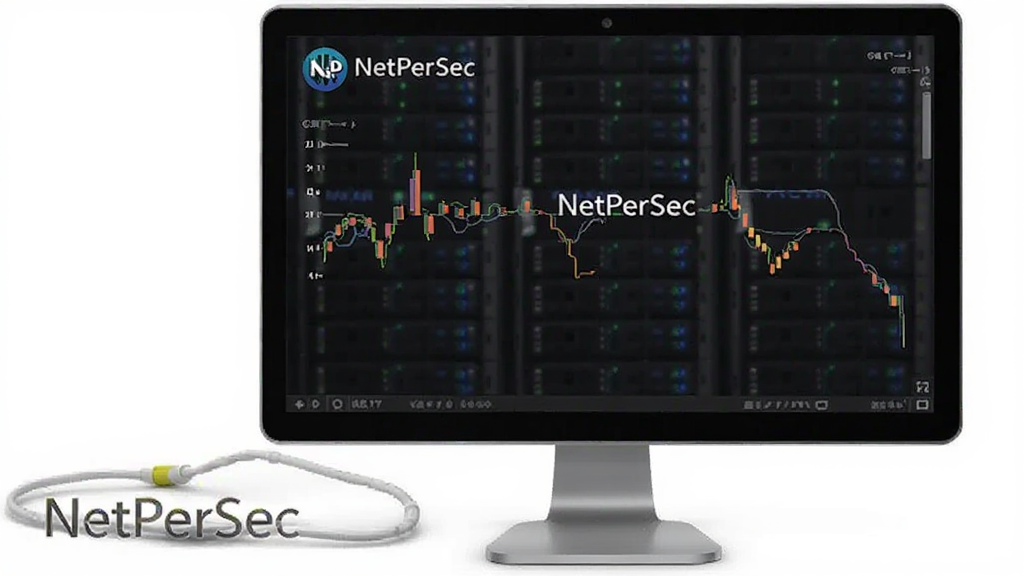
在决定长期使用之前,不妨客观看看NetPerSec的优点和待改进之处,毕竟适合自己的工具才是最好的:
优点一:极致轻量:软件安装包仅几百KB,运行时内存占用不足5MB,几乎可以忽略不计,对老旧电脑也非常友好。
优点二:完全免费:无任何付费功能,也没有广告弹窗,所有功能全部开放,良心程度在同类工具中实属少见。
优点三:简单直观:悬浮窗一目了然,无需复杂设置,适合所有年龄段用户,尤其是对电脑不太熟悉的新手朋友。
待改进之处:界面风格偏老式,不支持换肤;图表功能相对基础,无法自定义数据粒度;缺少网络延迟(ping)显示,对于需要监测延迟的游戏玩家来说稍显不足。
适用场景:日常办公、轻度娱乐、流量监控,完全足够。如果你是专业网络管理员,可能需要更专业的工具,但作为普通用户,NetPerSec绝对够用。
整理了大家在下载和使用NetPerSec过程中最常遇到的几个问题,统一解答一下:
Q:NetPerSec安全吗?会不会有病毒?A:从官方渠道或本站提供的下载链接获取NetPerSec,是绝对安全的。软件本身无任何恶意代码,但建议不要从陌生网站下载,以免被捆绑修改。
Q:NetPerSec支持哪些系统?A:支持Windows 7、8、10、11,32位和64位均可运行。Mac和Linux用户暂不支持,可寻找替代方案。
Q:悬浮窗不显示了怎么办?A:先检查系统托盘(右下角小箭头)里是否有NetPerSec图标,双击图标即可恢复悬浮窗。如果还是没有,请右键托盘图标选择“显示悬浮窗”,或重启软件。
Q:NetPerSec能监控手机流量吗?A:不能,NetPerSec只监控电脑本机的网络流量,无法监控手机或其他设备。
Q:如何彻底卸载NetPerSec?A:在“控制面板-程序和功能”中找到NetPerSec,双击卸载即可。卸载后不会残留任何文件或注册表项。
市面上类似的网速监控工具还有TrafficMonitor、NetSpeedMonitor等,这里简单对比一下,方便大家做出选择:
NetPerSec vs TrafficMonitor:两者都支持悬浮窗显示,TrafficMonitor支持更多插件和自定义皮肤,但NetPerSec更轻量、更稳定,且无需额外配置。
NetPerSec vs NetSpeedMonitor:NetSpeedMonitor主要集成在任务栏中,不显示悬浮窗,适合喜欢极简风格的用户;而NetPerSec的悬浮窗更灵活,可以随意拖动,适合需要随时查看详情的用户。
结论:如果你追求极致的轻量和简单,选NetPerSec准没错;如果你喜欢折腾界面,可以考虑TrafficMonitor。但就核心功能而言,NetPerSec已经足够满足绝大多数人的需求。
厂商名称:

TeamViewer电脑版
 网络驱动 / 75.1M / 2026-08-24下载
驱动人生8电脑版
 网络驱动 / 78.7M / 2026-08-24下载
Disksync电脑版
网络驱动 / 5.8M / 2026-08-21下载
Altair Flow Simulator 2025
 网络驱动 / 642M / 2026-07-30下载
三星GalaxyS25+国行版固件新版
网络驱动 / 18.75G / 2026-07-14下载
心系天下三星W25国行版固件新版稳定
网络驱动 / 14.45G / 2026-07-17下载
NSXALB全套资源包NSX高级负载均衡新版
网络驱动 / 8.96G / 2026-07-20下载
VMwarevSphere9.0完整套件下载
网络驱动 / 2.34G / 2026-07-20下载
Horizon终端接入工具包
网络驱动 / 1.26G / 2026-07-23下载
傲游浏览器电脑版Maxthon
网络驱动 / 130M / 2026-08-10下载



用户评论