
Disksync电脑版
类别:网络驱动大小:5.8M版本:v3.0.6.1 文件同步备份工具时间:2026-08-21
类别:网络驱动大小:5.8M版本:v3.0.6.1 文件同步备份工具时间:2026-08-21
文件同步备份好帮手,简单易用。
【Disksync】是一款专注于文件实时同步与备份的效率工具,很多朋友在整理电脑资料时都遇到过文件散落各处、U盘数据容易丢失、多台设备之间版本对不上的麻烦。Disksync 解决的就是这些让人头疼的痛点,它能把指定文件夹的变化自动同步到另一个位置,无论是本地硬盘、移动硬盘还是NAS网络存储,都能保持内容一致。这款软件特别适合需要定期备份工作资料、管理大量照片视频、或者有多设备文件同步需求的普通用户。下面我就从实际使用体验出发,和大家聊聊 Disksync 的具体功能、安装步骤以及常见问题,帮助你在下载前对它有全面的了解。
Disksync 的功能设计围绕“让文件同步更省心”展开,不管你是电脑新手还是老玩家,都能很快上手,下面这几个功能是我体验后觉得最实用的:
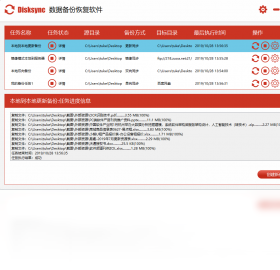
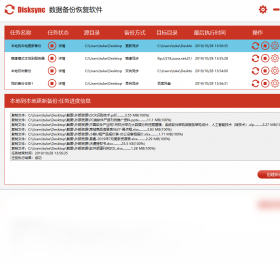
实时监控同步:开启后,Disksync 会持续盯着你设定的源文件夹,一旦里面的文件有新增、修改或删除,它会立刻把这些变化同步到目标位置,几乎不需要手动干预,特别适合文档编辑频繁的场景。
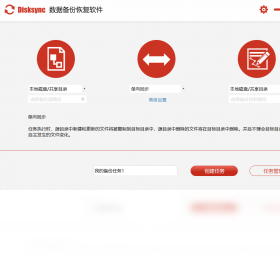
双向同步模式:不仅支持单向备份,还能做双向同步。比如你同时用台式机和笔记本办公,通过双向同步可以让两台电脑上的文件始终保持一致,不用再纠结哪个版本是最新的。
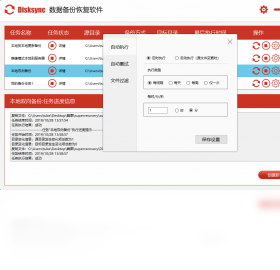
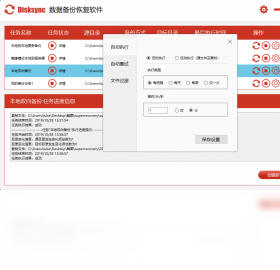
定时计划任务:如果你不想让同步实时占用系统资源,也可以设置成定时同步,比如每天中午12点或者每个整点自动执行一次备份任务,灵活度很高。
增量备份技术:Disksync 在同步时只传输有变化的部分文件块,而不是每次把整个文件重新复制一遍,这样不仅速度更快,也大大减少了对硬盘寿命的损耗。
异常处理机制:当遇到文件被占用、路径过长或者权限不足等特殊情况时,Disksync 会自动跳过并记录日志,不会因为个别文件出错就中断整个同步任务,这点了很贴心。
很多朋友担心这类工具安装起来复杂,其实 Disksync 的安装过程非常傻瓜式,跟着下面的步骤走基本不会出问题:
1、下载安装包:点击页面上的下载按钮,获取 Disksync 最新版的安装包,建议保存到桌面或者容易找到的文件夹中。
2、运行安装程序:双击下载好的 exe 文件,如果弹出用户账户控制提示,点击“是”允许运行即可。安装界面是中文的,语言方面没有障碍。
3、选择安装路径:默认会安装在C盘,如果你C盘空间紧张,可以点“浏览”改成D盘或其他分区,然后点击“快速安装”。
4、完成安装并启动:等待进度条走完,点击“完成”按钮,桌面会出现 Disksync 的快捷方式,双击打开就能进入主界面了。
在决定长期使用前,大家肯定想知道这软件到底好不好用、有没有什么坑,我结合自己的使用感受,从正反两方面说说 Disksync 的真实表现:
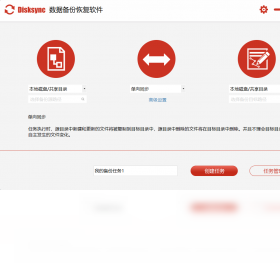
优点一:操作逻辑清晰:新建同步任务就像填表一样简单,选择源文件夹和目标文件夹,再选一下同步方式,三步就能搞定,没有复杂的专业术语。
优点二:同步稳定性好:我在测试时特意放了一些大文件和多层级的文件夹,Disksync 都能完整同步过去,中途没有出现崩溃或卡死的情况,而且校验后文件完整度很高。
优点三:占用资源低:在后台静默同步时,内存占用控制得不错,基本不会影响日常办公软件和浏览器的流畅运行,这点对配置一般的电脑很友好。
缺点一:界面风格偏传统:Disksync 的界面设计比较朴素,没有太多现代化元素,如果你对软件颜值有要求,可能需要适应一下。
缺点二:高级功能需付费:免费版能满足基本同步需求,但一些高级功能比如多任务并发同步、更细粒度的过滤器设置,需要升级到专业版才能解锁,不过对大多数普通用户来说免费版够用了。
在下载使用 Disksync 的过程中,大家可能会遇到一些疑问,我整理了几个问得比较多的问题,统一在这里解答一下:
Q:Disksync 支持同步到百度网盘或阿里云盘吗?A:Disksync 主要是针对本地磁盘、移动硬盘、NAS设备之间的同步,不支持直接同步到网盘,但你可以把同步的目标文件夹设置为网盘的本地同步目录,间接实现类似的效果。
Q:同步过程中不小心删除了源文件,目标文件会跟着删除吗?A:如果在同步设置中勾选了“删除同步”,那么源文件删除操作会同步到目标位置;如果没有勾选该选项,则目标位置的文件不会被删除,建议重要数据做好多重备份。
Q:Disksync 免费的同步任务数量有限制吗?A:免费版可以创建同步任务,基本上能满足个人日常使用,但如果你需要同时运行很多个任务,或者对同步速度有更高要求,可以考虑付费升级。
设置自动备份计划是 Disksync 比较实用的功能,尤其适合那些总忘记手动备份的朋友,具体操作流程如下:
1、打开计划任务:在主界面点击“新建任务”,在任务设置窗口中找到“计划任务”选项卡,勾选“启用定时同步”复选框。
2、配置同步频率:根据自己的习惯选择同步周期,可以按每天、每周、每月来设置,也可以指定具体的时间点,比如工作日每天下午6点下班前自动备份。
3、确认并保存设置:设置好时间后,点击确定保存任务,Disksync 就会在后台自动运行,到点自动执行同步操作,全程无需人工干预。
厂商名称:

TeamViewer电脑版
 网络驱动 / 75.1M / 2026-08-24下载
驱动人生8电脑版
 网络驱动 / 78.7M / 2026-08-24下载
Disksync电脑版
网络驱动 / 5.8M / 2026-08-21下载
Altair Flow Simulator 2025
 网络驱动 / 642M / 2026-07-30下载
三星GalaxyS25+国行版固件新版
网络驱动 / 18.75G / 2026-07-14下载
心系天下三星W25国行版固件新版稳定
网络驱动 / 14.45G / 2026-07-17下载
NSXALB全套资源包NSX高级负载均衡新版
网络驱动 / 8.96G / 2026-07-20下载
VMwarevSphere9.0完整套件下载
网络驱动 / 2.34G / 2026-07-20下载
Horizon终端接入工具包
网络驱动 / 1.26G / 2026-07-23下载
傲游浏览器电脑版Maxthon
网络驱动 / 130M / 2026-08-10下载


用户评论