
NetTest
类别:网络驱动大小:823KB版本:v1.0.0 网络检测工具时间:2026-09-22
类别:网络驱动大小:823KB版本:v1.0.0 网络检测工具时间:2026-09-22


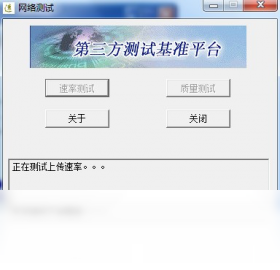

一款轻巧实用的网络诊断工具箱,测速、Ping、路由追踪一应俱全,帮你快速排查网络问题。
【NetTest】是一款专为Windows平台打造的轻量级网络诊断与测速工具,它集网络延迟测试、带宽测速、路由追踪、端口连通性检查等实用功能于一身,帮助普通用户和IT运维人员快速定位网络故障、评估网络质量。无论你是刚接触网络调试的新手,还是需要频繁排查问题的老手,NetTest都能以简洁直观的界面和准确的数据反馈,成为你日常网络维护的得力助手。本篇文章将为你详细介绍NetTest的下载方式、核心功能、使用技巧以及常见问题,让你一次搞懂这款网络检测工具到底怎么用。
NetTest围绕“网络诊断”这一核心,提供了多个高频使用的功能模块,以下功能覆盖了从基础测速到高级排查的常见场景:
网速测试:一键检测当前网络的下载速度和上传速度,实时显示延迟(Ping值),帮助你判断宽带是否达标。
延迟检测:持续向目标服务器发送数据包,计算平均响应时间与丢包率,适合游戏玩家和VoIP通话用户评估网络稳定性。
路由追踪:可视化展示数据包从本机到目标地址经过的每一跳节点,快速定位是哪个环节出现高延迟或丢包。
端口扫描:检测指定IP或域名的常用端口是否开放,辅助排查服务器或局域网内设备的服务可用性。
网络信息:一键查看本机IP地址、MAC地址、DNS服务器、网关等基础网络配置,方便对比和记录。
Ping工具:自定义Ping参数(如连续Ping次数、数据包大小),对特定主机进行压力测试,验证网络连接的可靠性。
连接统计:展示当前系统所有活动的TCP/UDP连接,让你清楚了解哪些程序正在占用网络资源。
Wi-Fi分析:扫描周边无线信号的信道占用情况,帮助你为无线路由器选择最优信道,减少干扰。
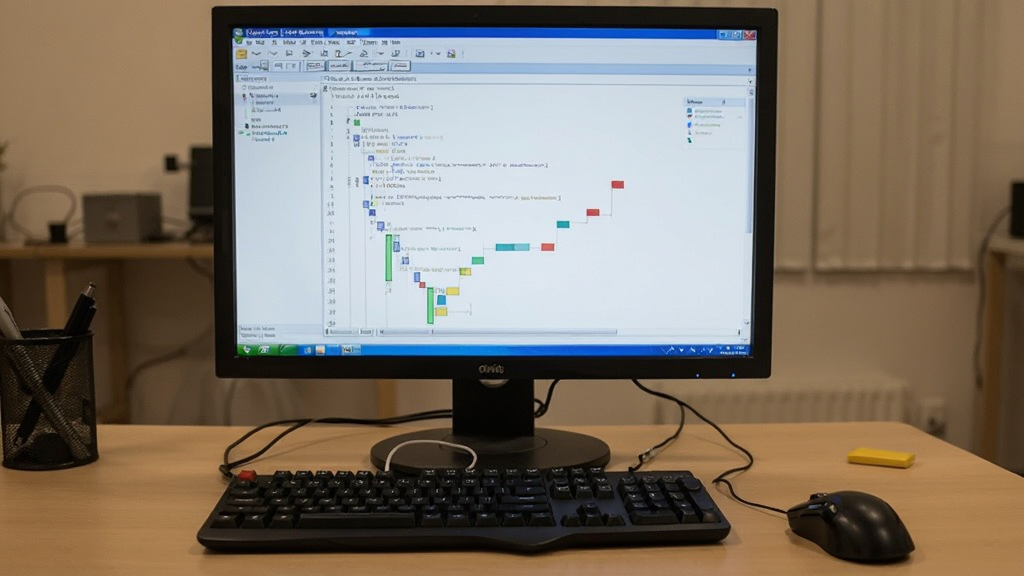
NetTest的安装过程非常简洁,即使你是第一次接触这类工具也能轻松完成,下面以Windows系统为例,带你走一遍完整流程:
1、下载安装包:从本站或腾讯软件中心获取NetTest最新版安装包,文件大小通常不超过10MB,下载完成后双击运行。
2、选择安装路径:安装向导会提示你选择安装目录,建议保持默认路径(C:\Program Files\NetTest),也可以点击“浏览”自定义位置,然后点击“下一步”。
3、完成安装:等待进度条走完,点击“完成”按钮即可。安装完成后,桌面会自动生成NetTest快捷方式,双击即可打开主界面。
4、首次使用设置:打开NetTest后,建议先进入“选项”菜单,将语言切换为简体中文(如果默认不是),并根据需要勾选“开机自动启动”或“最小化到系统托盘”。
5、运行测试:在主界面点击“开始测试”按钮,NetTest会自动选择最近的服务器进行测速,稍等片刻就能看到下载、上传和延迟数据。
6、高级功能使用:如需使用路由追踪或端口扫描,请切换到对应标签页,输入目标地址(如www.baidu.com或IP),点击“开始”即可。
如果在安装过程中遇到杀毒软件拦截,请放心,NetTest通过腾讯安全认证,属于正规软件,允许运行即可。
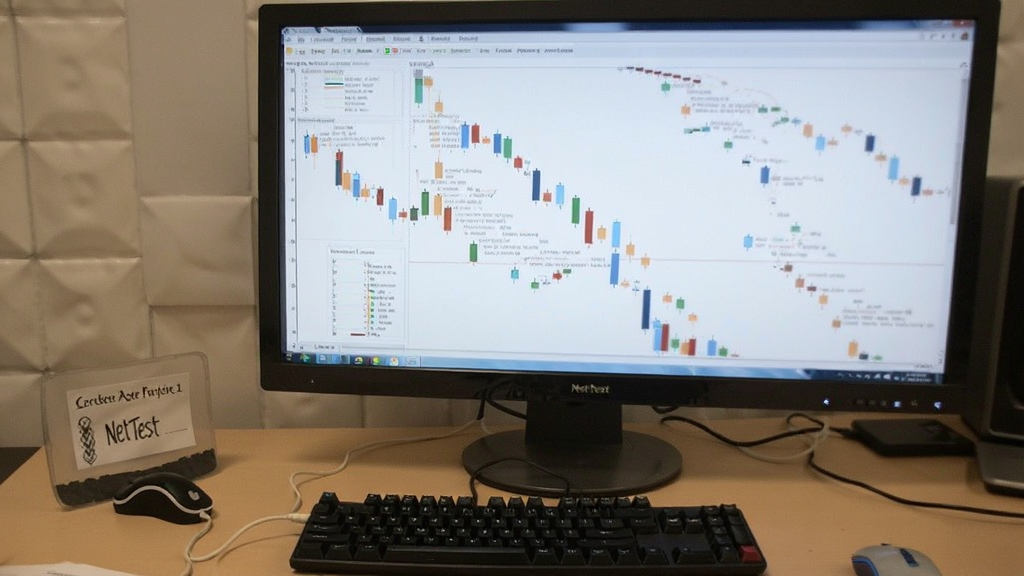
安全性是每个下载软件的用户最关心的问题,这里可以明确告诉你,NetTest是安全的,但下载渠道仍需注意:
官方来源可靠:NetTest在腾讯软件中心有独立页面,所有安装包均经过人工审核和病毒扫描,不会携带恶意代码。
无捆绑安装:安装过程中不会强制安装任何第三方软件,也不会篡改浏览器主页,你可以放心一路“下一步”。
隐私保护:NetTest仅在本机进行网络数据采集,不会上传你的浏览记录或个人信息,测速数据只用于展示。
使用建议:为避免下载到被篡改的安装包,请务必从腾讯软件中心或NetTest官方网站下载,不要使用来路不明的破解版或绿色版。
杀毒软件误报处理:极少数情况下,某些杀毒软件会对网络工具产生误报,你可以将NetTest加入信任名单,或提交给杀毒厂商分析。
常见问题应对:若安装后无法打开,请尝试右键以管理员身份运行,或检查系统是否缺少.NET Framework组件。
总之,从正规渠道获取的NetTest安全可靠,可以放心使用。
不少用户会拿NetTest与其他网络工具对比,这里简单梳理一下它们的主要差异,方便你根据需求选择:
Speedtest:主打全球服务器测速,界面美观,但功能单一,仅提供下载/上传/延迟三项数据。
PingInfoView:专注于持续Ping多个主机并记录结果,适合长时间监控网络稳定性,但缺乏测速和端口扫描功能。
NetTest:集合了测速、Ping、路由追踪、端口扫描、Wi-Fi分析等多种功能,是一个“瑞士军刀”式的综合工具,更适合同一界面解决多种网络问题。
Windows自带网络诊断:系统内置的排查工具,能处理简单问题,但信息不够详细,无法满足进阶需求。
Wireshark:专业级抓包分析工具,功能强大但学习成本高,不适合普通用户。
结论:如果你只需要偶尔测个速,Speedtest就够用;但如果你经常需要排查网络故障、监控网络质量,NetTest更全面、更便捷。
这里整理了几个用户高频遇到的问题及对应的解决方案,帮助你在使用NetTest时少走弯路:
Q:NetTest测速结果不准确怎么办?A:请关闭其他占用网络的程序(如视频播放、下载任务),并尽量使用有线网络连接,无线网络容易受干扰影响结果。
Q:路由追踪显示超时怎么办?A:部分路由器或运营商节点会屏蔽ICMP请求,导致显示超时,这属于正常现象,可以多试几个不同时段或更换目标地址。
Q:端口扫描提示“端口关闭”是什么意思?A:表示目标主机在该端口没有服务在监听,或者防火墙拦截了探测包,你可以尝试扫描常用端口(如80、443、3389)来验证。
Q:NetTest支持Win7吗?A:支持,NetTest兼容Windows 7、8、10、11,但Win7系统需要安装.NET Framework 4.5及以上版本。
Q:如何查看历史测试记录?A:NetTest默认将每次测速结果保存在“历史记录”标签页中,你可以导出为CSV文件保存。
Q:NetTest会占用大量系统资源吗?A:不会,NetTest运行时内存占用约30MB,CPU占用极低,可以常驻后台。
Q:NetTest能测试内网速度吗?A:可以,在测速页面选择“内网模式”,输入局域网内另一台设备的IP即可测试内网传输速度。
NetTest的适用人群非常广泛,无论你是普通家庭用户还是专业IT人员,都能从中获得帮助:
家庭宽带用户:经常感觉网速不达标,用NetTest测速并对比运营商承诺的带宽,作为维权依据。
游戏玩家:查看游戏服务器的延迟和丢包率,优化路由器信道或更换节点。
远程办公人员:检查VPN连接是否稳定,确保视频会议和文件传输流畅。
网络运维工程师:利用路由追踪和端口扫描快速定位故障点,提升工作效率。
数码爱好者:对比不同路由器、网卡的性能,折腾网络设备时提供数据参考。
学生党:排查校园网连接问题,合理分配网络资源。
总之,只要你对网络质量有要求,NetTest就能派上用场。
厂商名称:

TeamViewer电脑版
 网络驱动 / 75.1M / 2026-08-24下载
驱动人生8电脑版
 网络驱动 / 78.7M / 2026-08-24下载
Disksync电脑版
网络驱动 / 5.8M / 2026-08-21下载
Altair Flow Simulator 2025
 网络驱动 / 642M / 2026-07-30下载
三星GalaxyS25+国行版固件新版
网络驱动 / 18.75G / 2026-07-14下载
心系天下三星W25国行版固件新版稳定
网络驱动 / 14.45G / 2026-07-17下载
NSXALB全套资源包NSX高级负载均衡新版
网络驱动 / 8.96G / 2026-07-20下载
VMwarevSphere9.0完整套件下载
网络驱动 / 2.34G / 2026-07-20下载
Horizon终端接入工具包
网络驱动 / 1.26G / 2026-07-23下载
傲游浏览器电脑版Maxthon
网络驱动 / 130M / 2026-08-10下载



用户评论