
Best Recovery For Esx
类别:系统安全大小:3.5M版本:v1.0.0 数据恢复工具时间:2026-08-31
类别:系统安全大小:3.5M版本:v1.0.0 数据恢复工具时间:2026-08-31
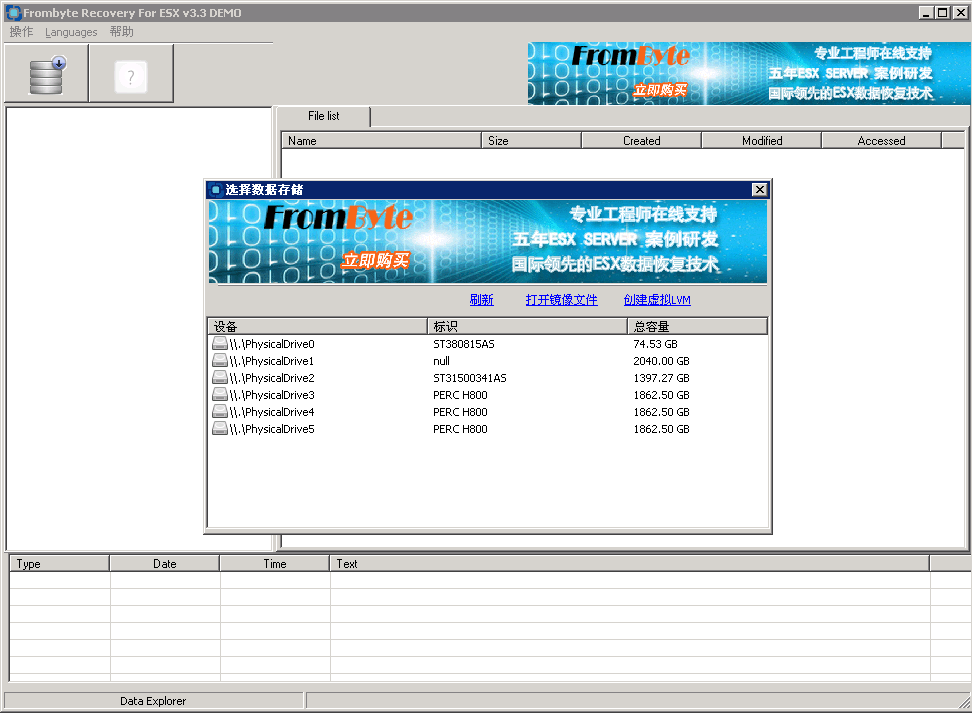
轻松找回ESXi虚拟机丢失数据,操作简单,安全可靠。
【Best Recovery For Esx下载】是一款专注于ESXi虚拟机环境的数据恢复工具,它能够帮助用户从VMware ESXi的虚拟机磁盘文件中找回误删、丢失或损坏的数据。很多朋友在管理虚拟机时都遇到过文件误删或者虚拟机无法启动的情况,这时候Best Recovery For Esx就能派上大用场。它支持从VMFS文件系统中直接扫描并提取数据,操作界面直观,恢复流程清晰,即便是没有专业IT背景的用户也能按照指引完成恢复。这款Best Recovery For Esx工具非常适合企业运维人员、虚拟化管理员以及个人用户使用,尤其是在紧急情况下,它可能是挽回重要数据的最后一道防线。下面我就结合自己的使用体验,和大家详细聊聊这款软件的功能、安装步骤以及常见问题,希望能帮到正在为数据丢失发愁的你。本文还会涉及Best Recovery For Esx官方版、Best Recovery For Esx免费版等关键词,方便你全面了解。
Best Recovery For Esx作为一款专业的数据恢复工具,它的功能设计非常聚焦,主要围绕ESXi环境下的数据安全展开,以下这几个功能是日常使用中大家最关注的:
深度扫描VMFS分区:Best Recovery For Esx能够直接扫描VMFS文件系统,无论是VMFS5还是VMFS6,都能快速定位到可恢复的数据块,即使分区表损坏也能尝试重建。
支持多种虚拟磁盘格式:软件原生支持.vmdk、.vhd等常见虚拟磁盘文件,也支持直接读取ESXi宿主机上的物理磁盘,灵活性很高。
预览恢复文件:在正式恢复前,Best Recovery For Esx允许用户免费预览扫描到的文件内容,确认文件完整性后再执行恢复,避免恢复无效数据浪费时间。
按类型筛选恢复:恢复大量文件时,可以通过文件类型、大小、修改时间等条件进行筛选,快速定位目标文件,提升恢复效率。
安全只读模式:Best Recovery For Esx在扫描和恢复过程中以只读方式访问源磁盘,不会对原始数据造成二次破坏,最大限度保障数据安全。
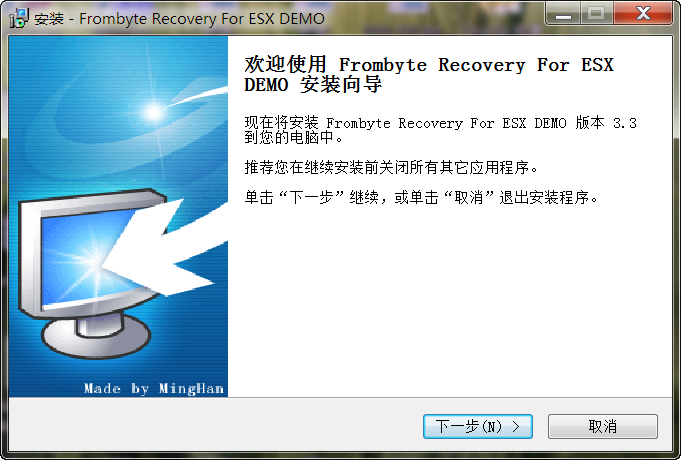
很多朋友第一次接触Best Recovery For Esx,最关心的就是怎么安装、会不会很复杂。其实安装过程非常简单,跟着下面这几步操作,几分钟就能搞定:
1、下载安装包:从本站下载Best Recovery For Esx官方版安装包,下载完成后双击运行安装程序。
2、选择安装路径:根据提示选择安装目录,建议保持默认路径,避免后续权限问题。点击“下一步”继续。
3、完成安装:等待进度条走完,点击“完成”即可。首次启动时,软件会检测系统环境,确保所有组件就绪。
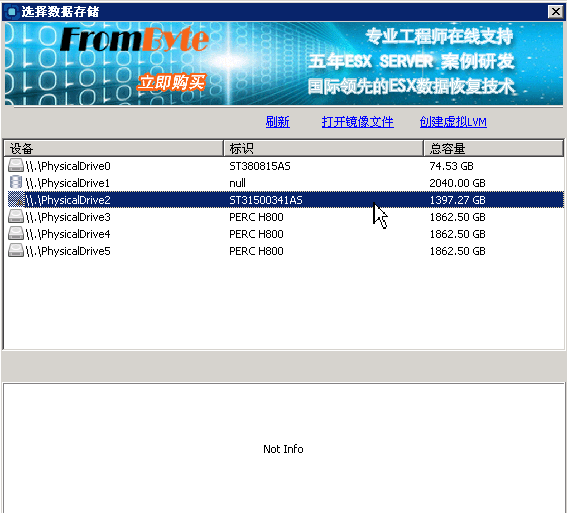
4、连接ESXi主机:启动Best Recovery For Esx后,输入ESXi主机的IP地址、用户名和密码,点击“连接”即可访问目标存储。
5、开始扫描恢复:连接成功后,选择需要扫描的存储设备或虚拟机磁盘,点击“扫描”按钮,等待扫描完成即可预览并恢复文件。
安装好Best Recovery For Esx之后,如何高效使用它来恢复数据呢?这里我总结了一套简单的三步走流程,即使你是新手也能轻松上手:
第一步:选择扫描范围:打开Best Recovery For Esx,在“设备管理”中选择需要恢复的虚拟机磁盘或VMFS卷,支持多选,点击“开始扫描”。
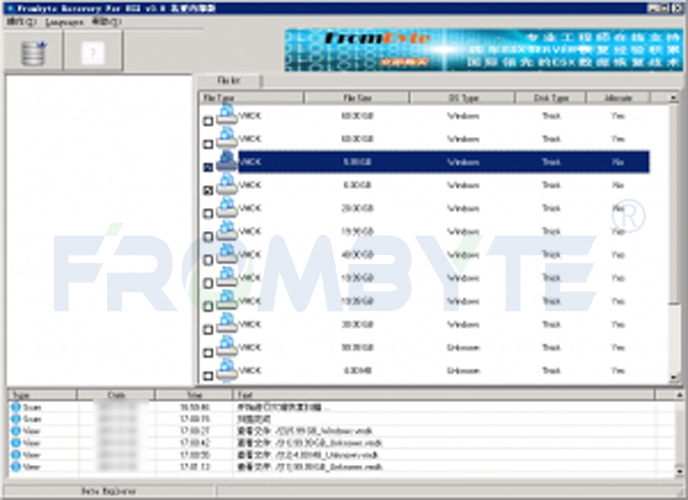
第二步:预览并筛选文件:扫描完成后,软件会列出所有可恢复的文件。你可以通过搜索框输入文件名,或者按类型筛选,双击文件即可预览内容。
第三步:执行恢复操作:勾选需要恢复的文件,点击“恢复”按钮,选择保存位置(注意不要保存在源磁盘上),等待恢复完成即可。
这里整理了几个大家问得比较多的问题,希望能帮你解决疑惑:
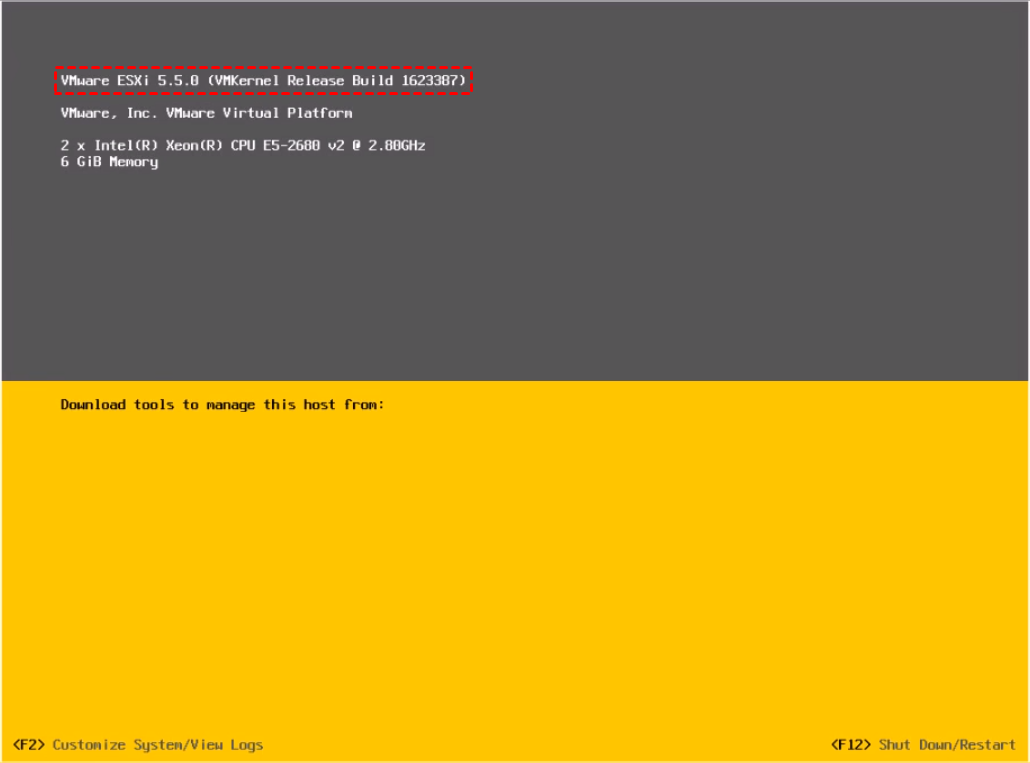
Q:Best Recovery For Esx支持哪些ESXi版本?A:Best Recovery For Esx支持VMware ESXi 5.x、6.x、7.x以及8.x版本,覆盖了目前主流的生产环境。
Q:Best Recovery For Esx恢复数据需要多长时间?A:扫描时间取决于磁盘容量和文件数量,一般100GB的VMFS卷大约需要10-30分钟,具体视物理磁盘性能而定。
Q:恢复过程中会损坏原始数据吗?A:不会。Best Recovery For Esx采用只读模式扫描源磁盘,不会写入任何数据,因此不会对原始数据造成二次破坏。
Q:Best Recovery For Esx能恢复虚拟机启动文件吗?A:可以。如果虚拟机无法启动,你可以使用Best Recovery For Esx扫描系统分区,找回缺失的引导文件,或者将整个虚拟磁盘恢复到其他正常位置。
数据无价,选择一款靠谱的恢复工具非常重要。Best Recovery For Esx在专业领域口碑不错,但也不是没有缺点,下面我从正反两方面来分析:
优点一:针对性强:专门为ESXi环境优化,比通用数据恢复软件更专业,恢复成功率更高。
优点二:操作简单:界面简洁,向导式操作,无需复杂命令行,对新手友好。
优点三:安全可靠:只读模式加上预览功能,让你在恢复前就能确认文件状态,避免无效操作。
缺点一:只支持Windows客户端:Best Recovery For Esx目前只提供Windows版本,Mac用户需要借助虚拟机或远程桌面使用。
缺点二:免费版有限制:免费版只能恢复单个文件,如果要批量恢复或恢复整个分区,需要升级到专业版。
如果你还在犹豫要不要下载Best Recovery For Esx,不妨看看自己是否属于以下这几类人群:
企业IT运维人员:负责管理公司VMware虚拟化平台,一旦发生误删或存储故障,Best Recovery For Esx能帮你快速恢复业务数据。
虚拟化爱好者:喜欢折腾ESXi、搭建家庭实验室的朋友,难免会操作失误,备一个恢复工具更有安全感。
数据恢复服务商:作为专业的数据恢复机构,Best Recovery For Esx可以作为辅助工具,处理一些简单的ESXi数据丢失案例。
厂商名称:

好哈文件数据恢复PC版
 系统安全 / 16.8M / 2026-08-30下载
沙漏验机电脑版
系统安全 / 134.7M / 2026-08-24下载
高苹数据恢复电脑版
系统安全 / 16.3M / 2026-08-24下载
WinToGo电脑版
系统安全 / 7.9M / 2026-08-21下载
白蜘蛛文件自动备份软件pc版
系统安全 / 3.1M / 2026-08-21下载
超级眼局域网监控系统软件PC版
系统安全 / 31.4M / 2026-08-29下载
SRWare Iron浏览器PC版
系统安全 / 67.3M / 2026-08-24下载
360免费WiFi电脑版
 系统安全 / 14M / 2026-07-02下载
VMwareAria云平台运维管理工具
系统安全 / 10.05G / 2026-07-14下载
三星GalaxyS26+台版固件下载
系统安全 / 17.90G / 2026-07-17下载




用户评论