
AutoHotkey电脑版
类别:其他应用大小:2.9M版本:v1.1.29.00 自动化脚本利器时间:2026-09-17
类别:其他应用大小:2.9M版本:v1.1.29.00 自动化脚本利器时间:2026-09-17


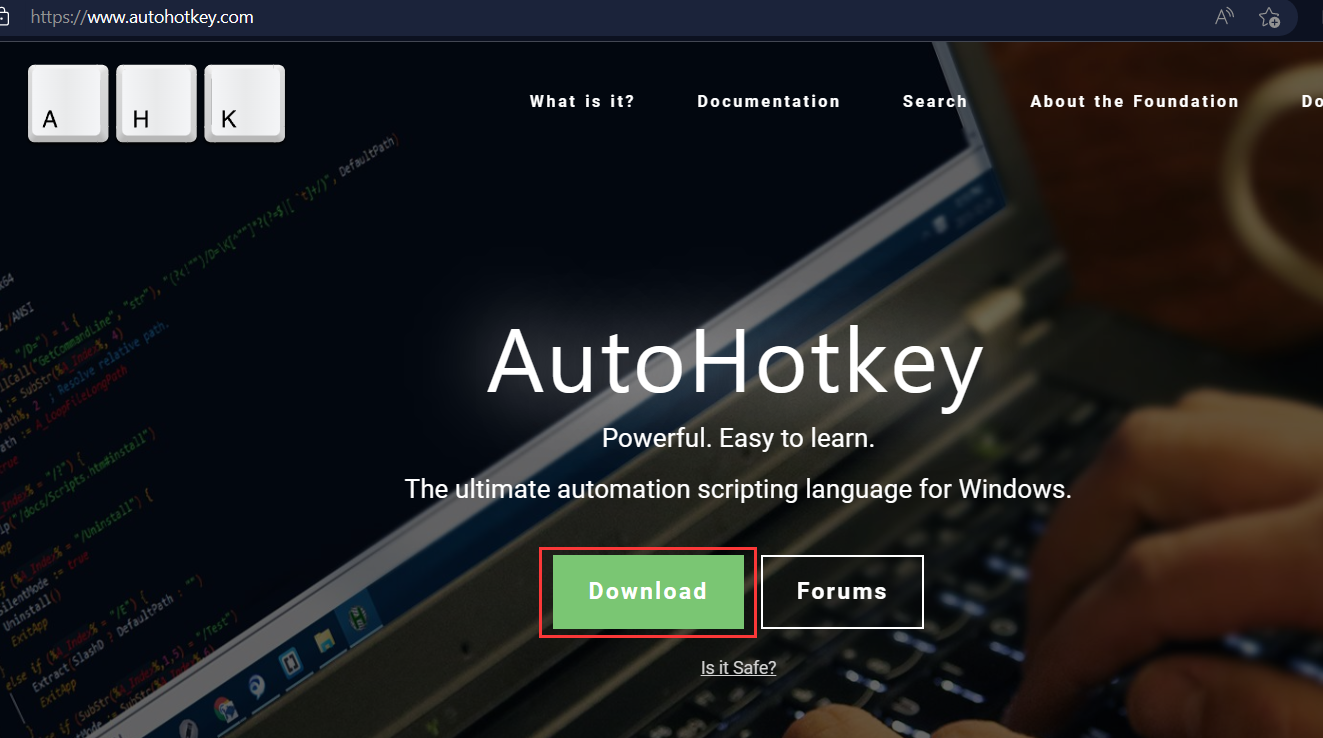
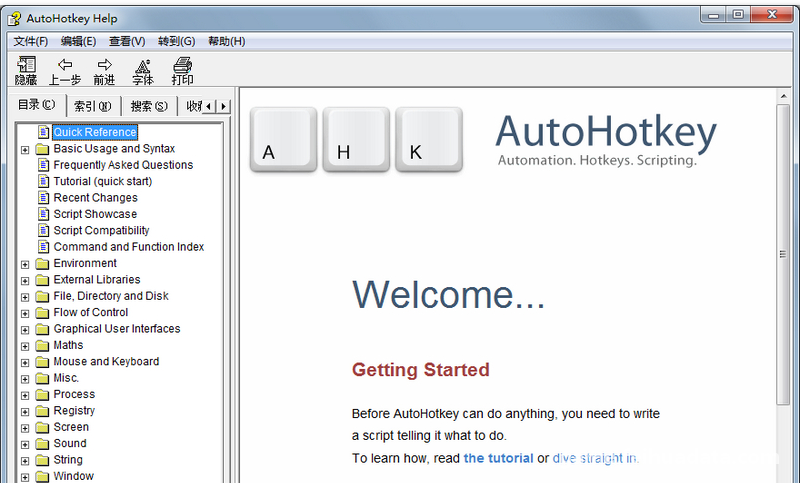
效率神器,自动点击,快试试!
【AutoHotkey】是一款Windows平台上的免费开源自动化脚本工具,它允许用户通过编写简单的脚本来自动执行重复性任务,如模拟键盘鼠标操作、创建自定义快捷键、窗口管理等。无论是办公族想要提升工作效率,还是普通用户希望简化日常操作,AutoHotkey都能提供极大的便利。本下载页提供AutoHotkey v2官方原版下载、AutoHotkey中文版下载以及免安装版下载,并附上详细的安装教程和常见问题解答,帮助你快速上手这款强大的效率工具。无论你是编程新手还是资深玩家,都能通过AutoHotkey官网下载入口获取最新版本,开始你的自动化之旅。
AutoHotkey最吸引人的地方在于它的灵活性和强大的自定义能力,以下这些核心功能让它成为无数用户提升效率的必备神器:
热键映射:将任意按键或组合键重新定义为其他操作,例如用Win+Z快速启动常用软件,或者将CapsLock变成Ctrl键,减少手指移动。
宏录制与回放:可以录制一系列鼠标和键盘操作,然后通过一个热键或快捷键回放,适合处理需要重复多次的复杂操作,比如批量文件重命名、自动填写表单。
窗口管理:自动调整窗口大小、位置、透明度,甚至可以实现窗口置顶、最小化到托盘等操作,让多窗口办公更井然有序。
文本扩展:输入简短的缩写即可自动替换为长段文本,比如输入"bd"自动变成"百度网盘链接",极大提升文字输入效率。
UI界面构建:通过简单的脚本语言可以创建图形用户界面(GUI),用于制作小型工具或自制小游戏,无需学习复杂的编程语言。
文件与文件夹操作:自动创建、复制、移动、删除文件或文件夹,配合循环和条件判断,可以实现自动化备份、批量整理等高级功能。
很多朋友担心AutoHotkey安装复杂,其实完全不用担心,只要按照下面的步骤操作,几分钟就能完成安装并开始使用:
1、下载安装包:从本站提供的AutoHotkey官方原版下载入口,获取最新版本的安装程序(通常为.exe文件)。
2、运行安装程序:双击下载好的exe文件,如果弹出用户账户控制(UAC)提示,点击"是"继续。
3、选择安装选项:在安装界面中,建议勾选"Install for all users"(为所有用户安装),然后点击"Next"。如果你只想为当前用户安装,也可以选择"Install for current user"。
4、选择安装路径:默认路径为C:\Program Files\AutoHotkey,可以直接点击"Next",也可以点击"Browse"自定义安装位置。
5、完成安装:点击"Install"开始安装,等待进度条走完,然后点击"Finish"退出安装向导。此时AutoHotkey已经成功安装到你的电脑上。
6、验证安装:在桌面或任意文件夹中右键,选择"新建" -> "AutoHotkey Script",创建一个脚本文件,双击运行,如果能正常打开(出现绿色图标),说明安装成功。
AutoHotkey目前有两个主要版本:v1和v2,很多新手在下载时会感到困惑,下面从几个方面对比一下,帮助你做出选择:
语法差异:v2的语法更简洁、更一致,去掉了v1中很多容易混淆的旧式写法,比如对象操作、字符串处理都更接近现代编程语言。
兼容性:v1拥有庞大的历史脚本库和社区资源,很多老脚本都是基于v1编写的,如果你需要运行现成的脚本,v1可能更合适。
维护状态:v2是官方目前重点发展的版本,持续更新和修复bug,而v1仅进行必要的维护,不会再增加新功能。
学习资源:v1教程和案例在网络上非常丰富,v2的教程正在快速增加,但相对较少。
推荐选择:如果你是全新用户,建议直接学习v2,因为它是未来的趋势;如果你需要运行旧脚本,可以安装v1版本,两者可以共存互不影响。
版本共存:在安装时勾选"Add v1.1 to context menu"即可同时使用两个版本,右键菜单中会分别显示"AutoHotkey v1 Script"和"AutoHotkey v2 Script"。
初学AutoHotkey,最想知道的可能就是如何快速写出一个能用的脚本,这里用一个最经典的例子快捷输入当前日期来帮你入门:
1、创建脚本文件:在桌面右键 -> 新建 -> AutoHotkey Script,命名为"MyScript.ahk"。
2、编辑脚本:右键MyScript.ahk,选择"Edit Script",在打开的记事本中写入以下内容:
3、保存并运行:保存文件后,双击MyScript.ahk运行,此时脚本图标出现在任务栏右下角。
4、测试效果:打开任意文本编辑器(如记事本),按下热键Ctrl+Alt+D,当前日期就会自动输入到光标位置。
5、热键语法:^表示Ctrl,!表示Alt,+表示Shift,#表示Win,所以^!d代表Ctrl+Alt+D。
6、热字符串:在脚本中写::btw::by the way,输入btw后自动展开为by the way。
7、重新加载脚本:修改脚本后,右键任务栏脚本图标,选择"Reload This Script"即可生效,无需重启程序。
在使用AutoHotkey的过程中,大家经常会遇到一些问题,这里整理了最典型的几个,看看有没有你关心的:
Q:AutoHotkey脚本怎么暂停和恢复?A:右键托盘图标,选择"Suspend Hotkeys"可以禁用所有热键,再次点击即可恢复。
Q:AutoHotkey如何开机自启动?A:将脚本的快捷方式放到Windows的启动文件夹中(Win+R输入shell:startup回车),或使用脚本指令。
Q:AutoHotkey病毒?安全吗?A:AutoHotkey是开源软件,本身完全安全,但有些恶意软件可能使用AutoHotkey编写,下载时请认准官方渠道。
Q:AutoHotkey能模拟鼠标点击吗?A:可以,使用Click命令或MouseClick命令,能模拟鼠标移动、点击、滚轮等操作。
Q:AutoHotkey支持游戏内使用吗?A:部分游戏可能禁止宏脚本,使用前请阅读游戏规则,避免被封号。
很多人会问AutoHotkey到底值不值得学,其实只要你有重复性电脑操作需要简化,它就能发挥巨大价值,下面这些人群尤其适合:
办公白领:经常需要处理报表、邮件、文档,AutoHotkey可以一键完成格式调整、自动发送邮件、快速插入常用短语。
程序员:可以编写脚本自动编译、运行测试、管理窗口布局,甚至用AHK开发小工具,提升开发效率。
游戏玩家:可以把重复操作的按键组合映射到一个键上,比如一键连招(注意游戏规则)。
普通用户:把电脑操作变得更简单,比如双击关闭标签页、快速打开常用文件夹,小功能带来大便利。
学习门槛:AutoHotkey的语法非常简单,对于没有任何编程经验的人,也能在半天内掌握基本用法,值得投入时间学习。
厂商名称:

蔚蓝电脑版
 其他应用 / 937M / 2026-07-17下载
格利纳高地电脑版
其他应用 / 465M / 2026-07-17下载
核爆RPG:末日余生电脑版
其他应用 / 1.66G / 2026-07-17下载
七彩课堂人教版pep五年级下册英语课件
其他应用 / 1.88G / 2026-08-19下载
暴躁坦克Tank Brawl
其他应用 / 366M / 2026-07-20下载
月姬格斗Melty Blood电脑版
其他应用 / 553M / 2026-07-27下载
四方俄罗斯方块电脑版
其他应用 / 23M / 2026-07-24下载
圣符国度:数字版电脑版
其他应用 / 188M / 2026-07-23下载
弗兰肯斯坦的遗产冰封囚禁电脑版
其他应用 / 800M / 2026-07-21下载
迷雾岛
其他应用 / 379.2M / 2026-08-03下载





用户评论