
iPad for Windows电脑版
类别:网络驱动大小:10.3M版本:v2.0.0.1003 平板互联工具时间:2026-09-01
类别:网络驱动大小:10.3M版本:v2.0.0.1003 平板互联工具时间:2026-09-01
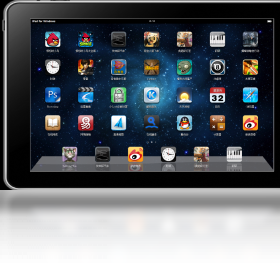
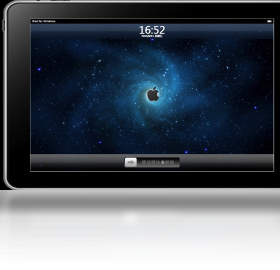
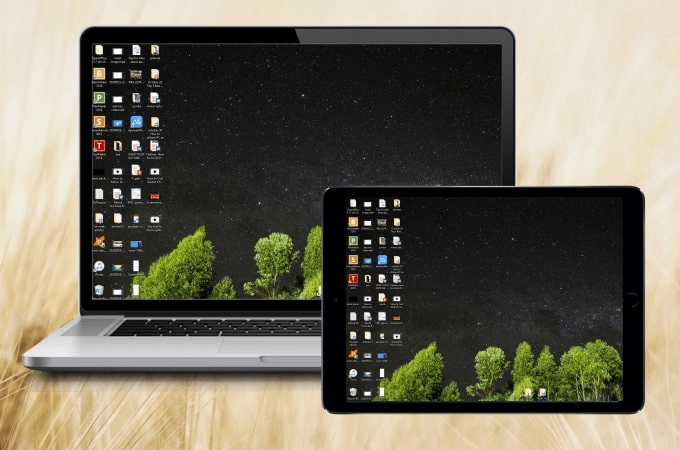
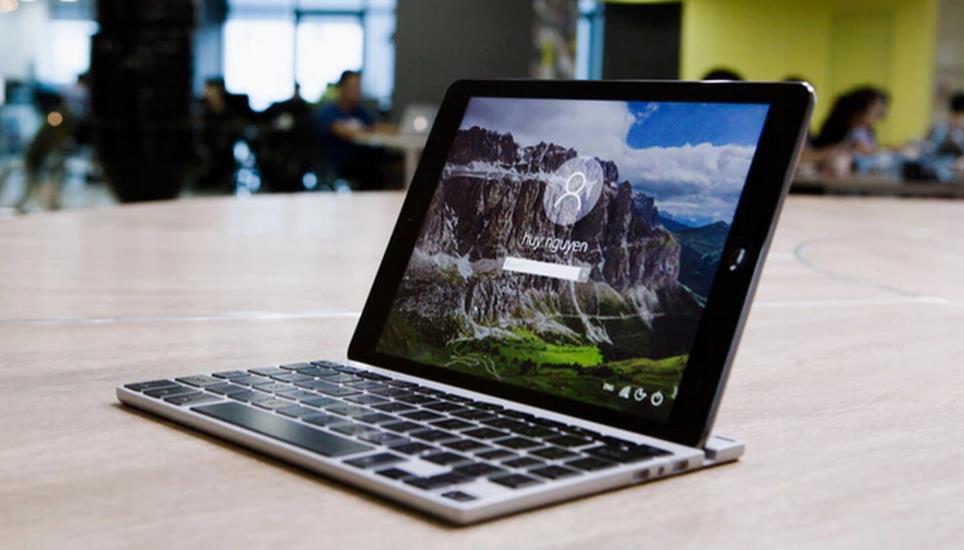
iPad变身电脑副屏,办公效率翻倍,免费好用,快来下载体验吧!
【iPad for Windows】是一款让Windows电脑与iPad之间实现跨屏协同的实用工具,很多朋友在搜索“平板windows下载”、“iPad系统下载安装”时,其实真正想要的是把iPad变成电脑的扩展屏,或者反过来用电脑操作平板。这款工具正好解决了这个痛点,它通过无线网络将两台设备连接起来,支持屏幕镜像、文件传输和远程控制,安装过程也相当简单,哪怕是第一次接触这类软件的新手,照着教程走一遍也能顺利完成设置。目前这款软件在腾讯软件中心提供官方下载渠道,安全性和稳定性都有保障,下面我结合自己的实际使用体验,把它的功能亮点、安装步骤以及常见问题都整理出来,方便你快速上手。

iPad for Windows的定位非常明确,就是打破Windows和iPad之间的生态壁垒,让两台设备协同工作。以下五个功能是日常使用中频率最高的:
屏幕扩展:把iPad当作Windows电脑的无线扩展显示器,支持横屏和竖屏模式,适合办公时一边看资料一边写文档。
屏幕镜像:将Windows桌面实时投射到iPad屏幕上,演示PPT或展示操作流程时非常直观,延迟控制在可接受的范围内。
文件互传:通过局域网在电脑和平板之间快速传输照片、文档、视频,不需要数据线,传输速度取决于路由器性能。
远程控制:在iPad上直接操控Windows电脑的鼠标键盘,适合晚上躺床上远程处理电脑上的紧急事务。
多屏协同:支持同时连接多台iPad设备,对于需要多屏监看的场景(比如股票盯盘)来说很实用。
很多朋友在搜索“ipad安装包电脑版”或者“ipad可以下windows吗”时,其实对安装流程不太清楚。iPad for Windows的安装分为电脑端和iPad端两部分,下面按顺序说明:
1、下载电脑客户端:从腾讯软件中心进入iPad for Windows下载页面,点击“普通下载”按钮,获取安装包文件,文件大小约为几十MB,下载速度很快。
2、安装电脑端程序:双击运行安装包,按提示点击“下一步”完成安装,默认安装路径在C盘,也可以自定义到其他分区。安装完成后桌面会出现快捷方式。
3、在iPad上安装配套App:打开App Store搜索“iPad for Windows”或“Splashtop Wired XDisplay”(该工具基于此技术),下载并安装到iPad上。
4、连接同一wifi:确保电脑和iPad连接在同一个无线网络下,这是设备发现的前提条件。
5、启动软件并配对:先打开电脑端程序,再打开iPad端App,软件会自动扫描局域网内的电脑设备,点击电脑名称即可建立连接,首次连接需要输入电脑端显示的验证码。
6、调整显示模式:连接成功后,在电脑端可以设置扩展模式或镜像模式,分辨率、帧率、方向都可以按需调整,设置完成后就能正常使用了。
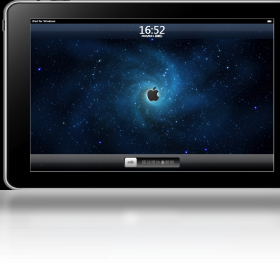
从实际使用感受来说,iPad for Windows在无线连接下的画质和流畅度超出了我的预期,尤其是局域网环境稳定时,几乎感觉不到延迟。同时,它也并非十全十美,以下优缺点供你参考:
优点1:免费且无广告:官方版完全免费,没有弹窗广告和强制升级,这点比很多同类工具要良心。
优点2:连接稳定:在5G WiFi下长时间使用没有断连现象,比蓝牙连接可靠得多。
优点3:支持触控手势:在iPad上可以直接用触控笔或手指操作电脑,配合Apple Pencil还能做简单标注。
缺点1:对网络要求高:如果路由器老旧或带宽不足,画面会出现卡顿和模糊,建议使用千兆路由器。
缺点2:延迟无法完全消除:无线传输毕竟存在物理延迟,玩竞技游戏或快速拖动窗口时会有轻微拖影,但办公场景完全够用。
缺点3:需要两端同时开启软件:iPad和电脑必须都运行对应程序才能连接,无法像某些硬件产品那样即插即用。
为了帮你省去到处搜答案的时间,我把大家问得最多的几个问题整理成了表格,一目了然:
Q:iPad for Windows支持有线连接吗?A:支持,通过USB数据线连接iPad和电脑后,在电脑端选择“有线模式”即可获得更低延迟和更稳定的画面。
Q:iPad需要越狱才能使用吗?A:不需要,iPad端App从官方App Store下载即可,完全不需要越狱。
Q:这个工具对Windows版本有要求吗?A:支持Windows 7及以上系统,包括Win10和Win11,32位和64位均可运行。
Q:连接时提示“无法找到设备”怎么办?A:检查电脑和iPad是否在同一局域网,关闭防火墙或添加例外规则,然后重启两端软件再试。
Q:iPad for Windows和duet Display有什么区别?A:iPad for Windows免费且功能足够日常使用,duet Display付费但提供更专业的绘图压感和更低的延迟,按需选择即可。
说了这么多,最后聊聊谁适合用这款工具。如果你符合下面任一情况,那iPad for Windows大概率能帮到你:
职场办公族:需要双屏提升效率,但不想额外买显示器,手头正好有iPad,那这款工具就能让iPad变身第二屏幕。
学生党:上网课时可以用iPad看课件,电脑记笔记,不用来回切换窗口,复习时也很方便。
设计师或视频剪辑师:用iPad作为预览监视器,实时查看电脑上的设计稿或剪辑时间线,色彩还原度尚可。
远程办公需求者:出差时只带iPad,通过远程控制功能访问家里的电脑,处理文件或运行专业软件。
数码爱好者:喜欢折腾跨设备玩法,免费就能体验类似Sidecar的功能,性价比很高。
总的来说,iPad for Windows是一款务实、好用的工具软件,它不一定完美,但能实实在在解决跨平台协同的问题。如果你正好需要,不妨按照上面的教程下载安装试试。如果在使用中遇到问题,欢迎在评论区留言交流,我看到后会及时回复的。
厂商名称:
TeamViewer电脑版
 网络驱动 / 75.1M / 2026-08-24下载
驱动人生8电脑版
 网络驱动 / 78.7M / 2026-08-24下载
Disksync电脑版
网络驱动 / 5.8M / 2026-08-21下载
Altair Flow Simulator 2025
 网络驱动 / 642M / 2026-07-30下载
三星GalaxyS25+国行版固件新版
网络驱动 / 18.75G / 2026-07-14下载
心系天下三星W25国行版固件新版稳定
网络驱动 / 14.45G / 2026-07-17下载
NSXALB全套资源包NSX高级负载均衡新版
网络驱动 / 8.96G / 2026-07-20下载
VMwarevSphere9.0完整套件下载
网络驱动 / 2.34G / 2026-07-20下载
Horizon终端接入工具包
网络驱动 / 1.26G / 2026-07-23下载
傲游浏览器电脑版Maxthon
网络驱动 / 130M / 2026-08-10下载



用户评论