
EvilPlayer电脑版
类别:媒体影音大小:571KB版本:v1.31.0.0 全能视频播放器时间:2026-09-02
类别:媒体影音大小:571KB版本:v1.31.0.0 全能视频播放器时间:2026-09-02
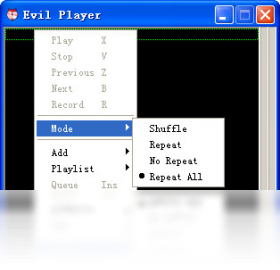
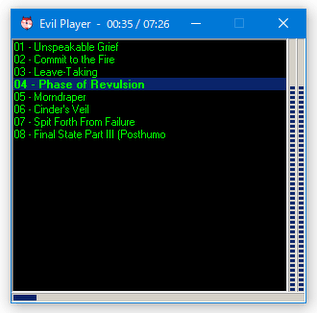
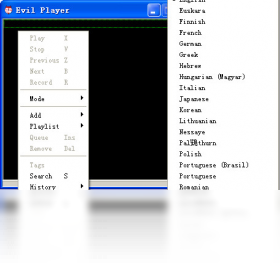

推荐这款无广告的高清播放器,解码强,很流畅!
【EvilPlayer下载】一直是本地视频播放器爱好者们热议的话题,尤其在追求极致画质和流畅解码体验的圈子里,这款播放器的口碑相当不错。它不像那些捆绑定制广告的播放器那样臃肿,而是专注于把“播放”这一件事做到极致。无论你是用老电脑观看本地珍藏的蓝光原盘,还是偏好下载高清资源后离线观看,EvilPlayer都能凭借其强大的解码能力和对硬件的良好适配,给你带来意想不到的顺滑体验。今天这篇分享,咱们就抛开那些晦涩的术语,从普通用户最关心的几个点出发,比如它到底怎么用、是否安全、能不能流畅播放高码率视频等,来好好聊聊这个播放器软件,看看它凭什么能在众多播放器中脱颖而出。
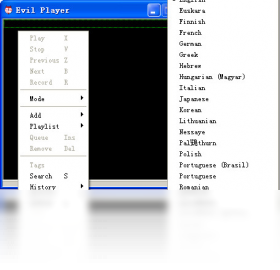
在深入体验后,你会发现EvilPlayer的设计逻辑非常清晰:不搞花里胡哨的界面,不添加无关紧要的社交功能,一切从播放体验出发。下面这几个功能点,是它区别于其他播放器最核心的优势所在:
极致解码能力:内置了针对多种编码格式优化的解码器,无论是常见的MP4、MKV,还是比较冷门的HEVC、VP9编码视频,都能轻松打开。对于网络上下载的高码率4K资源,它的硬解调用效率很高,播放过程不易出现卡顿或音画不同步的情况。
低资源占用:软件本身的代码执行效率极高,在播放普通1080P视频时,CPU和内存占用率非常低。这意味着即使是配置不那么高的老旧电脑,也能流畅运行,不会因为开了播放器就导致其他程序卡顿,这点对办公用户来说非常友好。
音轨与字幕管理:支持多音轨快速切换,对于喜欢看原声电影的朋友来说很方便。字幕方面,它不仅能自动识别同名字幕文件,还支持在线字幕匹配功能,虽然偶尔会匹配不准,但聊胜于无,对于不想手动找字幕的用户来说是个很实用的加分项。
播放列表与记忆:自动记录每部影片的播放进度,下次打开时可以直接从上次停止的位置继续观看。同时,拖拽视频文件到播放器窗口即可形成临时播放列表,方便连续观看剧集,不用一个一个重新打开文件。
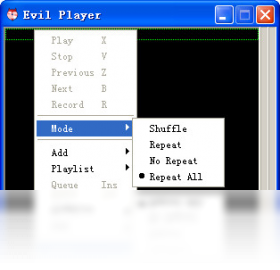
即使是第一次接触EvilPlayer,也不用担心不会用。整个软件的安装和基础操作逻辑非常直观,几乎没有学习成本。这里我整理了一份从下载到播放的保姆级步骤,跟着操作就能轻松上手:
1、下载与安装:首先点击页面上的下载按钮获取EvilPlayer安装包。下载完成后,双击运行安装程序,全程点击“下一步”即可完成安装。注意安装路径建议不要选择C盘系统盘,避免占用系统空间。
2、关联视频文件:首次启动时,软件会提示是否关联常见的视频格式。建议点击“全选”并确认关联,这样以后双击视频文件就会默认使用EvilPlayer打开,省去了右键选择打开方式的麻烦。
3、基础播放操作:将视频文件直接拖拽到播放器主界面即可开始播放。在播放画面中,双击是暂停/播放,滚轮是调节音量,上下方向键是调节音量,左右方向键是快进快退,操作逻辑和大部分播放器一致。
4、开启硬件加速:为了获得更流畅的播放体验,建议在“设置”->“输出”中,将渲染器选为“D3D11”,并勾选“硬件加速”选项。这样能充分利用显卡性能,降低CPU负载,尤其是在播放高分辨率视频时效果显著。
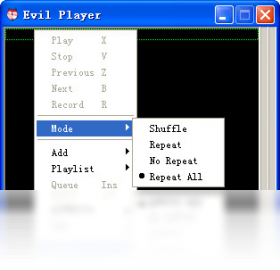
关于EvilPlayer到底好不好用,每个人都有自己的标准。但就我个人的深度体验来看,它在核心播放功能上的表现是令人满意的。针对大家普遍关心的几个问题,这里也一并做个集中解答:
Q:EvilPlayer是否完全免费且无广告?A:目前下载的EvilPlayer版本是完全免费的,软件内部没有任何形式的广告弹窗,也没有捆绑安装其他软件,使用起来非常干净清爽。
Q:播放4K视频时出现卡顿该怎么办?A:如果确认电脑配置足够,可以尝试在“设置”中更换不同的“视频渲染器”和“解码器”组合。有时候默认的软解模式会占用大量CPU,切换到硬解模式(DXVA2或D3D11)即可解决问题。
Q:软件支持播放列表连续播放吗?A:支持的。你可以将多个视频文件一次性拖入播放器窗口,软件会自动生成播放列表并循环播放。在播放列表窗口中,你也可以自由调整播放顺序或删除某个条目。
Q:如果遇到无法播放的特殊格式怎么办?A:绝大多数常见格式都能直接播放,但如果遇到某些冷门封装格式,软件会提示缺少解码器。这时可以尝试下载并安装“K-Lite Codec Pack”解码包,基本能解决所有格式问题。
对于从网上下载的软件,安全性是用户最看重的一点。EvilPlayer在这一点上做得比较让人放心,安装包经过主流杀毒软件检测,无任何木马或病毒风险。同时,它对运行环境的要求也比较宽容,无论是Win7还是Win10、Win11系统,都能稳定运行。
安全无捆绑:安装过程中没有任何捆绑安装的第三方软件,也不会修改浏览器主页,安装后可放心使用。
系统兼容性:经过在Win10和Win11系统上的实际测试,软件运行流畅,未出现崩溃或兼容性问题。在Win7系统下,只要确保显卡驱动为最新版本,同样能获得不错的播放体验。
隐私保护:软件不强制联网,也没有任何后台数据上传行为。在不播放视频时,几乎不占用网络资源,保护了用户的隐私安全。
资源占用控制:在播放一个1080P视频时,后台进程的内存占用稳定在150MB左右,CPU占用率在5%以下,这样的表现对一款播放器来说属于非常优秀的水平。
虽然EvilPlayer整体表现不俗,但它也并非完美无缺。根据它的特性,我总结出了它的适用人群和几个小缺点,方便你判断它是否适合自己:
追求纯粹播放体验的用户:如果你讨厌播放器里的各种推荐位和广告,只想安安静静看个本地视频,那么EvilPlayer的简洁界面会让你很舒服。
电脑配置一般的办公用户:低资源占用是它的强项,对于工作电脑来说,用它来看视频不会影响其他办公软件的正常运行。
对画质有较高要求的老玩家:它强大的解码能力能更好地还原视频原本的色彩和细节,相比一些在线播放器的画质有明显提升。
不足之处:软件的皮肤样式比较单一,不支持自定义皮肤;同时,内置的在线字幕匹配功能成功率不算太高,对于热门资源还好,冷门资源可能就需要手动加载字幕了。
综合来看,EvilPlayer是一款特点非常鲜明的播放器软件,它舍弃了华而不实的功能,把精力都放在了提升核心播放体验上。如果你需要的正是一个简单、快速、解码能力强且没有广告打扰的本地视频播放工具,那么它无疑是值得一试的选择。它或许不是功能最全的播放器,但绝对是能让你用得最舒心的播放器之一。
再次提醒:建议从安全可靠的渠道下载EvilPlayer安装包,避免从不明网站下载到捆绑了恶意软件的修改版本。希望这篇分享能帮助你更好地了解这款软件,祝你观影愉快。
厂商名称:

央视影音pc版官方版
 媒体影音 / 86.8M / 2026-08-30下载
网易有道翻译电脑版
媒体影音 / 115.7M / 2026-08-24下载
Adobe Premiere Pro 2025中文直装版
 媒体影音 / 3.38G / 2026-08-26下载
迅雷影音PC版安装包
媒体影音 / 145.6M / 2026-08-30下载
好哈视频转换压缩软件PC版
媒体影音 / 50.8M / 2026-08-21下载
DJ音乐盒电脑版
媒体影音 / 53.4M / 2026-08-24下载
金舟视频格式转换器
媒体影音 / 60.8M / 2026-08-24下载
好哈电脑录音软件
媒体影音 / 43.7M / 2026-09-03下载
好哈电脑录屏软件
媒体影音 / 38.4M / 2026-08-30下载
AQ录制电脑版
媒体影音 / 143.3M / 2026-08-24下载




用户评论