
D3DGear电脑版
类别:其他应用大小:19.9M版本:v5.0.0.2263 游戏录制与帧数显示工具时间:2026-09-03
类别:其他应用大小:19.9M版本:v5.0.0.2263 游戏录制与帧数显示工具时间:2026-09-03

轻巧录屏,游戏帧数一目了然,老牌工具值得一试。
【D3DGear下载】一直是很多PC游戏玩家和视频创作者私下里会互相安利的宝藏工具,它不像那些大而全的录屏软件那样臃肿,反而专注于游戏录制、帧率显示和截图这几件核心事。如果你正在寻找一款轻量、不拖慢游戏速度的D3DGear下载工具,或者想了解D3DGear官方版怎么用,那么这篇内容正好可以帮你全面认识它。作为一款老牌工具,D3DGear免费版在圈内口碑一直不错,不少用户拿它来替代系统自带录屏,就是看中它对游戏性能影响极小,录出来的视频文件体积也控制得很好。接下来,我会从软件亮点、安装步骤、功能设置到常见问题,用最直白的话带你一步步上手这款D3DGear游戏录像工具。
D3DGear这款工具之所以能存活这么多年,靠的不是花哨的界面,而是实打实的底层优化和精准的功能切分。对于普通玩家来说,它最直观的价值就是让你在玩游戏时,能清楚地看到实时帧数,同时在不经意间按下快捷键就能留下精彩的操作瞬间。下面梳理了D3DGear最常用的几个核心功能点:
实时帧率显示:在游戏画面角落显示FPS值,支持自定义字体大小和位置,让你随时掌握电脑运行游戏的流畅度,调整画质设置时能立刻看到反馈。
无损游戏录像:采用高效的D3D钩子技术录制视频,对游戏性能影响极小,录制的视频画质清晰,色彩还原度高,适合后期剪辑。
定时截图功能:可以设置每隔几秒自动截取游戏画面,方便你整理素材,或者记录游戏中转瞬即逝的风景和有趣的BUG瞬间。
视频压缩编码:内置多款主流编码器,能直接在录制时进行压缩,避免生成几十GB的原始文件,节省硬盘空间。
音频独立录制:支持将游戏声音和麦克风声音分开音轨录制,方便后期处理时对人声进行降噪或单独调节音量。
Benchmark跑分功能:内置简单的性能测试模块,可以记录一段时间内的平均帧率、最低帧率曲线,帮你评估硬件性能表现。
很多朋友第一次接触这类工具,会担心安装过程复杂或者捆绑了垃圾软件。其实D3DGear官方版的安装流程非常清爽,只要注意几个细节,就能顺利用上。如果你是新手,跟着下面的步骤操作就不会出错。在开始安装之前,建议先关闭杀毒软件或添加信任,因为注册机或破解补丁容易被误杀,但我们是安装官方免费版,一般不会触发拦截。以下是具体的安装流程:
1、获取安装包:点击文章开头的下载链接进入D3DGear下载页面,选择适合你系统的版本(通常选最新版即可),将压缩包下载到电脑桌面或非系统盘。
2、解压文件:找到下载好的压缩包,右键选择“解压到当前文件夹”。注意,解压路径最好不要包含中文字符,以免后续运行出错。
3、运行安装程序:进入解压后的文件夹,找到Setup.exe或类似的可执行文件,双击运行。如果弹出用户账户控制窗口,点击“是”允许更改。
4、选择语言与路径:安装界面语言默认为英文,但D3DGear官方版支持简体中文。在安装向导中,将安装目录修改为你常用的软件盘(如D:\Program Files),避免装在C盘占用系统空间。
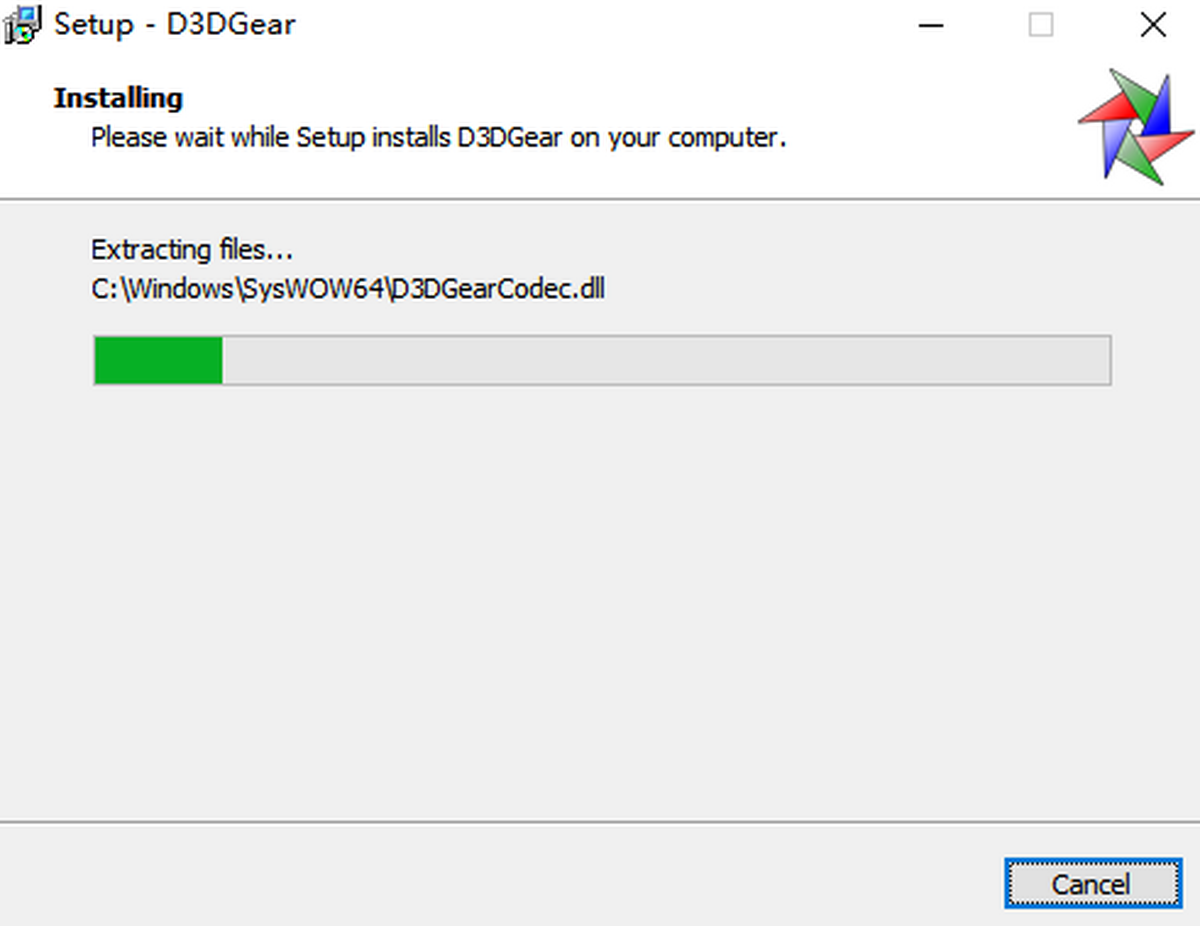
5、完成安装与启动:点击Install开始安装,等待进度条走完,点击Finish退出向导。此时桌面会生成D3DGear图标,双击即可启动软件。
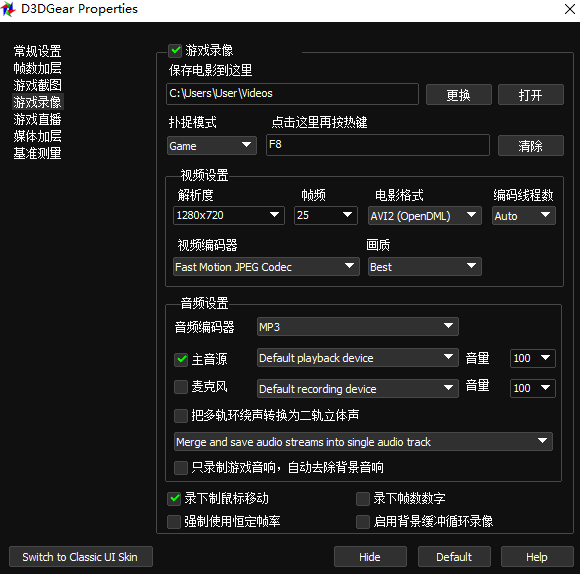
安装好D3DGear之后,第一件事当然是把它调整成自己习惯的语言和录制参数。D3DGear的设置逻辑非常清晰,主要分为语言设置、录像保存路径、快捷键设置和画质调节几个板块。刚打开D3DGear时如果全是英文也别慌,只需要在菜单里找到Language选项切换一下就能变成简体中文。下面我把关键设置步骤拆解开,方便你对照操作:
1、切换中文语言:打开D3DGear主界面,点击顶部菜单栏的“Options”或“设置”,找到“Language”下拉菜单,选择“Chinese-Simplified”(简体中文),点击“应用”后,界面会立即变为中文。
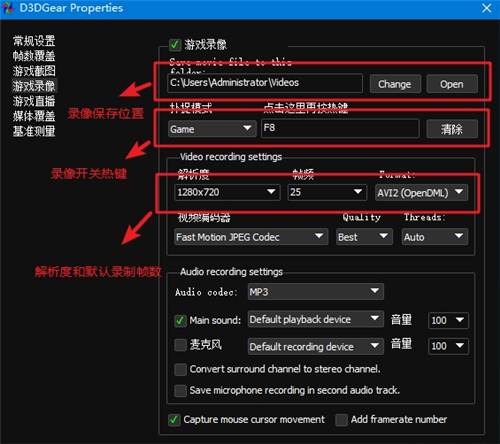
2、设置录像保存位置:在“录像”选项卡中,点击“输出目录”旁边的浏览按钮,选择你存放游戏录像的专属文件夹。建议选择空间较大的机械硬盘或移动硬盘,避免SSD空间不足。
3、调整录制帧率与画质:在“录像”选项卡中,将“帧率”设置为60FPS(如果电脑性能好可设120FPS),视频编码选择H.264或HEVC,比特率根据需求调整,追求高画质可设为20Mbps以上。
4、自定义快捷键:在“热键”选项卡中,可以重新设置“开始/停止录制”、“截图”的按键。默认是F9录制,F8截图,建议改成不常用的组合键,防止游戏内误触。
5、开启帧数显示:在“OSD”或“叠加显示”选项卡中,勾选“显示帧率”,并调整字体大小和颜色,这样进入游戏后,角落就会实时显示FPS数值了。
许多人在选择录屏工具时,最担心的就是录制过程会掉帧,或者录出来的视频画面模糊、有撕裂感。D3DGear在游戏录制领域口碑不错,但实际效果到底如何,我们用过才知道。D3DGear与NVIDIA ShadowPlay相比,功能更纯粹,不吃资源;与OBS Studio相比,D3DGear的优点是上手门槛低,不用设置复杂的推流参数。如果你只是单纯想做本地游戏录像,D3DGear确实是个省心的选择。为了让你更直观地判断,我整理了几个大家最关心的维度:
游戏性能影响:D3DGear对游戏帧数的影响极小,官方宣称损耗低于5%。在实际测试中,运行《英雄联盟》或《CS2》时,开启录制后帧数波动不大,表现稳定。
视频画质表现:录制的视频画面清晰锐利,色彩与原画几乎一致。支持录制HDR内容,虽然文件体积稍大,但画面观感极佳。
文件体积控制:使用内置编码器后,10分钟的1080P视频体积约在200MB-400MB之间,相比其他软件压缩率更高,方便上传网盘或分享给好友。
操作便捷程度:D3DGear无需像OBS那样手动创建场景和添加来源,启动后默认自动捕获全屏游戏,对新手极其友好,即开即用。
系统兼容性:支持Windows XP到Windows 11系统,无论是老电脑还是新机器,都能找到适配的驱动版本,兼容性覆盖面广。
在实际使用D3DGear的过程中,难免会遇到一些小问题,比如无法捕获画面、录制的视频没有声音等。这里我总结了一些D3DGear玩家高频遇到的疑问和对应的解决办法,希望能帮你少走弯路。如果以下没有涵盖你的问题,也欢迎在评论区留言讨论。
Q:D3DGear打不开游戏内覆盖层怎么办?A:请尝试右键点击D3DGear图标,选择“以管理员身份运行”。同时检查游戏是否以兼容模式运行,部分反作弊系统可能会拦截D3D钩子,需将D3DGear加入游戏白名单。
Q:D3DGear录制的视频没有声音?A:检查“音频”设置中录制设备是否选择了“默认输出设备”。如果使用HDMI连接显示器,可能需将音频输出改为“扬声器”或“耳机”设备。
Q:D3DGear录制的视频体积过大?A:在录像设置中提高压缩率或降低码率。也可以选择使用HEVC编码,在相同画质下体积能减少约一半。
Q:D3DGear支持录制窗口化游戏吗?A:支持。在“捕获”设置中,将捕获方式改为“窗口捕获”,然后选择需要录制的窗口即可。
Q:D3DGear会损坏显卡吗?A:不会。D3DGear只调用系统录屏API,不会对显卡硬件进行超频或修改BIOS,安全无副作用。
D3DGear虽然不是一款面向所有人的工具,但对于特定用户群体来说,它确实能带来极大的便利。了解了它的功能和设置后,我们来看看哪些朋友最适合下载使用这款D3DGear免费版。如果你是视频创作者,D3DGear能提供高质量的原始素材;如果你是硬件爱好者,它的帧数显示和跑分功能正好满足需求;如果你只是普通休闲玩家,偶尔想录制一下精彩操作,D3DGear也不会有太高的学习成本。
单机游戏玩家:喜欢玩3A大作并希望记录剧情片段或通关过程的玩家,D3DGear的稳定录制功能能帮你保存珍贵回忆。
电竞游戏爱好者:需要录制排位赛高光时刻,用于复盘或制作集锦。D3DGear的即时回放功能(类似ShadowPlay)可以保存过去几分钟的画面,不会错失精彩操作。
数码评测博主:需要录制游戏帧率测试视频,D3DGear自带的基准测试功能可以生成帧率曲线图,作为评测数据的辅助证明。
电脑配置较老用户:由于D3DGear本身占用资源极少,在低配电脑上运行也能保持流畅,不会因录制而让游戏变得更卡顿。
追求简单高效的用户:不想花时间研究OBS繁琐的推流设置,只想一键录制游戏,D3DGear的傻瓜式操作设计非常适合。
想要录出既清晰又流畅的视频,除了依赖显卡性能外,掌握D3DGear的调节技巧也很重要。很多用户反映录出来的视频卡顿,其实多半是参数设置不合理。在D3DGear中,我们需要在画质和文件大小之间找到平衡点。下面分享几个实用的调节技巧,帮助你更好地驾驭D3DGear,达到满意的录制效果。
码率控制:如果你的网络或硬盘空间有限,建议开启CBR(固定码率)并设置为15Mbps,这样文件体积可控,画质也有保障。
分辨率适配:显示器是2K或4K分辨率时,录制分辨率选择与桌面一致即可。但若上传视频平台,建议输出为1080P,既流畅又清晰。
关闭垂直同步:录制时建议在游戏中关闭垂直同步,避免帧率被锁定,从而获得更高的原始帧数,让D3DGear捕捉到更多动态细节。
硬件加速编码:在D3DGear设置中,启用“硬件编码加速”(如NVENC/AMF),能极大减轻CPU负担,防止游戏掉帧。
音频降噪处理:录制解说时,在音频设置里勾选“噪音抑制”,可有效去除键盘声和风扇底噪,让声音更干净。
厂商名称:

光明之刃电脑版
 其他应用 / 633M / 2026-07-21下载
卡坦岛电脑版
其他应用 / 12M / 2026-07-28下载
探秘三合一电脑版
其他应用 / 50M / 2026-07-28下载
钢铁战机电脑版
其他应用 / 186.8M / 2026-07-29下载
地球帝国2电脑版
其他应用 / 339M / 2026-08-19下载
幻想西游记电脑版
其他应用 / 47.3M / 2026-08-14下载
驱魔:零
其他应用 / 121M / 2026-08-04下载
金克朗旅馆电脑版
其他应用 / 1.07G / 2026-08-12下载
月姬格斗Melty Blood电脑版
其他应用 / 553M / 2026-07-27下载
圣符国度:数字版电脑版
其他应用 / 188M / 2026-07-23下载





用户评论