
Multi Commander(多功能文件管理器)
类别:其他应用大小:8.4M版本:v2026 专业版时间:2026-10-20
类别:其他应用大小:8.4M版本:v2026 专业版时间:2026-10-20


高效文件管理,多标签双窗口,免费无广告,必备神器。
【Multi Commander下载】如果你还在为Windows系统自带文件管理器的卡顿和功能单一而烦恼,那么今天推荐的这款Multi Commander绝对值得一试。作为一款功能强大的多标签文件管理器,Multi Commander是一款免费软件,支持WinAll系统,它不仅能让你像浏览网页一样用多标签页管理文件,还内置了双窗口、文件加密、批量重命名等众多实用功能。无论你是电脑小白还是资深技术宅,都能通过本页的Multi Commander官方正版下载链接,快速获取这款提升效率的利器。接下来,我会从实际使用角度,带你了解它的核心功能、安装步骤以及常见问题,帮助你顺利上手这款软件。
Multi Commander的功能设计非常贴近用户的真实操作需求,尤其是那些经常需要处理大量文件的用户,以下这些功能点几乎每天都在发挥作用:
多标签页浏览:像浏览器一样,在同一个窗口内打开多个文件夹标签,拖拽文件即可完成移动或复制,对比系统自带的窗口切换,效率提升非常明显。
双窗口同步操作:支持左右两个独立窗格,可以开启同步浏览模式,当你在左侧进入某个目录时,右侧自动跟随进入相同路径,非常适合整理散落各处的文件。
内置文件加密与压缩:无需额外安装WinRAR或7-Zip,Multi Commander内置了对ZIP、RAR、7z等主流压缩格式的处理能力,还可以使用AES-256算法对敏感文件进行加密,保护个人隐私。
强大的批量重命名工具:支持通过正则表达式、文本替换、序号插入等多种规则对大量文件进行批量重命名,例如将数十张照片统一命名为“日期_地点_序号”的格式,几秒钟即可完成。
快速文件搜索与过滤:可依据文件名、扩展名、文件大小、修改日期等多个条件组合过滤当前目录内容,即使文件多到上千个,也能瞬间找到目标文件。
自定义命令与快捷键:允许用户将常用操作(例如“打开PSD文件并转存为JPG”)录制成自定义命令,并绑定到任意快捷键上,实现一键触发。
刚刚接触到Multi Commander的新手朋友,可能会觉得界面有些复杂,不过别担心,只要跟着下面的步骤走一遍,你就能掌握它的核心操作逻辑了:
1、下载与安装:点击本页的下载按钮,获取Multi Commander官方版安装包。双击运行后,全程选择“下一步”即可完成安装,安装过程无任何捆绑软件,可放心操作。
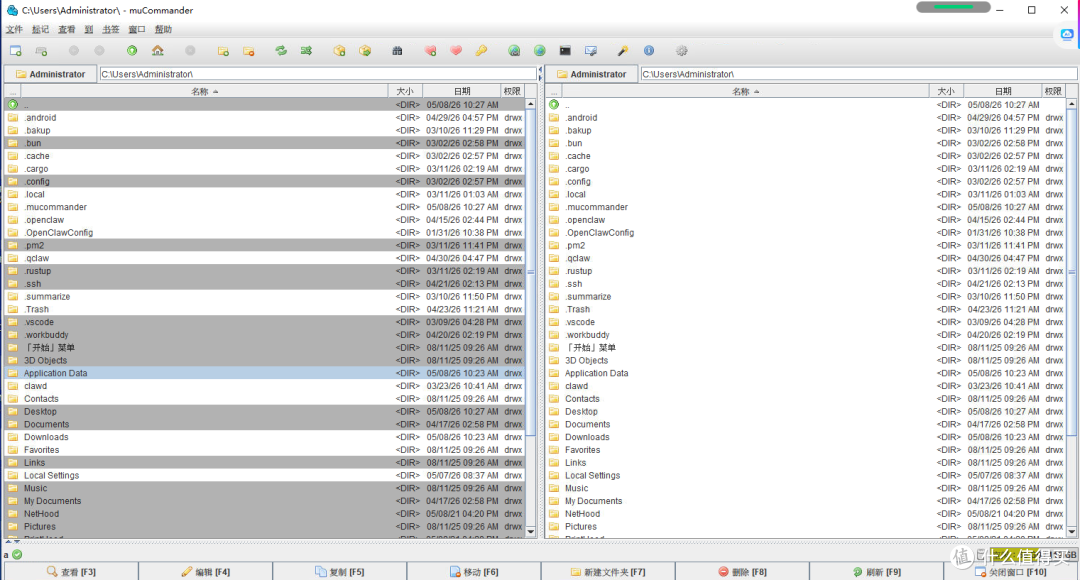
2、认识主界面布局:启动后,你会看到默认的双窗口布局。顶部是菜单栏和标签栏,左侧窗格显示文件夹树,中间是文件列表,底部是命令行输入框。不必急于弄懂每个按钮,先试试点击几个文件夹,感受一下多标签的便捷。
3、创建新标签页:在标签栏空白处双击,或按快捷键Ctrl+T,即可像浏览器一样新建一个标签页。然后在新标签页中导航到另一个常用文件夹,这样就能在多个目录间快速切换了。
4、使用双窗口同步功能>:在工具栏上找到“同步浏览”图标(通常是一个双向箭头的图标),点击激活。此时,左侧窗口进入某个子目录,右侧窗口会自动进入同一路径的子目录。你可以尝试在左侧选中几个文件,右键选择“复制到右侧”,即可快速完成文件的镜像备份。
5、尝试批量重命名:选中多个文件,右键选择“重命名工具”。在弹出的窗口中,你可以设置文件名模板,例如输入“假期照片_#NUM_EXT”,其中#NUM表示序号,EXT表示保留原扩展名。点击“开始重命名”,所有文件将一次性重命名完毕。
6、自定义常用命令:对于有进阶需求的用户,可以点击菜单栏的“命令”->“自定义命令”,创建一个新命令,例如将命令内容设置为“打开记事本并将当前路径写入”,然后为此命令分配一个快捷键如F9。以后只要按F9,就能快速用记事本记录当前文件夹路径了。
Multi Commander并非适合所有人,但如果你是以下这些类型的用户,那么它绝对能成为你电脑上不可或缺的助手:
程序员与开发者:经常需要在不同项目目录、配置文件、日志文件之间切换,多标签页和双窗口功能可以显著减少目录跳转的时间消耗。同时,内置的命令行窗口让执行Git命令或运行脚本变得更加方便。
设计师与摄影师:每天面对海量的图片素材、项目工程文件,使用Multi Commander的批量重命名和文件过滤功能,可以快速整理素材库。例如,按日期过滤出所有今天修改的PSD文件,然后统一备份到外部硬盘。
普通办公文员:处理日常文档、表格、邮件附件时,多标签页能保持桌面整洁,避免打开几十个文件夹窗口的混乱局面。文件加密功能也能保护公司敏感数据不外泄。
系统维护爱好者:喜欢清理系统垃圾、管理启动项的用户,Multi Commander的自定义命令功能可以让你一键打开系统目录、运行磁盘清理工具,甚至编写简单的脚本自动化维护任务。
数据备份强迫症用户:双窗口同步浏览模式配合内置的目录同步工具,可以轻松将重要资料在电脑和移动硬盘之间进行增量备份,再也不怕漏掉某个新修改的文件。
经常有读者在后台留言询问关于Multi Commander的使用细节,这里集中解答几个大家最关心的问题:
Q:Multi Commander是免费软件吗?会有广告弹窗吗?A:Multi Commander对个人用户完全免费,无广告、无弹窗、无捆绑安装。不过官方也提供了付费的专业版,增加了FTP客户端、文件同步等高级功能,但免费版已经能满足绝大多数日常需求。
Q:从本页下载的Multi Commander安全吗?会不会有病毒?A:本页提供的下载链接均来自腾讯软件中心官方源,文件经过安全检测,可以放心使用。安装后建议开启系统自带杀毒软件实时防护,进一步确保安全。
Q:Multi Commander支持扩展插件吗?如何安装?A:支持。官方提供了丰富的插件库,例如七牛云存储、WebDAV、亚马逊S3等云存储插件。安装方法很简单,在Multi Commander中点击菜单栏的“扩展”->“浏览插件”,找到想要的插件,点击安装并重启软件即可生效。
Q:我不想用了,怎么彻底卸载Multi Commander?A:可使用Windows自带的“设置”->“应用”->“应用和功能”,找到Multi Commander并卸载。卸载后,建议手动删除安装目录下的残留文件夹(通常位于C:\Program Files\Multi Commander),以及%APPDATA%\Multi Commander下的配置文件,即可彻底清除。
Q:Multi Commander和Total Commander哪个更好用?A:两者都是优秀的文件管理器。Total Commander是老牌经典,插件生态更丰富,但界面较为陈旧,且免费版会提示升级。Multi Commander界面更现代化,多标签体验更自然,且对个人用户完全免费。如果你追求开箱即用且不想付费,Multi Commander是更合适的选择。
当你熟悉了Multi Commander的基础操作后,不妨试试下面这些隐藏技巧,它们能让你对这款工具有新的认识:
技巧一:快速打开命令行窗口:在任意文件列表空白处,按下快捷键Ctrl+M,Multi Commander会立即在当前目录下打开一个命令行窗口(CMD),并自动切换路径,省去了手动cd的麻烦。对于需要执行npm、python等命令的开发者来说尤其好用。
技巧二:使用文件筛选器瞬间定位文件:在工具栏的“筛选器”输入框中,输入类似“*.jpg;*.png”的组合,文件列表将只显示JPG和PNG文件。你也可以输入“>10mb”来过滤出大于10MB的文件,输入“<2023-01-01”过滤出修改日期早于2023年的文件。灵活组合这些条件,能让你在海量文件中快速锁定目标。
技巧三:用快捷键快速导航:按下Backspace键可直接返回上一级目录(默认Windows资源管理器的行为),按下Ctrl+D可以快速将当前文件夹添加到收藏夹,按下Alt+F7可以呼出全局搜索窗口。熟练使用这些快捷键后,你的操作速度会比鼠标点击快上数倍。
如果你只是偶尔移动几个文件,系统自带的资源管理器确实够用。但如果你每天都要跟大量文件打交道,甚至经常被重复性操作搞得心烦意乱,那么Multi Commander绝对值得你花几分钟来尝试。它的多标签页、双窗口同步和批量处理能力,能实实在在帮你节省时间,让繁琐的文件管理变得轻松起来。最重要的是,它完全免费、安全、无广告,适合所有Windows用户。希望本文的讲解能帮助你顺利安装并熟练使用Multi Commander,如果你在下载或使用过程中遇到任何问题,欢迎在评论区留言,我会尽力为你解答。
厂商名称:

月姬格斗Melty Blood电脑版
 其他应用 / 553M / 2026-07-27下载
迷雾岛
其他应用 / 379.2M / 2026-08-03下载
懒大作战2025:伟大的比萨战争电脑版
其他应用 / 210.7M / 2026-08-14下载
神秘往昔:半神幽灵电脑版
其他应用 / 573M / 2026-08-07下载
鼠疫爆发电脑版
其他应用 / 1.25G / 2026-08-12下载
弗兰肯斯坦的遗产冰封囚禁电脑版
其他应用 / 800M / 2026-07-21下载
幻想西游记电脑版
其他应用 / 47.3M / 2026-08-14下载
驱魔:零
其他应用 / 121M / 2026-08-04下载
金克朗旅馆电脑版
其他应用 / 1.07G / 2026-08-12下载
钢铁战机电脑版
其他应用 / 186.8M / 2026-07-29下载





用户评论