三星Galaxy S23 Ultra港版刷机步骤图解 三星Galaxy S23 Ultra港版怎么刷机
时间:2026/9/30 13:25:20作者:MoonCancer阅读:0次
三星GalaxyS23Ultra港版刷机主要通过官方工具Odin3完成。很多小伙伴知道这个原理,但是不知道怎么操作,今天腾飞小编也是带来了详细的步骤图解,而且还给大家准备了固件资源包,大家可以来看看哦!

刷机前准备
1.备份数据:刷机将彻底清除手机数据,请提前备份相册、聊天记录及账号信息。
2.退出账号:在手机上退出三星账号(SamsungAccount)和谷歌账号(GoogleAccount),防止刷机后触发FRP锁。
3.准备工具:
固件包:通过Samfw或Frija工具下载对应的S23Ultra固件(国行代号为`CHC`,港版代号为`TGY`)。
硬件连接:原装C-to-C或质量良好的USB数据线,电脑(建议Windows系统)。

刷机完整步骤
1.准备并解压固件文件:检查5个核心固件包.
解压下载好的固件压缩包,通常包含以下5个以`.tar.md5`结尾的文件:
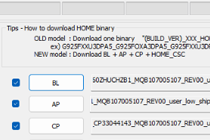
`BL_...`:引导加载程序
`AP_...`:系统核心固件(文件最大)
`CP_...`:基带/调制解调器
`CSC_...`:区域配置(清除数据全刷模式)
`HOME_CSC_...`:区域配置(保留数据升级模式,跨区不建议使用)
2.进入刷机模式(DownloadMode):需要连接电脑数据线.
1.将S23Ultra彻底关机。
2.用数据线将电脑与手机连接,同时按住手机的“音量上键”和“音量下键”。
3.屏幕出现绿色/青色Warning警告界面后松开双手。
4.单击一次音量上键(VolumeUp),进入带有“Downloading...”字样的刷机模式。
3.配置Odin3刷机工具:正确加载各槽位文件.
1.在电脑上以管理员身份打开`Odin3.exe`。
2.观察左上角ID:COM区域是否显示青色/蓝色端口号(如`0:[COM3]`),若无显示说明驱动未成功安装或线缆接触不良。
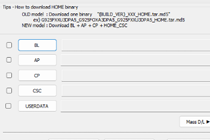
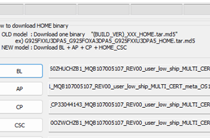
3.依次点击按钮加载对应的固件文件:
点击BL->选择`BL_...tar.md5`
点击AP->选择`AP_...tar.md5`(文件较重,载入需等待十几秒)
点击CP->选择`CP_...tar.md5`
点击CSC->选择`CSC_...tar.md5`(跨区刷机必须选`CSC_`而不是`HOME_CSC_`)

4.开始刷写系统:保持连接勿拔插数据线.
1.确认Option选项卡中仅勾选了`AutoReboot`和`F.ResetTime`(保持默认即可)。
2.点击右下角的Start按钮开始刷机。
3.刷机进度条将在手机和Odin界面同步显示,耗时约3~7分钟。
5.完成刷机并初始化:显示PASS后自动重启.
1.当Odin3左上方显示绿底白字PASS!时,表示刷写成功。
2.手机将自动重启进入系统初始化设置界面。
3.第一次开机加载系统耗时较长(约5~10分钟),请耐性等待。
注意事项与常见问题
跨区刷机(港版国行):S23Ultra港版(SM-S9180)与国行(SM-S9180)硬件完全一致,刷入国行固件后可正常使用SamsungPay、通话录音等功能,且不影响Knox状态(不影响保修与安全密钥)。
刷机失败/卡住:如果Odin提示`FAIL!`或停滞不前,请更换电脑后置USB接口或数据线,重新进入DownloadMode再次刷写。
双清恢复(刷机后卡开机屏):若长时间卡在SamsungLogo,可关机后按住`电源键+音量上键`进入Recovery模式,选择`Wipedata/factoryreset`执行恢复出厂设置后再试。


 智能平板电脑最新IOS版
 逃亡风暴游戏官方版
 定制俱乐部游戏官方版Custom Club
 伐木模拟器3D游戏(Lumberjack Simulator 3D)
 假面骑士善意腰带模拟器最新版Decade Diend Neo Belt Systems
 异齿龙模拟器(Dimetrodon Simulator)
 点外卖模拟器
 大海捞针模拟器手游最新版
 实况球会经理网易官方版
 模拟城市我是市长最新版
 进站请刷卡破解版
 模拟创业城官方IOS端手游
 逐梦电影圈最新ios版
 放置回收大亨官方IOS版手游
 无人机送外卖官方版
 心动小镇官方正版






用户评论