三星Galaxy S23台版固件资源获取 三星Galaxy S23台版怎么用固件刷机
时间:2026/9/29 16:05:47作者:网友整理阅读:0次
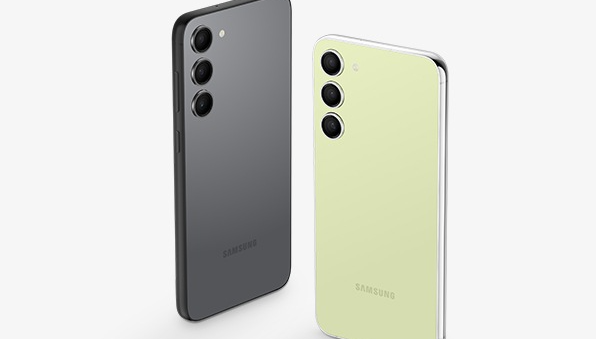
三星Galaxy S23台版固件版本号为S9110ZHS8FZI1(点击这里获取最新的固件资源)。包内包含 BL、AP、CP、CSC 等完整核心分区文件,精准适配台版搭载的骁龙 8 Gen2 for Galaxy 旗舰芯片与直板旗舰特性,无任何第三方修改,确保系统安全、纯净与稳定。需要刷机的用户赶紧来看看,获取最新的固件包资源吧!!
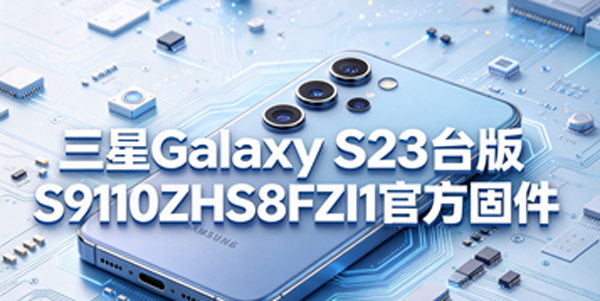
三星GalaxyS23(SM-S9110)台版固件升级教程(点击这里获取最新的固件资源)
一、 刷机前准备
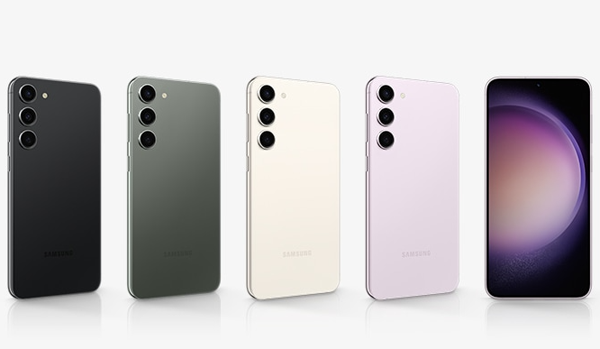
核对设备型号:确认手机型号为 SM-S9110(可前往:设置 -> 关于手机 查看),切勿跨型号刷入。
数据备份:线刷会清空手机所有数据,请提前做好重要资料的全盘备份。
下载所需工具与文件:
三星官方 USB 驱动(Samsung USB Driver)
官方刷机工具 Odin3(建议 3.14.4 或更新版本)
解压S91110ZHS8FZI1 固件压缩包,提取出包含 BL、AP、CP、CSC、HOME_CSC 的镜像文件。
二、 升级操作流程
准备固件包与工具
将下载好的固件压缩包解压,确保能看到镜像文件。同时在电脑上安装好三星官方 USB 驱动。
进入下载模式(Download Mode)
将手机完全关机。
同时按住音量加键和音量减键,并使用原装数据线将手机连接至电脑。
手机屏幕亮起蓝绿色警告界面后松开按键,按一下音量加键即可进入下载模式。
在 Odin3 中配置固件文件
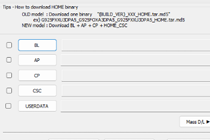
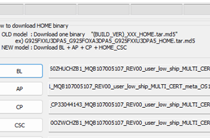
以管理员身份运行 Odin3 工具,当左上角 ID:COM 框变蓝并显示端口号时说明连接成功。依次点击对应按钮选择文件:
BL:选择以 BL 开头的文件
AP:选择以 AP 开头的文件(文件较大,加载时软件可能会短暂未响应,耐心等待十几秒即可)
CP:选择以 CP 开头的文件
CSC:如果想保留手机数据升级,选择以 HOME_CSC 开头的文件;如果需要清除数据全新刷机或救砖,选择以 CSC 开头的文件。
检查设置并开始刷写
在 Odin3 的 Options 选项卡中,确保仅勾选了 Auto Reboot 和 F. Reset Time(切勿勾选 Re-Partition)。确认无误后,点击右下角 Start 按钮开始刷写。
完成刷机并自动重启
刷写过程约需 5 到 10 分钟。当 Odin3 左上角显示绿底黑字的 PASS! 字样时,手机会自动重启并完成新系统升级。



 拳皇97血红风云手机版Kof 2002 Omega Black
 拳皇98mugen高仿版KOF 98 MUGEN ALL MIX DARK
 拳皇10周年独特版街机版
 拳皇2001 PS2版手机版Kof 2001 Ps2
 拳皇97改版
 拳皇2002简化版
 拳皇97之风云再起手机版
 拳皇99手机版KOF 99


用户评论