
XnConvert
类别:图形摄像大小:19.6M版本:v1.100.1 批量图片转换工具时间:2026-10-20
类别:图形摄像大小:19.6M版本:v1.100.1 批量图片转换工具时间:2026-10-20
免费图片批处理利器,支持500+格式,简单易用,推荐下载!
【XnConvert】是一款专为Windows平台打造的免费批量图片转换与处理软件,凭借强大的格式兼容性和高效的批处理能力,成为设计师、摄影师及日常办公人群处理大量图片的得力助手。XnConvert官方版内置超过500种图片格式的读写支持,涵盖常见的JPEG、PNG、WebP以及专业的RAW格式,配合丰富的调整与滤镜功能,无需复杂操作即可快速完成图片格式转换、尺寸调整、压缩和水印添加等任务。无论是需要转换图片格式以适应不同平台要求,还是希望批量优化照片大小以节省存储空间,这款轻量级工具都能显著提升工作效率。本文将从功能亮点、使用教程、常见问题等多个维度,带您全面了解这款实用的图片处理软件。
XnConvert将复杂的图像处理流程简化为“添加图片设置动作输出转换”三步操作,以下五个功能是用户日常使用中频率最高的:
格式转换:支持将图片批量转换为JPEG、PNG、WebP、TIFF、GIF等主流格式,同时保留原始画质或自定义压缩比,满足网页上传、打印输出等不同场景需求。
批量重命名:可基于文件名、日期、序号等变量规则为图片批量重命名,帮助整理散乱的照片档案,尤其适合摄影爱好者规整拍摄素材。
图像调整:提供亮度、对比度、饱和度、色相、锐化、模糊等基础调整选项,并支持去除红眼、修复白平衡等高级功能,让图片处理更专业。
滤镜特效:内置多种滤镜效果,如油画、素描、马赛克、浮雕等,可一键为图片赋予艺术质感,无需额外学习Photoshop等复杂软件。
输出设置:支持自定义输出文件夹、文件名规则、格式选项及JPEG压缩质量,还能将处理后的图片自动上传至FTP服务器或发送邮件,实现全自动化工作流。
很多新手朋友刚接触XnConvert时可能会担心操作复杂,其实它的界面设计非常直观,完全不需要任何图像处理基础就能快速上手,下面就以最常用的“批量转换格式+压缩图片”为例,教大家一步步完成操作:
1、下载并安装XnConvert:点击本页“立即下载”按钮获取XnConvert官方版安装包,双击安装文件并按照提示完成安装,整个过程中无任何捆绑软件或广告弹窗,可放心使用。
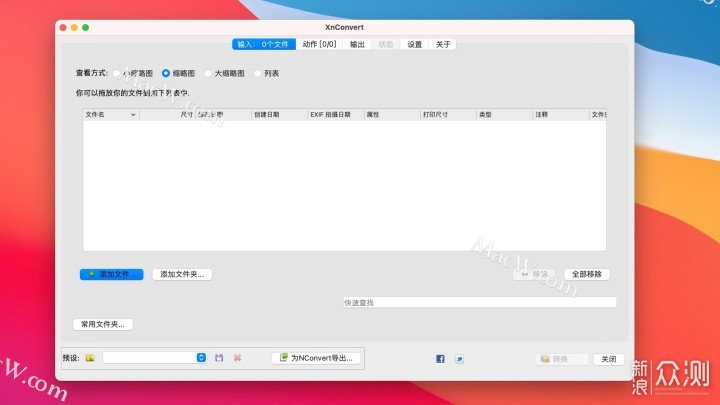
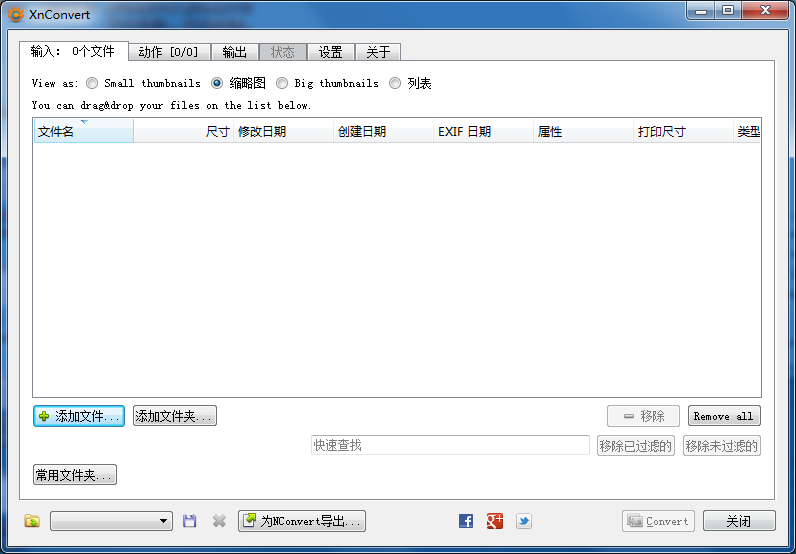
2、添加需要处理的图片:打开软件后,在主界面点击“添加文件”或“添加文件夹”按钮,一次性导入多张图片,也可以直接拖拽图片到软件窗口。
3、设置动作:在“动作”选项卡中,左侧是功能列表,右侧是已添加的动作列表。点击“图像”可调整尺寸、旋转、裁剪;“调整”可调节亮度、对比度;“滤镜”可应用特效;“元数据”可编辑或清除EXIF信息。例如想压缩图片,选择“调整大小”并设置百分比或像素值即可。
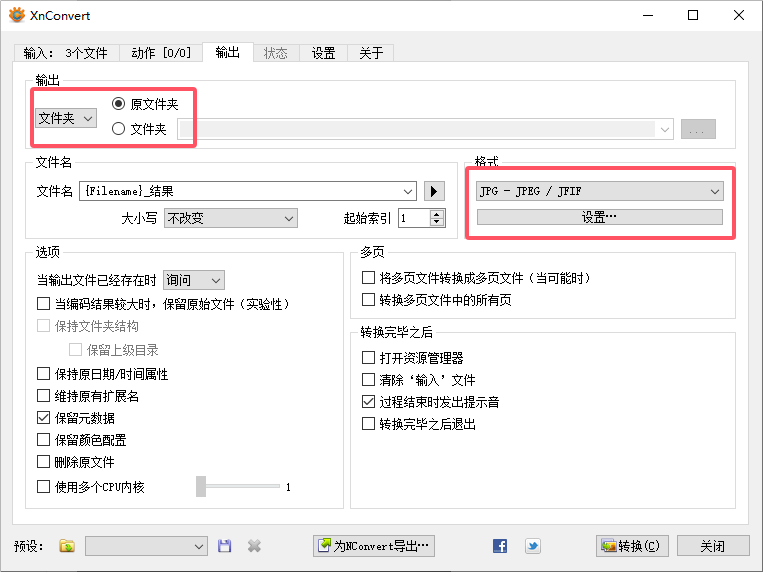
4、选择输出格式与位置:切换到“输出”选项卡,在“格式”下拉菜单中选择目标格式(如JPEG),并设置质量参数;在“文件夹”选项下指定输出路径,建议新建一个文件夹,避免覆盖原始文件。
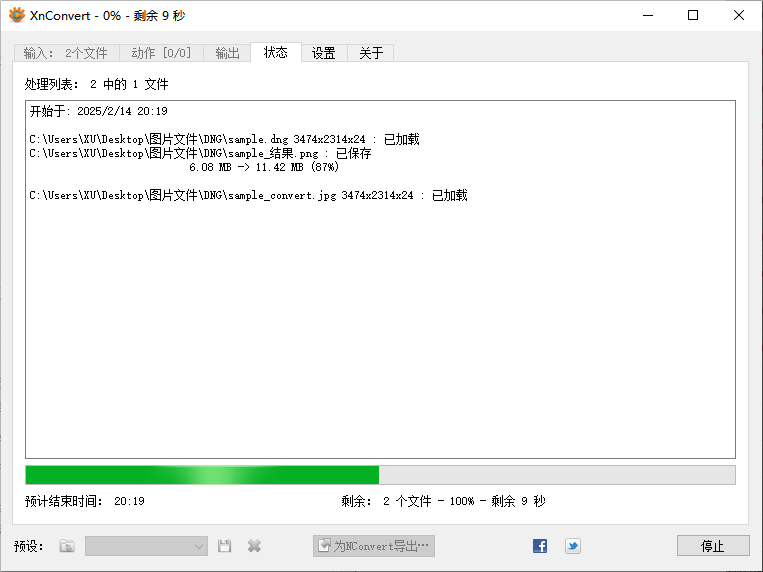
5、开始转换:点击“转换”按钮,软件即会按照设置自动处理所有图片,处理速度非常快,几百张图片也只需几秒钟,完成后会弹出提示窗口。
根据用户反馈和搜索高频疑问,整理了以下关于XnConvert的常见问题,帮助大家解决实际操作中的疑惑:
Q:XnConvert是免费软件吗?A:是的,XnConvert对个人和商业用途均完全免费,无需注册或付费解锁任何功能,可以放心下载使用。
Q:XnConvert支持哪些操作系统?A:XnConvert提供Windows、macOS和Linux版本,Windows版本支持Win7及以上系统,包括Win10、Win11,本页提供的是Windows版下载。
Q:转换后图片质量会下降吗?A:如果使用无损格式(如PNG、TIFF)或设置较高的JPEG质量(90%以上),肉眼几乎看不出画质损失;如果是为了压缩图片体积,可适当降低质量,但建议保持在80%以上。
Q:XnConvert可以处理RAW格式文件吗?A:可以,XnConvert支持数百种RAW格式,包括佳能CR2、尼康NEF、索尼ARW等,方便摄影师直接批量转换原片。
Q:处理大量图片时软件会卡顿吗?A:XnConvert对多核心处理器有优化,支持多线程批处理,即使一次处理上千张图片也依然流畅,但内存占用会随图片数量增加而略有上升,建议保持系统有足够空闲内存。
很多用户会混淆XnConvert和XnView这两款软件,实际上它们同属一个开发团队,但定位完全不同,了解差异有助于按需选择:
XnConvert:专注于批量转换和图像处理,没有图片浏览功能,是一个纯粹的处理工具,适合有明确处理任务时使用。
XnView:是一款图片浏览器和管理工具,支持快速查看、分类、筛选图片,也内置了简单的编辑功能,但批处理能力远不如XnConvert。
选购建议:如果您需要经常批量转换格式、调整大小,建议直接使用XnConvert;如果您日常主要是浏览和管理图片,偶尔处理一两张,那么XnView更合适;两者结合使用效果最佳,先用XnView浏览筛选,再用XnConvert批量处理。
作为一款老牌图像处理软件,XnConvert在用户群体中口碑一直不错,下面从实际操作体验出发,总结它的优缺点供大家参考:
优点一:免费且无广告:完全免费,界面简洁干净,没有弹窗广告或捆绑安装,使用体验很清爽。
优点二:功能强大且易用:虽然功能丰富,但所有操作都通过直观的选项卡完成,新手无需教程也能摸索出大部分功能,学习成本极低。
优点三:转换速度快:得益于优秀的批处理引擎,处理几百张图片仅需数秒,效率远超Photoshop的动作批处理功能。
缺点一:界面语言需手动切换:安装后默认英文界面,对英文不熟悉的用户可能稍感不适应,不过可以在“Tools→Language”中切换为简体中文。
缺点二:部分高级功能需依赖插件:如某些特殊格式支持需要额外下载插件,但基础功能完全不受影响。
总体评价:对于需要批量处理图片的用户来说,XnConvert是一款非常实用且值得安装的免费工具,它能让重复性的图片处理工作变得异常简单。
无论您是专业设计师还是普通电脑用户,只要经常与图片打交道,这款软件都能派上用场,以下三类人群尤其适用:
网页设计师与运营人员:日常需要将设计稿导出为不同尺寸和格式,或压缩图片以提升网页加载速度,XnConvert的批量处理功能可节省大量时间。
摄影爱好者与自媒体创作者:拍摄的RAW原片需要统一转换为JPEG并调整尺寸,或者为多张照片添加水印,使用XnConvert可以一键搞定。
办公文员与普通家庭用户:扫描件格式转换、批量修改图片尺寸以符合证件照要求、压缩照片发送给朋友,都可以借助XnConvert轻松解决。
厂商名称:

美图秀秀电脑版
 图形摄像 / 376.5M / 2026-08-21下载
土著怪脸电脑版
 图形摄像 / 4.2M / 2026-08-14下载
赖安布莱克
图形摄像 / 547M / 2026-08-12下载
飞火动态壁纸电脑版
图形摄像 / 171.1M / 2026-08-24下载
浩辰CADpc版
图形摄像 / 232.6M / 2026-08-21下载
稿定设计pc版
图形摄像 / 71.0M / 2026-08-30下载
爱拍录屏PC版
图形摄像 / 144.0M / 2026-08-30下载
美图云修PC版
图形摄像 / 497.6M / 2026-08-30下载
RobotStudio(ABB机器人编程软件)
图形摄像 / 2.21G / 2026-08-17下载
墨旅Inked 中文版
 图形摄像 / 2.08G / 2026-07-17下载



用户评论