
小鱼便签PC版
类别:商务办公大小:10.7M版本:v3.2.1.7 轻量桌面便签工具时间:2026-09-04
类别:商务办公大小:10.7M版本:v3.2.1.7 轻量桌面便签工具时间:2026-09-04

小鱼便签,轻巧又实用,桌面记录好帮手。
【小鱼便签】是一款专为Windows平台打造的轻量级桌面便签工具,它像一条灵动的小鱼一样,安静地游弋在你的电脑桌面上,随时帮你捕捉灵感、记录待办事项。无论你是需要临时记下一个电话号码,还是想规划一天的工作安排,小鱼便签都能以最简洁的方式满足你的需求。这款小鱼便签官方版下载安装后,你会发现它占用内存极小,启动速度飞快,而且完全免费无广告,不会打扰你的工作节奏。接下来,这篇小鱼便签使用教程将带你从头认识这款桌面便签工具,涵盖下载安装、基础操作、实用技巧以及常见问题解答,让你快速上手,让每一张便签都成为你高效生活的得力助手。如果你正在寻找一款不花哨、不臃肿的电脑便签软件,那么不妨继续看下去,相信它会给你带来惊喜。
小鱼便签虽然体积小巧,但功能设计非常贴心,围绕“快速记录”和“便捷管理”两个核心点展开,下面这几个功能是日常使用频率最高的:
极简便签创建:点击桌面右下角托盘图标或使用全局快捷键,即可瞬间新建一张空白便签,无需任何多余步骤,打字即存,自动保存内容,不怕意外丢失。
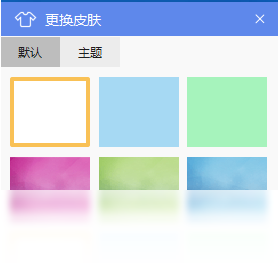
多彩皮肤与置顶:每张便签都可以独立设置颜色(如黄色、蓝色、粉色等),方便分类管理;同时支持将重要便签置顶显示,始终悬浮在其它窗口之上,重要事项一目了然。
待办清单模式:在便签内输入任务后,点击左侧圆点即可标记完成状态,支持勾选划线效果,让每日待办事项管理变得直观又轻松。
提醒功能:对单条便签设置提醒时间,到点后系统会弹出通知,确保你不会错过每一个重要节点,不过提醒功能需要软件在后台运行。
数据云同步:注册账号后,便签内容会自动同步到云端,换电脑或重装系统后,登录账号即可一键恢复所有便签,数据安全有保障。
对于第一次接触小鱼便签的新手朋友来说,最关心的就是如何安全地下载并安装这款软件,下面就是详细的步骤说明,跟着操作就能轻松搞定:
1、获取安装包:点击本页面顶部的下载按钮,即可获取小鱼便签最新版的安装包文件,文件为exe格式,大小约几MB,下载速度很快。
2、运行安装程序:双击下载好的exe文件,如果弹出用户账户控制提示,点击“是”允许运行即可,安装向导会引导你完成后续操作。
3、选择安装路径:建议保持默认安装路径,直接点击“下一步”继续,也可以点击“浏览”自定义安装位置,但注意不要安装在系统盘(C盘)根目录,以免权限不足导致无法正常写入配置。
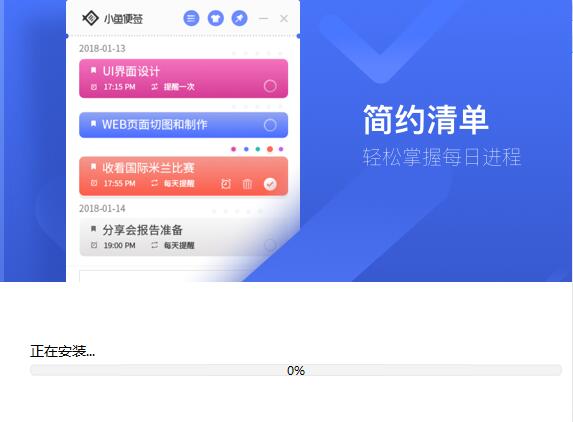
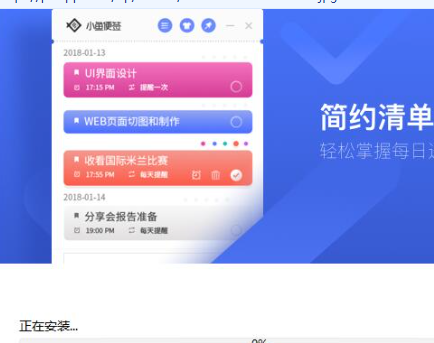
4、完成安装并启动:点击“安装”按钮,等待进度条走完,最后点击“完成”退出向导,软件会自动启动,此时桌面右下角托盘会出现小鱼图标,表示小鱼便签已成功运行。
5、创建桌面快捷方式:安装过程中如果勾选了“创建桌面快捷方式”,桌面上就会自动生成图标,以后双击图标即可快速打开主界面;如果没有勾选,也可以从开始菜单中找到小鱼便签并拖拽到桌面。
安装好小鱼便签之后,很多用户会想知道如何利用它来提升记录效率,这里整理了几个高频操作场景,让你快速掌握使用技巧:
新建便签:右键点击托盘小鱼图标,选择“新建便签”,或者直接按快捷键Ctrl+Alt+N(默认设置),屏幕上就会出现一张空白的黄色便签,输入文字后,关闭便签时内容会自动保存。
编辑与格式化:在便签内选中文字,可以使用右键菜单进行加粗、斜体、下划线等基本格式调整,也可以改变字体大小和颜色,让便签内容更有层次感。
便签置顶与最小化:点击便签右上角的图钉图标,即可将便签固定在所有窗口前面;再次点击取消置顶。点击“”号可以将便签最小化到任务栏,不占用桌面空间。
删除便签:点击便签右上角的“×”号,会弹出确认删除提示,点击“确定”后便签即被删除,但如果开启了云同步,删除后的便签不会在其它设备上消失,需在回收站中彻底清理。
分组管理:在主界面左侧栏,可以创建多个分组(如“工作”、“生活”、“灵感”),将便签拖拽到对应分组内,实现归类管理,查找时更加高效。
在下载和使用小鱼便签的过程中,用户可能会遇到一些疑问,这里整理了五个高频问题并给出清晰解答:
Q:小鱼便签是免费的吗?A:小鱼便签完全免费,所有基础功能均可免费使用,不包含任何隐藏付费项目,可以放心下载使用。
Q:小鱼便签支持哪些操作系统?A:目前小鱼便签支持Windows 7及以上版本的系统,包括Windows 10和Windows 11,同时兼容32位和64位操作系统。
Q:便签内容会丢失吗?A:只要不手动删除便签,内容不会丢失,因为软件支持自动保存;如果开启了云同步,即使重装系统,登录账号后也能恢复所有数据。
Q:如何设置开机自启动?A:右键托盘图标,选择“设置”,在“常规”选项卡中勾选“开机自动运行”,这样每次启动电脑时,小鱼便签就会自动在后台运行,方便随时记录。
Q:小鱼便签会弹出广告吗?A:小鱼便签官方版承诺无任何弹窗广告,也不会捆绑安装第三方软件,界面清爽干净,给你纯粹的记录体验。
小鱼便签的轻量属性决定了它的应用范围非常广泛,无论是学生党还是上班族,都能从中找到便利,具体来说,以下三类人群最适合使用:
职场办公人群:适合需要随时记录会议要点、客户电话、临时任务的白领,将便签贴在桌面上,随时提醒自己,避免遗漏重要工作,提升办公效率。
学生党学习人群:上课时可以用小鱼便签记录知识点、作业截止日期,期末复习时还能将重点内容贴满桌面,形成沉浸式记忆环境,而且便签支持颜色区分科目,复习时一目了然。
自由职业者与创意工作者:写作灵感、设计草图、视频脚本等碎片化想法,都可以随手甩进便签里,配合桌面整理,能让工作区变得整洁有序,创意不会溜走。
很多用户会问,Windows系统不是自带便签吗,为什么要额外下载小鱼便签?这里通过几个维度的对比,帮你更清楚地了解小鱼便签的独特之处:
云同步能力:系统自带便签依赖微软账号,同步速度不稳定;小鱼便签自建云服务,登录账号后多设备实时同步,更符合国人的使用习惯。
提醒功能:系统便签在旧版本中不支持提醒,而小鱼便签内置了闹钟提醒功能,到点会弹出通知,实用性更强。
自定义程度:小鱼便签支持调整字体、颜色、皮肤透明度,以及置顶、分组等高级管理功能,而系统便签相对简陋,个性化设置有限。
资源占用:小鱼便签内存占用控制在20MB以内,比系统便签的UWP版本更轻量,对老旧电脑非常友好。
厂商名称:

向日葵远程控制电脑版
 商务办公 / 163.8M / 2026-08-24下载
今日不死
 商务办公 / 191M / 2026-08-12下载
OCR文字识别助手pc版
商务办公 / 5.5M / 2026-08-24下载
讯飞听见pc版
商务办公 / 247.8M / 2026-08-24下载
云客销售经营管理系统
商务办公 / 27.5M / 2026-08-24下载
彩虹猪PDF转换器pc版
商务办公 / 45.6M / 2026-08-21下载
我速PDF转换器电脑版
商务办公 / 2.1M / 2026-08-21下载
灯塔Beacon
商务办公 / 128.7M / 2026-07-17下载
七彩课堂人教版pep四年级下册英语课件资料包
商务办公 / 962M / 2026-08-19下载
论文抽屉官方版PC版
商务办公 / 18.2M / 2026-08-30下载



用户评论