
WinMend Folder Hidden(文件夹隐藏工具)
类别:系统安全大小:2.2M版本:v1.0.0 文件夹隐藏加密时间:2026-09-17
类别:系统安全大小:2.2M版本:v1.0.0 文件夹隐藏加密时间:2026-09-17
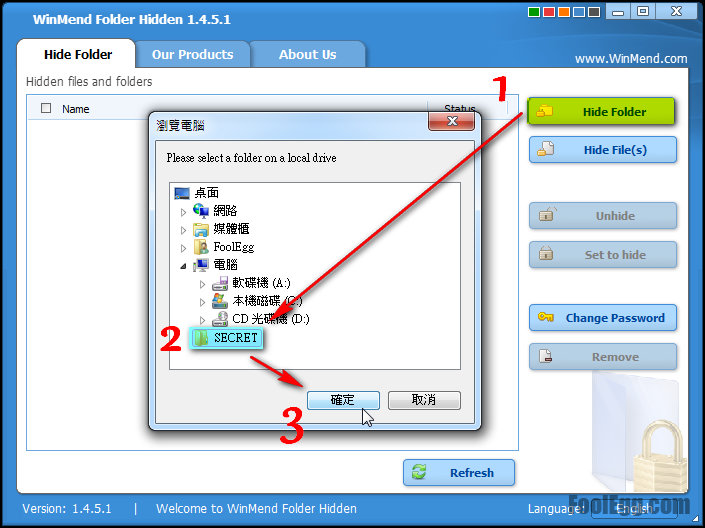
和老牌工具一样,隐藏文件夹效果很棒,操作也简单,很适合保护隐私,快来下载吧~
【WinMend Folder Hidden下载】是很多朋友在寻找文件夹隐藏工具时首先会想到的名字,它是一款非常老牌且口碑不错的Windows系统安全小工具。今天小编就来和大家好好聊聊这款软件,看看它到底能不能满足咱们日常的隐私保护需求,下载安装是否安全,以及具体怎么用。作为一个经常帮人装机、解决软件问题的老手,我深知大家找这类工具最怕什么怕下载到捆绑流氓软件,怕装完不会用,更怕隐藏的文件自己都找不回来。所以这篇WinMend Folder Hidden使用心得和下载指南,会从实际使用场景出发,把大家关心的核心功能、操作步骤、常见问题都讲得明明白白,让你在下载前就对它有个全面的了解。无论你是想保护个人照片文档,还是想隐藏办公资料,这篇内容都能帮到你。
WinMend Folder Hidden是一款专注于文件夹和文件隐藏的轻量级工具,它的功能设计非常纯粹,没有多余的复杂选项,上手几乎没有门槛。下面小编就把它的核心亮点给大家梳理一下,方便你判断它是否符合自己的需求:
一键隐藏文件:通过简单的操作界面,可以快速隐藏一个或多个文件夹,被隐藏的内容在资源管理器中直接消失,即使开启“显示隐藏文件”也无法看到,隐私保护效果立竿见影。
密码保护机制:软件支持设置访问密码,没有密码的人无法通过WinMend Folder Hidden查看或恢复隐藏的文件,即使对方知道这款软件也无济于事,安全性更有保障。
支持U盘和移动硬盘:不仅仅能隐藏电脑本地磁盘的文件,对于U盘、移动硬盘等可移动存储设备中的内容也能轻松隐藏,方便你随时随地保护隐私。
完全卸载功能:软件内置了卸载功能,可以彻底清除所有隐藏记录和配置文件,避免留下隐私痕迹,这一点对于注重安全的朋友来说非常友好。
占用资源极低:作为一款老牌工具,WinMend Folder Hidden的安装包非常小巧,运行时几乎不占用系统资源,不会拖慢电脑速度,在低配电脑上也能流畅运行。
很多朋友第一次接触这类工具,可能会觉得有点神秘,担心操作复杂。其实WinMend Folder Hidden的使用方法非常简单,跟着小编下面的步骤走一遍,你就能轻松上手,全程不需要任何专业知识。具体操作流程如下:
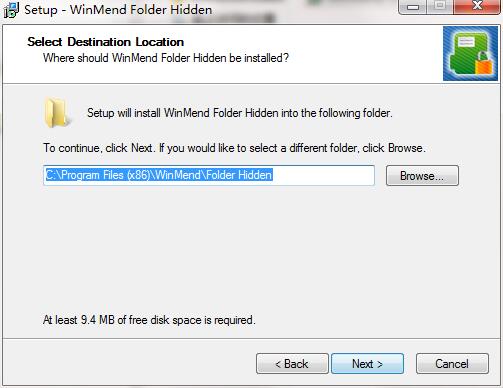
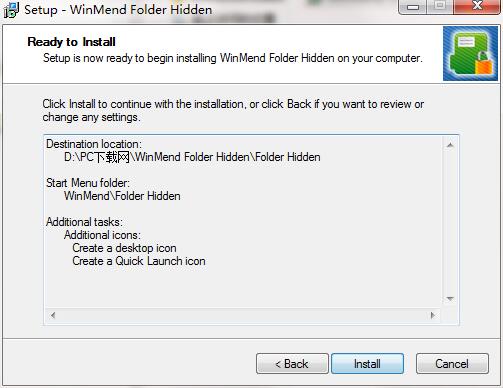
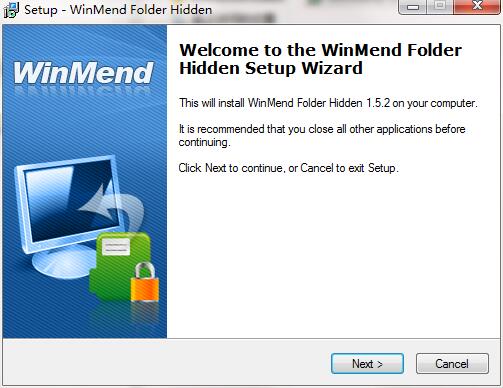
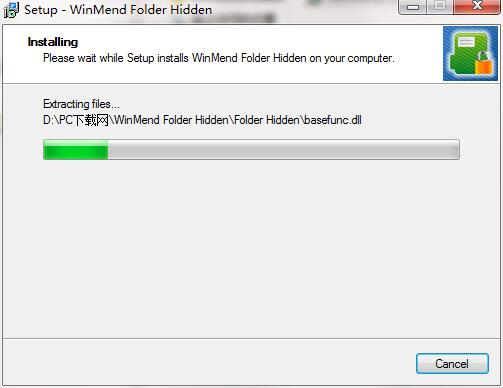
1、下载并安装:从本站下载WinMend Folder Hidden官方版安装包,双击运行后按照提示完成安装。安装过程中建议留意一下是否有多余的捆绑选项,一般官方版不会出现,但多留个心眼总没错。
2、启动软件并设置密码:首次启动时,软件会提示你设置一个管理密码,这个密码是保护隐藏内容的关键,建议设置一个自己记得住但又不容易被别人猜到的组合。设置完成后,每次打开软件都需要输入密码才能进行操作。
3、添加需要隐藏的文件夹:在主界面点击“添加”按钮,选择你想要隐藏的文件夹或文件,可以一次性添加多个,软件会将这些内容列入列表。
4、执行隐藏操作:在列表中选择目标文件夹,点击“隐藏”按钮,文件夹会立即从系统中消失,同时列表状态会变为“已隐藏”。此时即使你在资源管理器中勾选“显示隐藏的项目”,也看不到被隐藏的文件夹。
5、恢复隐藏内容:当需要访问时,打开软件输入密码,在列表中找到对应的文件夹,点击“恢复”按钮,文件夹就会重新出现在原来的位置,一切操作都很直观。
在决定是否下载一款工具前,大家总是希望了解它的真实水平。小编从个人使用角度,结合众多用户反馈,把WinMend Folder Hidden的优点和需要注意的地方整理成下面的表格,方便你一目了然地做判断:
优点:操作极其简单,即使电脑新手也能快速上手。隐藏效果可靠,文件彻底从系统中“消失”,隐私保护到位。软件小巧轻量,不占用磁盘和内存空间。支持移动存储设备,适用范围广。完全免费无广告,没有内购和弹窗骚扰。
缺点:界面是英文的,对于不懂英文的朋友来说可能需要借助翻译工具。功能相对单一,没有文件加密或伪装等高级功能。仅支持Windows系统,不支持macOS或移动端。如果忘记密码,无法通过常规手段找回隐藏的文件。
适用场景:适合有基本隐私保护需求、不想折腾复杂加密软件的个人用户。也适合办公族隐藏公司电脑上的私人文件,避免同事误看。
很多朋友在寻找工具时,都会习惯性地对比几款同类软件。小编这里就拿WinMend Folder Hidden和另一款知名的文件夹隐藏工具(如Easy File Locker)做个简单对比,帮助大家更清晰地了解它的定位:
WinMend Folder Hidden:核心优势在于纯粹的隐藏功能,操作逻辑简单,适合快速上手。它不提供加密,但隐藏后的文件即使在安全模式下也是不可见的,安全性很高。缺点是没有中文界面,对国内用户不够友好。
Easy File Locker:同样是一款免费工具,除了隐藏功能外,还支持设置文件为只读、禁止删除等额外权限控制。不过它的界面也比较老旧,且对于隐藏文件的保护强度不如WinMend Folder Hidden,在部分情况下可通过其他方式访问。
总结:如果你追求最简单的隐藏操作和最强的隐藏效果,选WinMend Folder Hidden准没错。如果你需要更细粒度的权限控制,可以尝试其他工具,但学习成本也会相应增加。
小编在整理这篇文章时,也参考了各大论坛和问答平台中用户关于WinMend Folder Hidden的常见疑问,这里挑出几个高频问题,用问答的形式给大家答疑解惑:
Q:WinMend Folder Hidden是免费软件吗?A:是的,WinMend Folder Hidden完全免费,无需付费即可使用所有功能,也没有任何功能限制。
Q:WinMend Folder Hidden支持哪些Windows系统?A:该软件支持Windows XP、Vista、7、8、10等主流系统,小编在Windows 10 64位系统上测试运行正常,Windows 11目前尚未有用户反馈兼容性问题,大概率也能正常运行。
Q:隐藏文件夹后,我自己也找不到了怎么办?A:不用担心,只要你还记得WinMend Folder Hidden的密码,打开软件就能看到所有隐藏的文件夹列表,随时可以一键恢复。但如果你忘记了密码,小编也无能为力,只能建议你回忆一下常用的密码组合。
Q:WinMend Folder Hidden能隐藏单个文件吗?A:可以的,你可以在添加时选择单个文件,软件同样支持隐藏文件,而不只是文件夹。
Q:使用WinMend Folder Hidden是否安全,会不会有病毒?A:只要从正规渠道下载,如本站提供的官方版本,软件是绝对安全的,不会包含任何病毒或恶意代码。但请注意不要从不明来源下载,以免中招。
厂商名称:

好哈文件数据恢复PC版
 系统安全 / 16.8M / 2026-08-30下载
沙漏验机电脑版
系统安全 / 134.7M / 2026-08-24下载
高苹数据恢复电脑版
系统安全 / 16.3M / 2026-08-24下载
WinToGo电脑版
系统安全 / 7.9M / 2026-08-21下载
白蜘蛛文件自动备份软件pc版
系统安全 / 3.1M / 2026-08-21下载
超级眼局域网监控系统软件PC版
系统安全 / 31.4M / 2026-08-29下载
SRWare Iron浏览器PC版
系统安全 / 67.3M / 2026-08-24下载
360免费WiFi电脑版
 系统安全 / 14M / 2026-07-02下载
VMwareAria云平台运维管理工具
系统安全 / 10.05G / 2026-07-14下载
三星GalaxyS26+台版固件下载
系统安全 / 17.90G / 2026-07-17下载




用户评论