
KMPlayer 64X电脑版
类别:媒体影音大小:48.8M版本:v2023.2.9.11 2026最新版 高清视频播放器时间:2026-09-07
类别:媒体影音大小:48.8M版本:v2023.2.9.11 2026最新版 高清视频播放器时间:2026-09-07
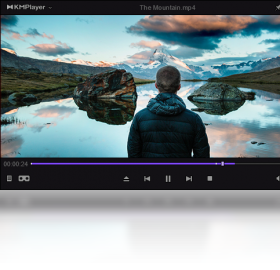
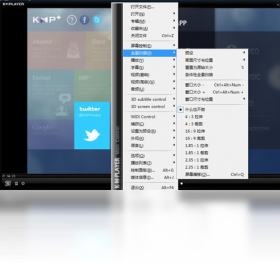
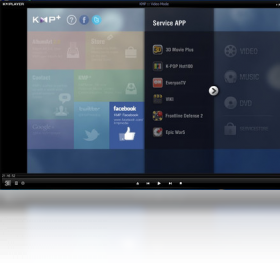
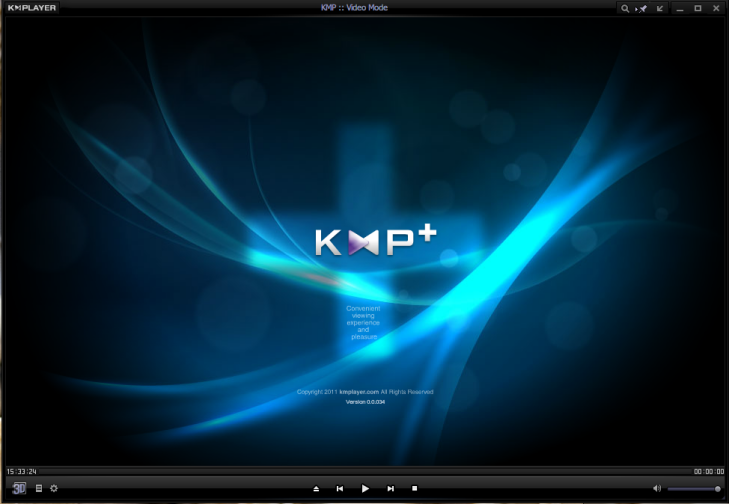
老牌播放器,支持4K/8K硬解,无广告清爽体验,适合本地高清视频播放。
【KMPlayer 64X下载】是许多老牌影音玩家心中绕不开的名字。作为一款深耕播放器领域多年的经典工具,KMPlayer 64X在保留原版强大解码能力的基础上,针对现代电脑硬件和超高清片源做了深度优化,尤其适合那些喜欢在电脑上囤积各种格式电影、电视剧、学习视频的朋友。无论你是刚接触这款播放器的新手,还是从老版本一路用过来的老用户,在寻找KMPlayer 64X下载资源时,最关心的莫过于它能不能流畅播放4K甚至8K视频、安装过程是否干净、以及去哪里获取安全可靠的安装包。这篇文章就来帮你把这些疑问一一理清,从实际使用场景出发,聊聊这个版本到底值不值得装,以及装上之后怎么把它调教得更好用。全文不绕弯子,只讲你真正用得到的内容,希望能让你的观影体验更省心一些。接下来,我们先从它的核心亮点说起。

在众多播放器里,KMPlayer 64X之所以能吸引人,靠的不是花哨的界面,而是实打实的硬实力。对于经常需要处理高码率视频或者冷门格式文件的朋友来说,它的几个核心优势在日常使用中非常明显:
超高清解码能力:原生支持4K、8K以及HDR视频流畅播放,充分利用64位系统的大内存优势,播放高码率片源时拖动进度条响应迅速,基本告别画面撕裂和卡顿。
全格式通吃:从常见的MP4、MKV、AVI到不太常见的FLV、TS、WebM,几乎不需要额外安装解码器就能直接打开,省去了到处找解码包的时间。
硬件加速优化:自动识别并调用电脑的独立显卡或核心显卡进行硬解,在播放高分辨率视频时CPU占用率保持在较低水平,不会影响后台运行的其他任务。
界面清爽无广告:默认界面干净整洁,没有恼人的弹窗和推送,相比某些免费播放器,KMPlayer 64X的体验更专注于播放本身,用起来不闹心。
内置强大音视频处理技术:支持视频亮度、对比度、饱和度精细调节,同时提供多种音频均衡器预设,可以在播放时快速改善画质和音质,不用再去另外找编辑软件。
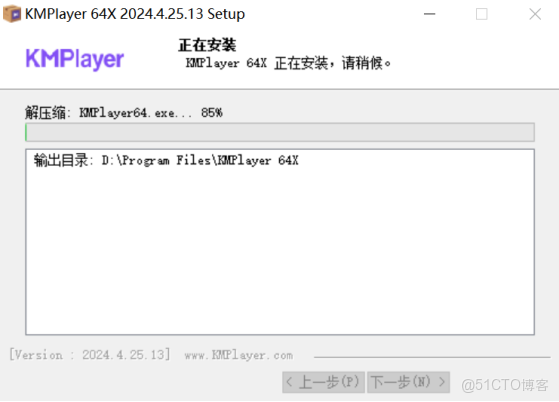
部分朋友可能会担心安装过程复杂或者捆绑软件,其实只要从正规渠道获取安装包,流程非常简单。这里就以从腾讯软件中心下载为例,给大家梳理一遍完整步骤,跟着操作就不会出错:
1、获取安装包:首先访问上面提供的下载页面,点击“普通下载”按钮,等待浏览器下载完成。下载时留意一下文件大小,一般几十MB左右,确认是exe格式的安装程序。
2、运行安装程序:双击下载好的exe文件,如果弹出用户账户控制提示,点击“是”允许运行。安装向导启动后,可以选择安装语言,默认简体中文即可。
3、选择安装路径:建议保持默认的C盘Program Files目录,或者点击“浏览”自定义到其他盘符,比如D盘。需要注意路径中最好不要包含中文或特殊字符,以免后续播放时出现异常。
4、完成安装并启动:点击“安装”按钮,等待进度条走完。安装结束后,勾选“运行KMPlayer 64X”选项,点击“完成”。此时播放器会自动打开,并弹出首次运行设置向导。
5、首次运行设置:在设置向导中,新手可以直接选择“推荐设置”,老手可以自定义关联格式和硬件加速方案。完成后点击“确定”,即可进入主界面开始使用。
安装过程中,如果杀毒软件有拦截提示,请先确认下载来源是否可靠,若确定是官方文件,可以暂时关闭拦截或选择信任该程序。另外,安装后建议先播放一个本地视频测试声音和画面是否正常。
光说不练假把式,播放器的核心价值最终还是要落到实际的播放体验上。这里从几个高频使用场景出发,聊聊KMPlayer 64X在真实环境下的表现:
本地高清电影播放:播放一部40GB左右的4K蓝光原盘MKV文件时,启动速度大约在3秒内,拖动进度条响应迅速,音画同步没有延迟。整个播放过程中,CPU占用率维持在15%左右,显卡占用率在60%上下,画面流畅无掉帧。
在线视频流媒体:虽然KMPlayer 64X主打本地播放,但通过内置的打开URL功能,也可以直接播放网络直播源或网页视频链接。实测打开一个常见的m3u8直播源,缓冲时间在2秒左右,播放稳定,没有出现音画不同步的现象。
倍速播放与字幕加载:对于外语学习用户,倍速播放功能很实用。在0.5倍到2倍速范围内调节,声音不会变调,依然保持清晰。同时,它支持自动加载同名srt字幕文件,也可以手动指定字幕字体和大小,在观看外剧时体验很好。
低配置电脑上的表现:在仅有4GB内存、集成显卡的旧笔记本上测试,播放1080P视频毫无压力,播放720P视频时CPU占用率控制在10%以内。如果强制开启硬件加速,甚至可以流畅播放部分4K视频,只是画质会稍有妥协。
长时间播放稳定性:连续播放一部2小时以上的电影,没有出现卡顿、闪退或内存溢出的情况。内存占用始终稳定在300MB左右,表现相当可靠。
针对用户反馈和网络上的高频疑问,整理了以下几个典型问题,并给出相应的解决思路,帮助大家快速排除故障:
Q:KMPlayer 64X播放视频时没有声音怎么办?A:首先检查系统音量是否静音或调低,然后点击播放器右下角的音频图标,查看是否选择了正确的输出设备。如果使用HDMI连接电视,需要将默认设备改为电视扬声器。若仍无声音,请在“选项-声音处理”中重置音频渲染器为“默认设备”。
Q:KMPlayer 64X播放MKV格式有画无声或者有声音没画面?A:这类情况多与分离器或解码器有关。可以右键点击播放画面,进入“选项-参数设置-解码器”,将内置解码器全部选择为“系统默认”或“强制使用”,然后重启播放器。如果问题依旧,尝试更新显卡驱动。
Q:KMPlayer 64X是否支持倍速播放时保持原音调?A:支持。在播放界面点击右键,选择“播放控制-倍速播放”,勾选“保持音调”选项。默认开启该功能后,在调整倍速时声音不会变成“小黄人”效果。
Q:如何让KMPlayer 64X默认打开所有视频文件?A:在首次安装或任意状态,点击菜单栏的“选项-参数设置-文件关联”,勾选你想要关联的视频格式,然后点击“应用”并“确定”。下次双击视频文件时,就会自动使用KMPlayer 64X打开。
Q:KMPlayer 64X播放高码率视频时画面卡顿明显?A:先检查是否开启了硬件加速。在“参数设置-视频处理”中,将“硬件加速”设置为“自动”或“DXVA”。如果显卡较老不支持,可尝试降低视频渲染器为“增强视频渲染器”,并关闭“超高画质”选项。
市面上播放器不少,比如PotPlayer、VLC等,每款都有各自的特点。为了让大家更直观地了解KMPlayer 64X的定位,这里选取几款主流软件,从几个关键维度做一个横向对比:
解码格式丰富度:KMPlayer 64X内置解码器数量庞大,基本覆盖了所有已知的视频音频格式,尤其对韩系、日系资源兼容性极佳。PotPlayer同样强大,但部分特殊编码需要手动设置。
资源占用率:KMPlayer 64X在播放1080P视频时内存占用约为200MB,VLC约为150MB,PotPlayer约为180MB。在低配电脑上,VLC的轻量性稍占优势,但KMPlayer 64X的硬件加速效率更高。
功能丰富度:KMPlayer 64X提供了大量视频处理滤镜,比如锐化、降噪、倍帧等,适合愿意折腾画质的玩家。VLC则更注重跨平台和网络流支持,PotPlayer在字幕功能上做得更细致。
界面易用性:KMPlayer 64X的界面风格偏传统,但布局清晰,所有常用功能都能在右键菜单中找到。VLC的界面更简洁,PotPlayer则支持高度自定义皮肤,各有千秋。
广告与捆绑:KMPlayer 64X在国际版中没有广告,但国内某些第三方下载站可能会集成捆绑插件,因此务必选择官方或可信渠道。PotPlayer在安装时默认会安装百度搜索主页,需要手动取消勾选。
没有一款软件是万能的,KMPlayer 64X也有它最契合的使用人群。如果你属于以下几类用户,那么它大概率能成为你电脑上的常驻工具:
高清影视爱好者:经常下载蓝光原盘、4K修复版老电影或者高码率纪录片,对画面细节和音轨输出有较高要求,KMPlayer 64X能最大程度还原视频原始质量。
多格式文件处理者:工作中会接触到各种监控录像、课程视频、特殊编码的MP4等,KMPlayer 64X的格式通吃特性可以省去不少转换时间。
追求播放稳定性的用户:不想要太多花里胡哨的功能,只求双击视频就能流畅播放,不卡顿、不崩溃、无弹窗,KMPlayer 64X的稳定性非常可靠。
旧电脑用户:电脑配置不高,运行大型软件吃力,但希望日常看剧不卡。KMPlayer 64X的硬件加速和低CPU占用能有效延长旧电脑的影音寿命。
字幕收集控:喜欢外挂各种特效字幕、ASS/SSA字幕,需要精细调整字幕样式,KMPlayer 64X对字幕的支持非常到位,显示效果还原度很高。
下载软件最怕碰到捆绑全家桶或者被篡改的安装包,所以选择一个靠谱的下载渠道非常重要。这里给出几种推荐的获取方式,大家可以根据自身需求选择:
官方网站下载:KMPlayer 64X有官方国际站,下载的安装包最纯净,但可能只有英文界面,且下载速度有时不太稳定。
腾讯软件中心(本次下载来源):作为国内老牌软件下载站,腾讯软件中心会对上传的安装包进行安全扫描,并提供高速下载通道。页面标注了“官方版”字样,可信度较高,也是新手最稳妥的选择。
Microsoft Store:KMPlayer 64X也在微软商店上架,通过商店下载安装,系统会自动更新,安全性最高,但功能可能比桌面版少一些。
第三方下载站注意事项:如果从其他下载站获取,请务必留意下载按钮附近是否有隐藏的推广链接,或安装时是否默认勾选了“安装XX浏览器”等选项。建议使用解压软件查看安装包数字签名是否为“Pandora.TV”或“KMPlayer”官方名称。
版本选择建议:KMPlayer 64X有稳定版和测试版之分。日常使用推荐下载稳定版,追求新功能的用户可以尝试测试版,但可能会遇到未知Bug。
装好KMPlayer 64X之后,如果不做任何设置,其实已经能获得不错的播放效果。但如果你对画质和音质有更高追求,可以通过调整以下参数来进一步提升观影体验:
开启高质量视频渲染:在“参数设置-视频处理-渲染器”中,选择“内置DXVA渲染器”或“EVR增强渲染器”。这能减少画面闪烁和锯齿,提升色彩过渡的平滑度。
调节亮度与对比度:如果视频本身偏暗或偏白,可以按快捷键“Ctrl+Alt+B”打开亮度调节面板,适当增加亮度,同时微调对比度,让暗部细节更清晰,但不建议调整过度以免丢失画面层次。
使用音频均衡器:在“选项-音频处理-均衡器”中,可以根据耳机或音响的特性进行频段增益。比如适当提升高频和低频,能让声音更通透。如果播放的是电影,建议选择“影院”预设。
启用倍帧功能:在“视频处理”中勾选“自动倍帧”,可以将30帧的视频插值到60帧,让运动画面更流畅,尤其适合看体育赛事或动作电影。不过此功能对显卡性能有一定要求,低配电脑慎开。
字幕样式自定义:右键点击字幕,进入“字幕样式编辑”,可以修改字体、字号、颜色及描边效果,还能调整字幕在画面中的垂直位置,避免遮挡人物对话区域。
厂商名称:

央视影音pc版官方版
 媒体影音 / 86.8M / 2026-08-30下载
网易有道翻译电脑版
媒体影音 / 115.7M / 2026-08-24下载
Adobe Premiere Pro 2025中文直装版
 媒体影音 / 3.38G / 2026-08-26下载
迅雷影音PC版安装包
媒体影音 / 145.6M / 2026-08-30下载
好哈视频转换压缩软件PC版
媒体影音 / 50.8M / 2026-08-21下载
DJ音乐盒电脑版
媒体影音 / 53.4M / 2026-08-24下载
金舟视频格式转换器
媒体影音 / 60.8M / 2026-08-24下载
好哈电脑录音软件
媒体影音 / 43.7M / 2026-09-03下载
好哈电脑录屏软件
媒体影音 / 38.4M / 2026-08-30下载
AQ录制电脑版
媒体影音 / 143.3M / 2026-08-24下载




用户评论