
桌面图标自动隐藏工具
类别:系统安全大小:19KB版本:v1.5.3.0 一键隐藏桌面时间:2026-09-14
类别:系统安全大小:19KB版本:v1.5.3.0 一键隐藏桌面时间:2026-09-14


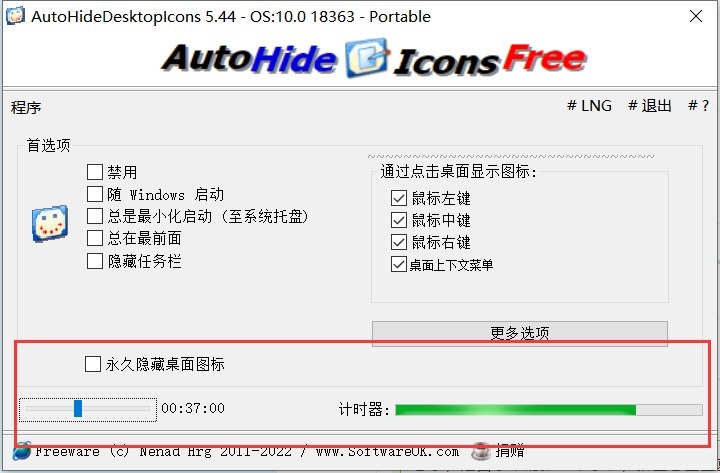
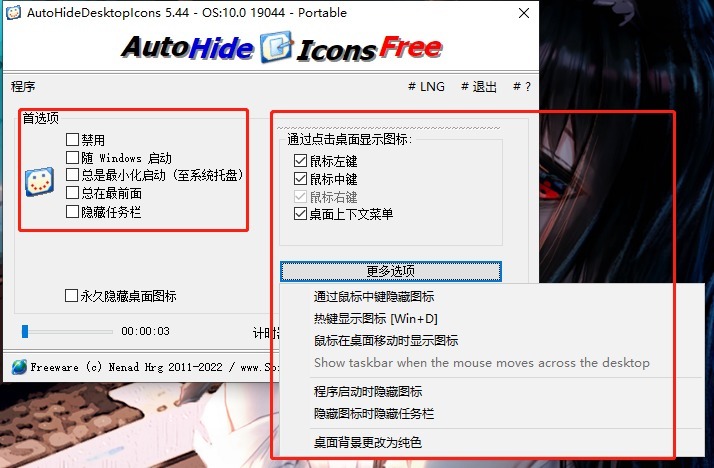
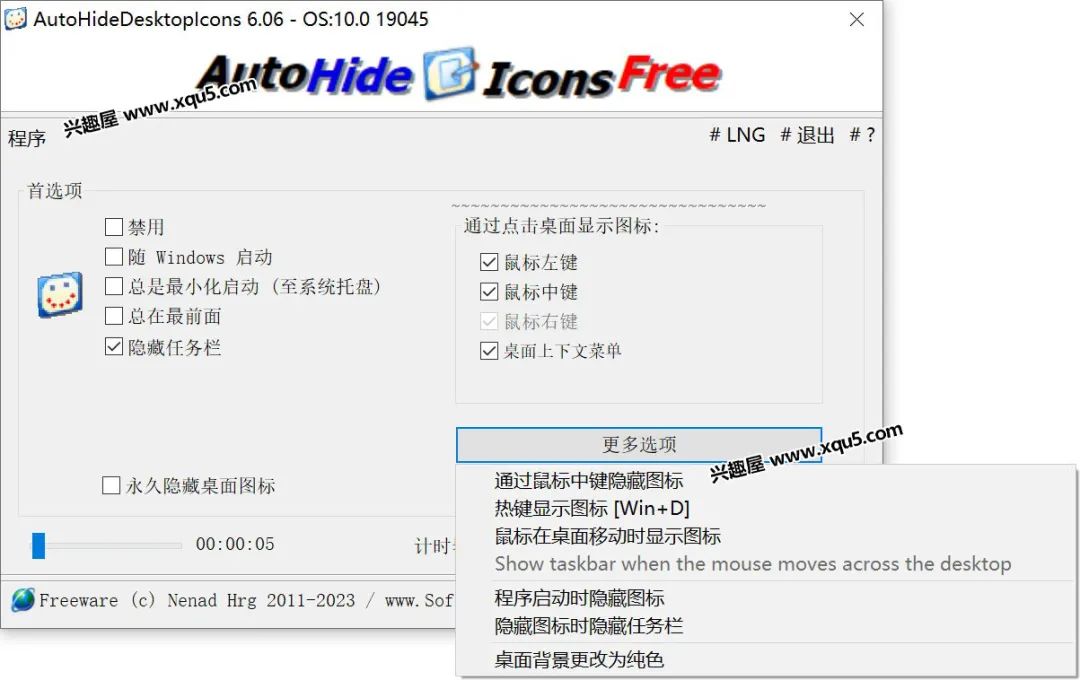
桌面乱糟糟的救星来了,一键隐藏图标,清爽又省心,老电脑也能流畅跑。
【桌面图标自动隐藏工具下载安装】是不是总觉得电脑桌面乱糟糟的,想找个法子把那些不常用的图标藏起来又不想真删掉?很多人搜索桌面图标隐藏设置方法,翻来覆去找到的教程都太复杂了,改注册表、写脚本,对普通用户来说门槛实在太高。今天聊的这款桌面图标自动隐藏工具,就是专门解决这个痛点的轻量级小软件。它不花哨,就干一件事:帮你把桌面图标按需隐藏,想用的时候一键唤出,不用的时候自动消失,桌面瞬间清爽。不管你是办公族还是学生党,桌面图标隐藏小技巧里最省心的方案,可能就是它了。

虽然名字听起来很简单,但桌面图标自动隐藏工具在实际使用中提供了几种不同的隐藏逻辑,满足不同场景下的需求:
鼠标移开自动隐藏:当鼠标指针离开桌面空白区域后,图标自动淡出隐藏,鼠标一回来又立刻恢复显示,整个过程非常顺滑,不影响正常操作习惯。
快捷键一键切换:默认按下组合键即可瞬间隐藏或显示所有桌面图标,比右键菜单里找选项快得多,适合临时需要干净桌面截图或演示的场景。
分区隐藏模式:可以只隐藏某一类图标,比如只把文档类快捷方式收起来,保留系统图标和常用软件入口,灵活度比系统自带功能高不少。
开机自动生效:设置好规则后,桌面图标自动隐藏工具会在开机时静默启动,不需要每次手动打开,对追求效率的用户来说很省事。
低资源占用:桌面图标自动隐藏工具运行时常驻内存极小,几乎感觉不到它的存在,不会拖慢系统速度,老电脑也能流畅使用。
很多朋友担心下载软件会捆绑一堆东西,或者安装过程全是坑。桌面图标自动隐藏工具的安装流程非常直接,跟着下面几步走就行:
1、获取安装包:从本站提供的链接下载桌面图标自动隐藏工具最新版,文件体积很小,几秒钟就能下完。
2、运行安装程序:双击安装包,如果系统弹出安全提示,选择允许运行即可。安装向导界面简洁,没有多余的勾选项。
3、选择安装路径:默认路径就行,也可以改到其他盘。桌面图标自动隐藏工具本身不大,放哪都不影响性能。
4、完成安装并启动:点击完成按钮后软件会自动运行,此时右下角托盘区会出现一个小图标,说明桌面图标自动隐藏工具已经在工作了。
5、按提示设置隐藏方式:首次启动会弹出简单引导,根据自己习惯选自动隐藏还是快捷键隐藏,设置完就能立刻看到效果。

这是用户问得最多的一个问题,其实用桌面图标自动隐藏工具隐藏后,恢复起来比想象中简单得多:
| 恢复方式 | 具体操作 |
| 快捷键恢复 | 按下软件设定的组合键,桌面图标立即重新出现。 |
| 鼠标触发恢复 | 将鼠标移动到桌面空白处停留片刻,图标自动恢复显示。 |
| 托盘菜单恢复 | 右键点击系统托盘区桌面图标自动隐藏工具图标,选择显示桌面图标。 |
| 退出软件恢复 | 直接退出桌面图标自动隐藏工具,所有图标回归正常状态。 |
如果遇到桌面图标隐藏起来了怎么恢复不了的情况,先检查软件是否还在运行,或者重启一下资源管理器即可。
桌面图标自动隐藏工具提供了一些可调节的选项,花两分钟设置一下,用起来会更顺手:
隐藏触发灵敏度:可以调整鼠标离开桌面后多久开始隐藏图标,设得太短容易误触,设得太长又不够干脆,建议根据自己鼠标移动速度来调。
例外名单设置:把不想被隐藏的图标或快捷方式加入白名单,比如“此电脑”“回收站”这些常用入口,隐藏时它们会保持显示。
动画效果开关:喜欢干脆利落的可以把淡入淡出动画关掉,隐藏和显示瞬间完成;喜欢视觉过渡的就保持默认。
开机启动管理:如果只是偶尔需要隐藏桌面,可以关掉开机自启,需要时再手动打开桌面图标自动隐藏工具,减少后台进程。
安全问题是下载任何软件都绕不开的顾虑,这里如实说一下桌面图标自动隐藏工具的情况:
从本站下载的桌面图标自动隐藏工具安装包经过安全检测,不包含恶意代码和捆绑软件。安装过程中没有强制勾选其他无关程序,这一点可以放心。软件本身功能单一,不联网上传任何数据,也不修改系统关键设置。如果是从其他渠道下载,建议在安装时留意一下自定义选项,取消掉不需要的附加内容。总体来说,桌面图标自动隐藏工具属于绿色轻量级工具,正常使用不会对系统造成负担。如果还是不放心,安装后可以用安全软件扫描一遍。
整理了几个用户反馈比较多的问题,统一回复一下:
Q:桌面图标自动隐藏工具支持Win11吗?A:支持,Win7到Win11都能正常使用,系统兼容性做得不错。
Q:为什么桌面图标自动消失是什么原因?A:如果装了桌面图标自动隐藏工具,那大概率是鼠标移开后触发了自动隐藏,移动鼠标就能恢复。如果不是这个原因,检查一下系统设置里是否开启了平板模式。
Q:桌面图标隐藏怎么设置出来?A:打开桌面图标自动隐藏工具,在设置面板里勾选“启用桌面图标显示”或者直接退出软件即可。
Q:软件会拖慢电脑速度吗?A:基本不会,桌面图标自动隐藏工具内存占用极小,对性能影响可以忽略。
Q:卸载后图标会恢复吗?A:会的,卸载桌面图标自动隐藏工具后所有图标自动恢复正常显示,不会残留隐藏状态。
如果你经常觉得桌面太乱、影响心情或者降低工作效率,又不想花时间学复杂的桌面整理方法,桌面图标自动隐藏工具是一个很务实的选择。它没有花哨的界面,操作逻辑简单直接,装完就能用,不需要看长篇教程。对于需要频繁录屏、截图、做演示的用户来说,一键隐藏桌面图标这个功能尤其实用。当然,如果你本身就喜欢桌面满满当当的感觉,那这个桌面图标隐藏小技巧可能不适合你。工具好不好用,取决于是否匹配你的使用习惯。从下载量来看,桌面图标自动隐藏工具在同类小工具中一直保持不错的评价,说明它确实解决了一部分人的真实需求。
厂商名称:

好哈文件数据恢复PC版
 系统安全 / 16.8M / 2026-08-30下载
沙漏验机电脑版
系统安全 / 134.7M / 2026-08-24下载
高苹数据恢复电脑版
系统安全 / 16.3M / 2026-08-24下载
WinToGo电脑版
系统安全 / 7.9M / 2026-08-21下载
白蜘蛛文件自动备份软件pc版
系统安全 / 3.1M / 2026-08-21下载
超级眼局域网监控系统软件PC版
系统安全 / 31.4M / 2026-08-29下载
SRWare Iron浏览器PC版
系统安全 / 67.3M / 2026-08-24下载
360免费WiFi电脑版
 系统安全 / 14M / 2026-07-02下载
VMwareAria云平台运维管理工具
系统安全 / 10.05G / 2026-07-14下载
三星GalaxyS26+台版固件下载
系统安全 / 17.90G / 2026-07-17下载



用户评论