
ArcSoft MediaConverter虹软媒体转换器
类别:媒体影音大小:20.1M版本:v7.5.0.109 媒体格式转换时间:2026-09-15
类别:媒体影音大小:20.1M版本:v7.5.0.109 媒体格式转换时间:2026-09-15
虹软出品的小巧媒体转换工具,免费无广告,转码稳定不折腾。
【arcsoft mediaconverter下载】最近不少搞视频剪辑的朋友在群里问,手头那些老设备拍的AVI、MOV素材怎么快速转成MP4,手机拍的高清视频怎么压小一点方便发朋友圈。说实话,这种需求真不用开PR或者达芬奇那么折腾,虹软家有个小工具叫ArcSoft MediaConverter,专门干这个的。它不像那些专业软件吃配置,老电脑也能跑得动,而且支持的格式挺全,像什么MKV、FLV、WMV、3GP这些都能互相转。今天这篇就唠唠arcsoft mediaconverter下载安装那些事,顺便说说怎么用最顺手,遇到转码失败怎么救。如果你也在找一款不占地方、操作简单的媒体转换工具,那arcsoft mediaconverter官方版值得看一眼。
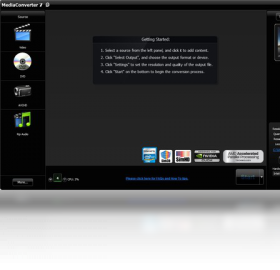
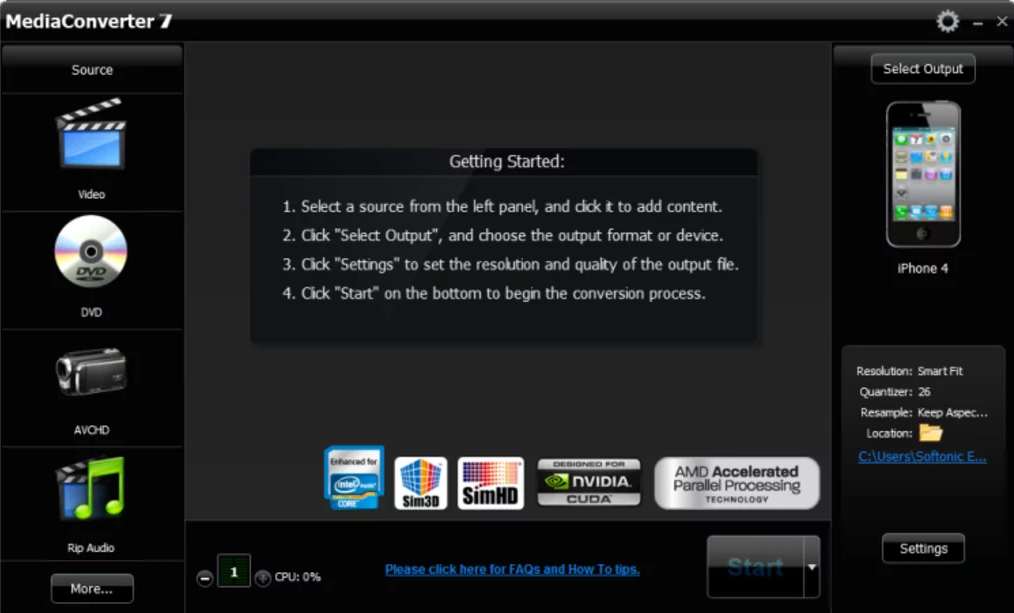
别看这软件体积不大,功能点倒是挺实在的,主要围绕媒体文件的格式转换和简单处理来展开:
多格式互转:支持把AVI、MP4、MOV、MKV、WMV、FLV、3GP等常见视频格式互相转换,也能提取音频转成MP3、WAV、AAC。
设备预设方案:内置了针对iPhone、安卓手机、iPad、psp等设备的输出预设,选好设备直接转,不用自己调参数。
批量处理:可以一次性添加多个文件排队转换,不用一个个手动点,省时间。
基础剪辑:支持简单的裁剪、合并、旋转画面,转码前顺手处理一下,不用再开别的软件。
参数调节:分辨率、比特率、帧率都能手动改,想压小文件或者保画质都行。
这软件的安装流程跟大多数Windows软件差不多,没啥坑,跟着下面几步走就行:
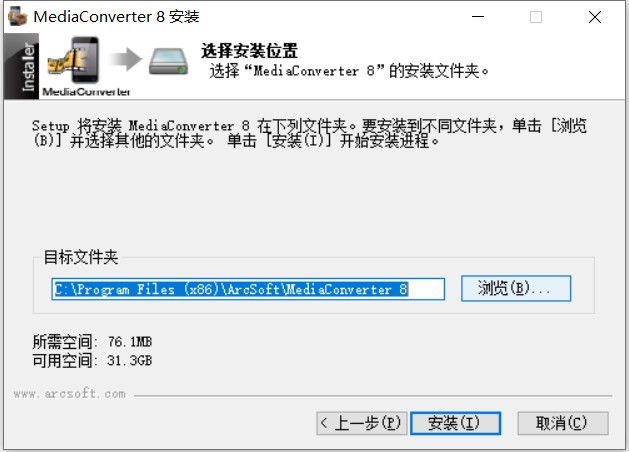
1、获取安装包:从本站或者腾讯软件中心搜索arcsoft mediaconverter下载,认准官方版标识,避免下到捆绑软件。
2、运行安装程序:双击下载好的exe文件,如果系统弹UAC提示就点“是”,然后选安装路径,默认C盘就行。
3、等待安装完成:进度条走完大概一两分钟,勾选创建桌面快捷方式,点完成。
4、启动软件:桌面双击图标打开,第一次启动可能会稍慢,之后就好了。
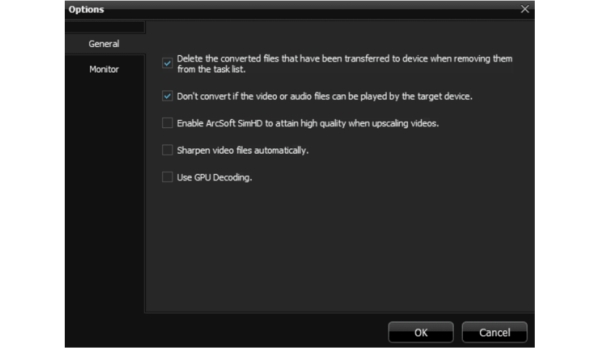
5、检查更新:打开后可以去设置里看看有没有新版本,有的话顺手更新一下。
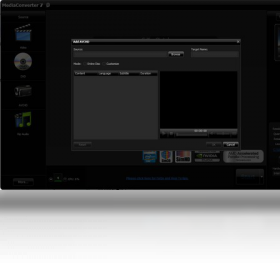
安装好了不会用?别急,这软件界面挺直白的,跟着下面这个流程走一遍就熟了:
1、添加文件:点主界面上的“添加文件”按钮,把要转换的视频或音频拖进去,支持多选。
2、选择输出格式:在下方输出设置里选目标格式,比如MP4,或者直接选设备预设。
3、调整参数(可选):如果对画质有要求,点开高级设置调分辨率、码率,不懂就保持默认。
4、设置输出目录:选好转换后文件存哪儿,建议单独建个文件夹方便找。
5、开始转换:点右下角“开始”按钮,等进度条走完,去输出文件夹就能看到转好的文件了。
用久了难免遇到转码报错或者卡住的情况,下面这几个法子能救急:
Q:转换到一半提示失败怎么办?A:先检查源文件有没有损坏,换个播放器试试能不能正常播。如果源文件没问题,尝试降低输出分辨率或码率再转一次。
Q:转出来的视频没有声音?A:去输出设置里看看音频编码是不是选了“无”,改成AAC或MP3。另外源文件如果是多音轨,选对音轨再转。
Q:软件打开就闪退?A:右键快捷方式选“以管理员身份运行”,或者去官网下最新版覆盖安装。还不行就检查一下显卡驱动。
Q:转换速度特别慢?A:关掉其他占CPU的程序,去设置里开启硬件加速(如果有的话)。老电脑建议一次少转几个文件。
经常有人拿它跟格式工厂比,其实两个各有侧重,看你需求:
体积和轻便性:ArcSoft MediaConverter安装包更小,启动快,界面干净没广告,适合讨厌弹窗的人。
格式支持范围:格式工厂支持的格式更多一些,尤其是一些冷门格式。ArcSoft MediaConverter主流格式都覆盖了,够用。
操作门槛:ArcSoft MediaConverter的设备预设更直观,选个手机型号就行,适合小白。格式工厂自定义选项更丰富。
稳定性:虹软做图像起家的,转码稳定性不错,批量转大文件不容易崩。格式工厂偶尔会卡死。
结论:如果你就转常见格式、图个省事,arcsoft mediaconverter免费版够用了。要折腾冷门格式或者高级压制,再考虑格式工厂。
最后唠唠这软件值不值得留在电脑里,说几个实在的优缺点:
优点一:免费、无广告、不流氓,装完就干活,没有乱七八糟的弹窗和捆绑。
优点二:对老硬件友好,十年前的笔记本也能跑,转个手机视频不费劲。
优点三:预设方案省心,给家里人转视频教一遍就会,不用记参数。
缺点一:界面设计比较老旧,看着像十年前风格,不过功能没问题。
缺点二:高级功能偏少,比如没有字幕压制、没有GPU加速选项(部分版本),专业用户可能觉得不够。
缺点三:官方更新频率不高,新格式支持慢半拍,不过日常够用。
整理了几个下载安装时问得最多的问题,一次性说清楚:
Q:arcsoft mediaconverter下载要钱吗?A:免费软件,官网和正规下载站都能免费下,不用破解。
Q:支持Win11吗?A:支持,Win7到Win11都能跑,32位和64位系统都兼容。
Q:安装时提示缺少dll文件?A:去微软官网下个VC++运行库装上,或者用DirectX修复工具扫一下。
Q:转出来的文件比原来还大?A:检查输出码率设置,可能默认码率比源文件高,手动调低一点就行。
Q:有没有手机版?A:目前主要是Windows版,手机端可以用其他转换App替代。
厂商名称:

网易有道翻译电脑版
 媒体影音 / 115.7M / 2026-08-24下载
央视影音pc版官方版
媒体影音 / 86.8M / 2026-08-30下载
Adobe Premiere Pro 2025中文直装版
 媒体影音 / 3.38G / 2026-08-26下载
迅雷影音PC版安装包
媒体影音 / 145.6M / 2026-08-30下载
好哈视频转换压缩软件PC版
媒体影音 / 50.8M / 2026-08-21下载
DJ音乐盒电脑版
媒体影音 / 53.4M / 2026-08-24下载
金舟视频格式转换器
媒体影音 / 60.8M / 2026-08-24下载
好哈电脑录音软件
媒体影音 / 43.7M / 2026-09-03下载
好哈电脑录屏软件
媒体影音 / 38.4M / 2026-08-30下载
AQ录制电脑版
媒体影音 / 143.3M / 2026-08-24下载




用户评论