
bd sizer电脑版
类别:其他应用大小:5.2M版本:v3.3.3.0 磁盘空间分析工具时间:2026-09-14
类别:其他应用大小:5.2M版本:v3.3.3.0 磁盘空间分析工具时间:2026-09-14
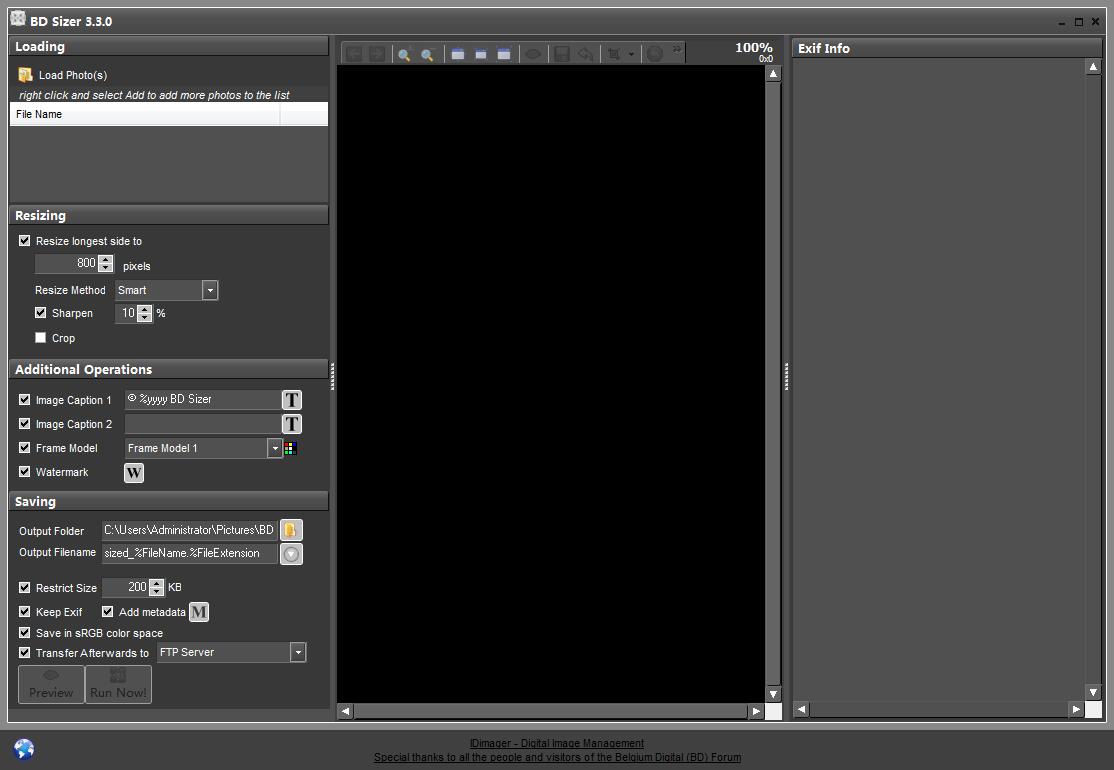
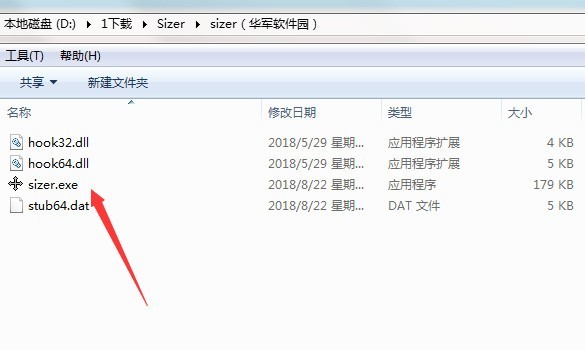

小巧免费的磁盘空间分析工具,可视化树图帮你一眼揪出占空间的大文件,清理C盘必备。
【bd sizer下载】最近不少朋友在后台问我,电脑C盘莫名其妙就红了,想找个靠谱的磁盘空间分析工具,但又不想装那些捆绑一堆全家桶的软件。说实话,我自己也经历过这个阶段,直到用上了bd sizer这款轻量级工具,才算是真正把硬盘空间管理这事儿给整明白了。bd sizer免费下载安装包非常小巧,运行起来不占什么资源,却能直观地帮你揪出那些偷偷吃掉硬盘空间的“大胃王”。不管你是想清理系统盘,还是想给移动硬盘做个彻底的空间体检,bd sizer官方版都能给你一个清清楚楚的答案。今天这篇内容,我就从一个普通用户的角度,把bd sizer下载安装到上手使用的全过程给你捋一遍,顺便聊聊它到底值不值得留在你的电脑里。
bd sizer之所以能在众多磁盘分析工具里站稳脚跟,靠的就是把“直观”和“轻量”这两件事做到了极致。下面这几个功能,是我自己用下来觉得最顺手、也最离不开的:
可视化磁盘空间分布:用矩形树图的方式把硬盘里每个文件夹的大小按比例画出来,哪个文件夹占地方一眼就能看出来,不用再一层层点进去猜。
快速扫描引擎:bd sizer手机版虽然主打PC端,但它的扫描算法优化得很到位,即便是装满文件的机械硬盘,扫描速度也比你想象中快很多。
文件类型筛选:可以按视频、图片、文档、压缩包等类型来过滤显示,找大文件的时候特别管用,不用在几千个文件里大海捞针。
右键快捷操作:在bd sizer工具里选中文件或文件夹,直接右键就能删除、打开所在位置或者复制路径,省去了来回切换窗口的麻烦。
便携免安装模式:bd sizer最新版支持解压即用,放在U盘里随身带着,插到任何电脑上都能直接跑,对于经常要帮别人修电脑的朋友来说简直是神器。
很多新手朋友卡在第一步,不知道去哪下载、怎么安装才安全。其实bd sizer的获取渠道很正规,安装过程也没什么坑,跟着下面这几步走就行:
1、获取安装包:直接访问腾讯电脑管家软件中心或者bd sizer官网,找到bd sizer下载页面,点击下载按钮获取最新版本的安装程序。
2、运行安装程序:下载完成后双击exe文件,如果系统弹出用户账户控制提示,点击“是”允许程序运行。
3、选择安装路径:建议不要装在C盘,可以选D盘或E盘专门建个文件夹,避免工具本身占用系统盘空间。
4、完成安装并启动:点击安装后等待进度条走完,勾选“立即运行bd sizer”然后点完成,软件就会自动打开。
5、首次扫描设置:第一次打开会提示选择要扫描的磁盘分区,建议先选C盘试试水,扫描完成后就能看到可视化结果了。
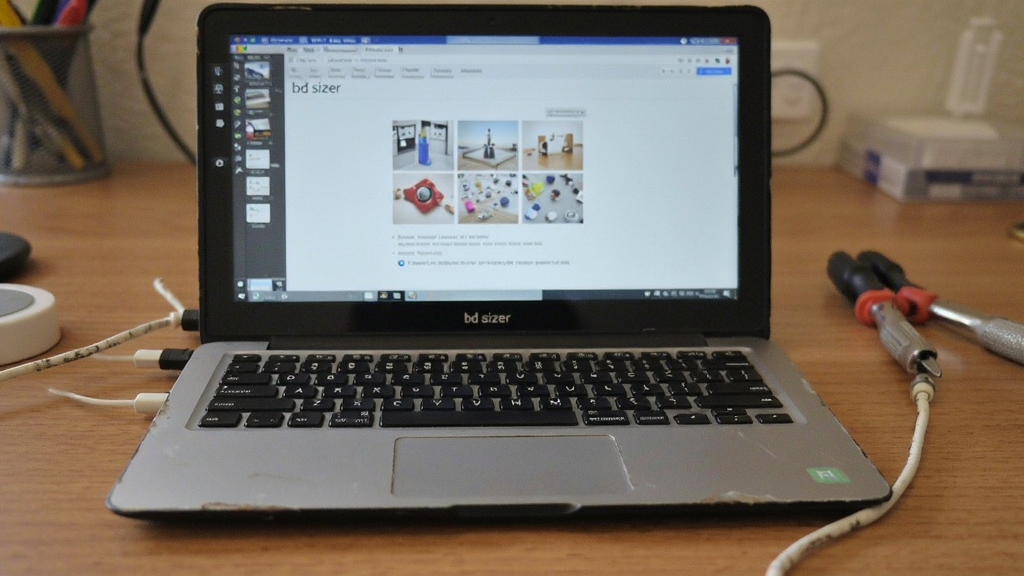
安装好了之后,面对满屏幕的方块图可能有点懵,别急,bd sizer的操作逻辑其实特别简单,记住下面几个关键动作就能玩转:
选择扫描目标:启动bd sizer后,在主界面左侧会列出你电脑上所有的磁盘分区,点一下你想分析的盘符,再点右上角的“扫描”按钮。
解读矩形树图:扫描完成后,屏幕上会出现一堆大小不一的彩色方块,方块越大代表那个文件夹或文件占的空间越多,鼠标悬停上去会显示具体路径和大小。
逐层深入排查:双击某个大方块可以进入下一级目录,继续查看里面是什么东西在占地方,一层层剥洋葱一样找到元凶。
清理无用文件:找到不需要的大文件后,直接右键选择删除,或者按Delete键,bd sizer会帮你把文件送进回收站。
导出扫描报告:如果帮别人分析电脑,可以把扫描结果导出成CSV或HTML格式,发给对方看更直观。
市面上磁盘分析工具不少,像TreeSize、WizTree这些名气也挺大,那bd sizer跟它们比到底有没有优势呢?我把自己用过的几款做了个简单对比:
| 对比项 | bd sizer | TreeSize Free | WizTree |
|---|---|---|---|
| 安装包大小 | 非常小巧 | 中等 | 较小 |
| 扫描速度 | 快 | 一般 | 极快 |
| 界面友好度 | 高,树图直观 | 传统列表式 | 树图直观 |
| 免费程度 | 完全免费 | 基础免费 | 完全免费 |
| 中文支持 | 原生中文 | 需设置 | 原生中文 |
从表格能看出来,bd sizer在免费、中文支持和易用性上做得比较均衡,对于普通用户来说门槛最低。
在后台和评论区,关于bd sizer的问题还挺集中的,我挑了几个问得最多的统一回复一下:
Q:bd sizer扫描会不会损坏硬盘?A:完全不会。bd sizer只是读取文件系统的目录信息,属于只读操作,不会对硬盘做任何写入或修改,放心用。
Q:bd sizer免费版和付费版有什么区别?A:目前bd sizer就是完全免费的软件,没有付费墙,所有核心功能都能直接用,不需要担心试用期过了要交钱。
Q:为什么扫描出来的大小和Windows显示的不一样?A:这通常是因为系统隐藏文件、休眠文件或者系统还原点没有被计入,bd sizer默认会扫描所有可见文件,可以在设置里调整是否显示隐藏文件。
Q:bd sizer能分析移动硬盘和U盘吗?A:可以的。只要电脑能识别到的存储设备,bd sizer都能扫描分析,包括移动硬盘、U盘、甚至网络映射驱动器。
Q:删除文件后空间没有立即释放怎么办?A:检查一下是不是删到了回收站,清空回收站后空间才会真正释放。如果开了系统保护,可能还需要清理还原点。
bd sizer不是那种人人都必须装的软件,但如果你属于下面这几类人,它绝对能帮你省下不少时间和精力:
电脑C盘经常爆红的普通用户:不用懂什么系统原理,打开bd sizer扫一下,哪个文件夹大就点哪个,删掉没用的东西就行。
经常帮别人修电脑的运维人员:便携版往U盘一放,到哪都能快速定位空间问题,比用系统自带的磁盘清理高效多了。
视频剪辑和摄影爱好者:素材文件动不动就几十个G,用bd sizer定期清理缓存和临时文件,能腾出不少宝贵空间。
游戏玩家:现在3A大作一个比一个大,装几个游戏硬盘就满了,用bd sizer看看哪些老游戏该卸了,哪些截图录像该删了。
IT运维和系统管理员:服务器磁盘告警的时候,用bd sizer快速定位是哪个日志文件或者备份文件撑爆了磁盘。
总的来说,bd sizer是一款定位清晰、功能实在的小工具,没有花里胡哨的附加功能,就是帮你把硬盘空间这件事看明白、管清楚。如果你正好有这方面的需求,不妨从本站下载一个试试,反正免费又小巧,试错成本几乎为零。
厂商名称:

弗兰肯斯坦的遗产冰封囚禁电脑版
 其他应用 / 800M / 2026-07-21下载
圣符国度:数字版电脑版
其他应用 / 188M / 2026-07-23下载
光明之刃电脑版
其他应用 / 633M / 2026-07-21下载
卡坦岛电脑版
其他应用 / 12M / 2026-07-28下载
探秘三合一电脑版
其他应用 / 50M / 2026-07-28下载
不是今晚Not Tonight
其他应用 / 693.2M / 2026-07-15下载
模拟太阳系
其他应用 / 71.4M / 2026-07-14下载
格利纳高地电脑版
其他应用 / 465M / 2026-07-17下载
蔚蓝电脑版
其他应用 / 937M / 2026-07-17下载
核爆RPG:末日余生电脑版
其他应用 / 1.66G / 2026-07-17下载




用户评论